VSCodeプレビュー完全解説!表示されない原因と2026年最新技
開発者やテクニカルライターにとって、Visual Studio Code(VS Code)でのプレビュー機能は作業スピードを左右する中核機能の一つです。Markdownによる仕様書作成からHTML/CSSのリアルタイムレンダリング、SVGや画像アセットの確認まで、エディタ内で即座に視覚化できる環境は日々の生産性を大きく引き上げます。
しかし現場では、「ショートカットを押してもプレビューが表示されない」「画面が真っ白のまま更新されない」「スクロールが連動しない」といったトラブルに直面することも少なくありません。本記事では、不具合の即時解決策から、作業効率を劇的に改善する拡張機能や最新設定までを体系的に解説します。
📌 【この記事の重要ポイントまとめ】
- 要点1:プレビューの白紙化や非表示トラブルは、ワークスペースのセキュリティ制限や拡張機能の競合、Webviewキャッシュのクリアで即座に対処可能。
- 要点2:MarkdownやHTMLの分割表示・スクロール同期をショートカット1つで制御し、エディタ内レンダリング環境を極限まで最適化できる。
- 要点3:Live ServerやMarkdown Preview Enhancedなど最新プラグインの連携により、ブラウザレスな高速開発・執筆ワークフローが完成する。
【トラブル解決】VSCodeのプレビューが表示されない・白紙になる原因と対処法
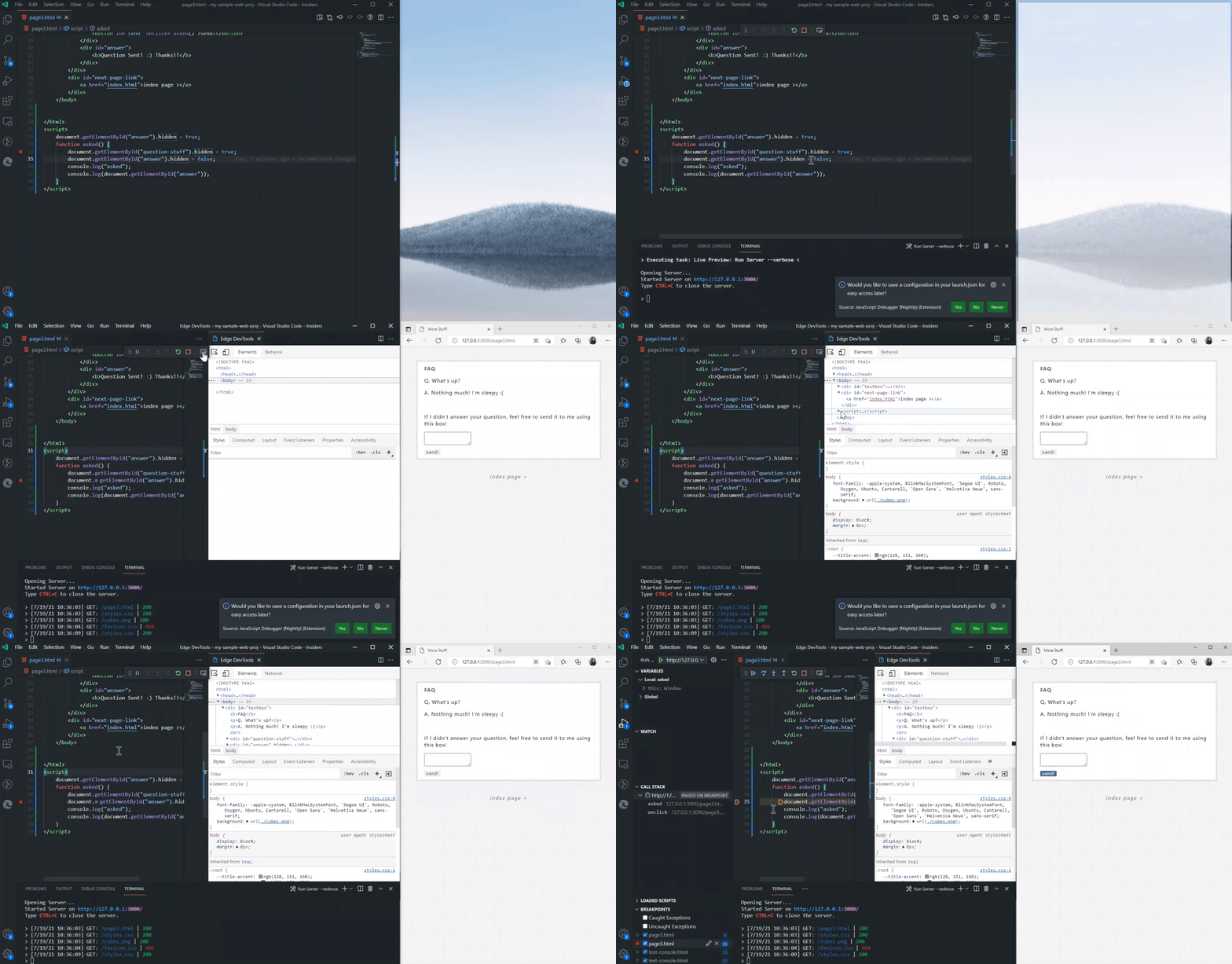
作業中に突然プレビューが真っ白になったり、編集内容のリアルタイム更新が反映されなくなったりするトラブルは、エディタの描画エンジン(Webview)やセキュリティ設定に起因することが大半です。代表的な原因と現場で即効性のある対処手順をまとめました。
まず疑うべきはワークスペースの信頼モード(Restricted Mode)です。セキュリティ保護のため、未信頼のフォルダではスクリプト実行やリッチプレビューが自動的に遮断されます。ウィンドウ左下の盾アイコンをクリックし、「Trust Workspace(ワークスペースを信頼)」に切り替えることで表示が復旧します。
次に多いのが、エディタ内部のWebviewキャッシュ破損や拡張機能同士の競合です。以下の手順でプロセスをリフレッシュすると解決します。
【プレビュー復旧のチェックリスト】
- ウィンドウの再読み込み:コマンドパレット(
Ctrl + Shift + P/Cmd + Shift + P)を開き、「Developer: Reload Window」を実行。 - 競合拡張機能の切り分け:MarkdownやHTML関連の拡張機能が重複して有効化されていないか確認し、一度無効化して標準プレビューの挙動をテスト。
- 設定の競合解消:
settings.json内でmarkdown.preview.openMarkdownLinksやスクリプト実行制限のカスタム設定が意図せず干渉していないか見直す。
【作業効率UP】Markdownプレビューの基本ショートカットと画面分割テクニック
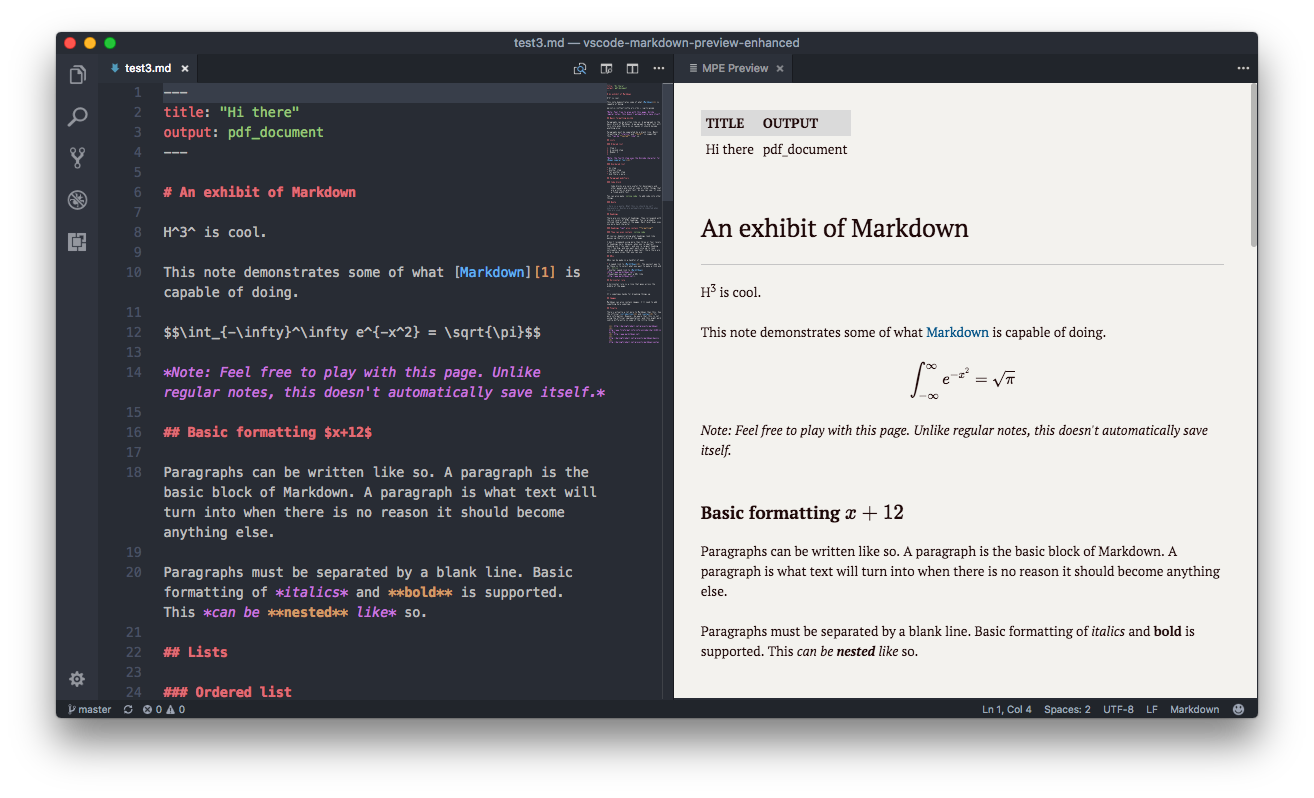
ドキュメント執筆時に最も多用するMarkdownプレビューは、適切なキーバインドを身体に覚え込ませるだけで作業の手戻りが激減します。標準で用意されているショートカットキーは、OSごとに以下のように割り当てられています。
【Markdownプレビューの主要ショートカット一覧】
- プレビューを横(サイド)に並べて開く:
Windows / Linux:Ctrl + Kを押した後にV
Mac:Cmd + Kを押した後にV - 現在のタブをプレビューに切り替える:
Windows / Linux:Ctrl + Shift + V
Mac:Cmd + Shift + V - ソースコードとプレビューのフォーカス切り替え:
Ctrl + 1(エディタ側) /Ctrl + 2(プレビュー側)
作業効率を高める上で欠かせないのが、エディタとプレビューの自動スクロール連動(同期スクロール)です。長文のドキュメントをスクロールした際、プレビュー側が追従しない場合は、設定画面(Ctrl + , / Cmd + ,)で以下の項目が有効になっているか確認してください。
・Markdown > Preview: Scroll Editor With Preview(プレビュー操作時にエディタを同期)
・Markdown > Preview: Scroll Preview With Editor Selection(エディタのカーソル位置にプレビューを同期)
【HTML/Web開発】Live Serverの正しい使い方とおすすめHTMLプレビュー拡張機能

HTML/CSS/JavaScriptを記述しながらリアルタイムに画面を確認したい場合、標準の静的プレビューだけでは不十分です。ローカル開発環境において圧倒的なシェアを持つ「Live Server」と、公式の「Live Preview」を使い分けることで、ブラウザ切り替えのストレスをゼロにできます。
定番のLive Server拡張機能は、ワンクリックでローカルサーバーを立ち上げ、ファイルを保存するたびにホットリロードを実行します。ステータスバー右下の「Go Live」をクリックするか、HTMLファイル上で右クリックして「Open with Live Server」を選択するだけで起動完了です。
一方、マルチディスプレイ環境がない場合やエディタ完結型を好む場合は、Microsoft公式のLive Preview拡張機能が極めて有効です。VS Codeの内部パネルに内蔵ブラウザを表示できるため、外部ブラウザへウィンドウを切り替えることなく、レスポンシブ検証やコンソールログの簡易確認がスムーズに行えます。
【表現力拡張】数式・作図・スライドまで描画する「Markdown Preview Enhanced」の設定術
技術文書や設計書を作成するエンジニアから絶大な支持を集めているのが、高機能プラグイン「Markdown Preview Enhanced (MPE)」です。VS Code標準のMarkdownプレビューでは対応していない数式レンダリング(KaTeX/MathJax)や作図ツール(Mermaid、PlantUML)をエディタ内で美しく描画できます。
MPEを導入後、Ctrl + K V(Macは Cmd + K V)を押すことで拡張プレビューが起動します。さらに settings.json に以下のカスタマイズを加えることで、プレビューの挙動をより快適にチューニングできます。
【Markdown Preview Enhanced 推奨設定例】
"markdown-preview-enhanced.previewTheme": "github-light.css"(プレビューの見た目をGitHubライクに統一)"markdown-preview-enhanced.scrollSync": true(高精度なスクロール同期の有効化)"markdown-preview-enhanced.enableScriptExecution": true(作図スクリプト等のダイナミックレンダリングを許可)
PDFやHTML形式でのワンクリックエクスポート機能も備わっており、プレビュー画面で右クリックしてフォーマットを選ぶだけで、クライアント提出用の美しいドキュメントが即座に出力されます。
【メディア管理】デザイン作業が快適になる画像・SVGプレビュー系プラグイン
Web制作やUI開発では、コード上で参照している画像パスが正しいか、SVGアセットの見た目が崩れていないかを素早く確かめる必要があります。この工程を劇的に短縮してくれるのがメディア特化型のプレビュー拡張機能です。
コード内の画像パス(url()など)にカーソルを合わせるだけでサムネイルがホバー表示される「Image Preview」は、導入必須級のツールです。エディタのガター(行番号の横)にも極小アイコンが表示されるため、ファイル名の打ち間違いやリンク切れを一目で察知できます。
また、生のXMLコードとして開きがちなSVGファイルも、「SVG Preview」プラグインを導入すれば、コードエディタの横にレンダリング結果を常時並べて配置できます。色コードの変更やパスの編集がリアルタイムにベクター画像へ反映されるため、アイコンデザインや微調整のイテレーションが高速化します。
【Visual Studio Code プレビュー】に関するよくある質問(FAQ)
Q1:ショートカットキーを押してもプレビューが横に開かない場合はどうすればよいですか?
A1:キーバインドの競合が発生している可能性があります。Ctrl + K Ctrl + S(Macは Cmd + K Cmd + S)でキーボードショートカット設定を開き、「markdown.showPreviewToSide」を検索して任意のキーに割り当て直してください。
Q2:プレビュー画面が真っ白のまま更新されないときの最速復旧手順は?
A2:まずコマンドパレットから「Developer: Reload Window」を実行してください。それでも直らない場合、対象ファイルの文字コードが「UTF-8」になっているか、およびワークスペースが制限モード(Restricted Mode)になっていないかを確認しましょう。
Q3:ブラウザを使わずにVSCode内部だけでWeb制作のリアルタイム確認は可能ですか?
A3:可能です。Microsoft公式の「Live Preview」拡張機能をインストールすることで、VS Codeのタブ内に埋め込みブラウザが表示され、外部ブラウザを立ち上げることなくHTML/CSS/JSの変更が即時レンダリングされます。
まとめ:プレビュー環境を最適化して執筆・開発スピードを最大化しよう
Visual Studio Codeのプレビュー機能は、単なる確認用ツールにとどまらず、ドキュメンテーションやWeb開発の作業効率を根底から底上げする強力な基盤です。白紙化などのレンダリング不具合に遭遇した際は、ワークスペースの信頼状態やキャッシュのリフレッシュを素早く行い、原因を特定しましょう。
画面分割のショートカットやスクロール同期設定を整え、用途に応じてLive PreviewやMarkdown Preview Enhancedといった拡張機能を組み合わせることで、開発環境の快適さは別次元へと進化します。自身の作業スタイルに合わせた最適なプレビュー環境を構築し、日々のワークフローをよりスマートに加速させていきましょう。 (出典: visual studio code preview(Yahoo!ニュース))
Webメディアの編集およびコンテンツ作成に従事。正確で質の高い情報発信を心掛けています。
