【2026年】iPhone留守電設定の全手順!無料で使う裏ワザと注意点
AndroidからiPhoneへ機種変更した際、多くのユーザーが直面するのが「端末本体に伝言メモ機能が見当たらない」という戸惑いです。重要なビジネスの連絡や私用電話を取り逃したくないものの、毎月数百円のキャリアオプション代を払い続けるべきか迷うケースも少なくありません。
現在ではiOS標準機能の進化により、キャリアの有料プランを契約せずとも実質無料で留守番電話を活用するルートが確立されています。本稿では、大手キャリアや格安SIMごとの設定手順をはじめ、完全無料で留守電を残す裏ワザ、うまく設定できない場合の盲点までを網羅して解説します。
📌 【この記事の重要ポイントまとめ】
- 要点1:iOS標準の「ライブ留守番電話」を有効化すれば、月額料金0円でリアルタイム文字起こし付きの留守電が利用可能。
- 要点2:電源OFF時や圏外時の録音には、ドコモ・au・ソフトバンク等の有料サービス(月額330円前後)への加入が必要。
- 要点3:留守電が機能しない原因の多くは「着信転送の未開始」「集中モードの誤設定」「呼び出し時間の超過」に起因する。
【無料裏ワザ】月額0円で使える「ライブ留守番電話」の設定と仕組み

毎月の固定費をかけずに留守電を使いたい場合、もっとも有力な選択肢となるのがiOS標準の「ライブ留守番電話(Live Voicemail)」です。相手が吹き込んでいるメッセージを端末画面上にリアルタイムでテキスト表示し、内容を確認しながら途中で電話に出ることもできます。
設定手順は極めてシンプルです。
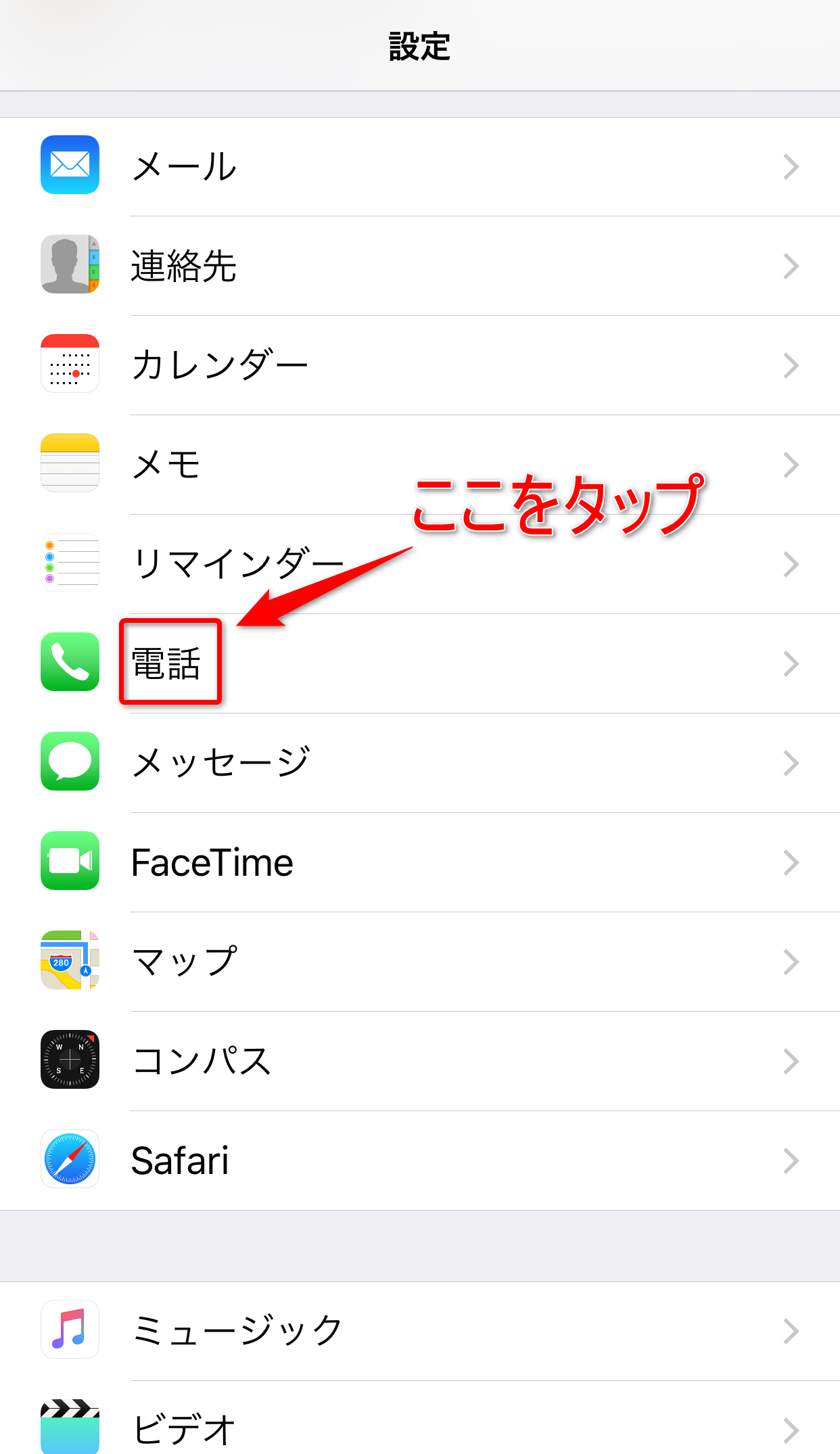
1. iPhoneの「設定」アプリを開く
2. 「電話」項目をタップする
3. 「ライブ留守番電話」を選択し、スイッチをオンに切り替える
この機能は通信キャリアのサーバーではなくiPhone端末上で処理を行うため、キャリアの留守番電話オプションを契約していなくても完全無料で稼働します。文字起こしされたデータは「電話」アプリ内の留守番電話タブに蓄積され、テキストと音声の両方でいつでも振り返ることができます。
ただし、端末側で着信を受け取って応答する仕組み上、「電源が入っていない状態」や「圏外」では作動しない点には注意が必要です。日常的な着信の取りこぼし対策であれば、この無料機能だけで十分な利便性を得られます。
【キャリア別】ドコモ・au・ソフトバンク・楽天モバイルの設定手順

圏外や電源OFF時にも確実にメッセージを預かりたい場合は、各携帯キャリアが提供するネットワーク型の留守番電話サービスを利用します。キャリアごとに設定コマンドや申し込み要件が異なります。
【NTTドコモ】
ドコモで留守電を利用するには、「留守番電話サービス」(月額330円・税込)の契約が必要です。契約後、iPhoneの発信画面から専用番号へダイヤルして有効化します。
・サービス開始設定:「1406」へ発信し、ガイダンスに従って「1」を押す。
・iPhoneの「ビジュアルボイスメール」にも対応しており、録音された音声を画面上のリストからタップひとつで再生可能です。
【au】
auでは「お留守番サービスEX」(月額330円・税込、各種セットプランに含まれる場合あり)を契約した上で、以下の特番をダイヤルします。
・サービス開始設定(無応答・圏外時):「1411」へ発信。
・サービス停止:「1410」へ発信。
auのビジュアルボイスメールを利用する際は、初回のみ専用の利用設定ガイダンスを確認する必要があります。
【ソフトバンク】
ソフトバンクでは「留守電パック」または「留守番電話プラス」(月額330円・税込)への事前加入が必要です。「My SoftBank」からオプション加入手続きを済ませた後、発信操作を行います。
・サービス開始設定:「1406」へ発信し、ガイダンスに沿って設定。
・呼び出しなしで即座に留守電へ送る場合:「1407」へ発信。
ソフトバンクもビジュアルボイスメールに完全対応しており、音声ファイルの視覚的な管理が行えます。
【楽天モバイル】
楽天モバイル(Rakuten最強プラン)の大きな強みは、留守番電話サービスが追加料金なし(月額0円)で標準付帯している点です。
・「my 楽天モバイル」アプリ内の「契約プラン」画面から「留守番電話」をオンにするだけで即座に利用可能。
メッセージの再生は「Rakuten Link」アプリ、または標準電話アプリから「1417」へ発信して行います。
格安SIM(MVNO)・サブブランド各社の留守電対応と料金比較
通信費を抑えられる格安SIMやサブブランドですが、留守電サービスの取り扱いは事業者ごとに大きく分かれています。契約前にサービス仕様を把握しておかないと、乗り換え後に「留守電が使えない」という事態に陥りかねません。
主要各社の提供状況と月額料金は以下の通りです。
・UQ mobile / ワイモバイル:月額330円〜(大手キャリアと同等のネットワーク留守電を提供)
・LINEMO:「留守電パック」月額220円(税込)で提供
・ahamo:留守番電話サービス非対応(利用不可のため「ライブ留守番電話」での代用が必須)
・povo2.0:「留守番電話サービス」を月額330円(税込)のトッピングとして提供
・IIJmio / mineo:月額330円前後で音声オプションとして追加可能
ahamoのようにキャリア品質のプランであってもネットワーク留守電自体が存在しないサービスもあります。そうした事業者を契約しているユーザーは、前述したiOSのライブ留守番電話を主軸に据える運用が基本戦略となります。
iPhoneで留守電が設定できない・動かない5つの決定的な理由
「設定を完了したはずなのに留守電に切り替わらない」「相手のメッセージが残らない」というトラブルには、明確な原因が存在します。不具合を疑う前に、以下の5項目をチェックしてください。
1. キャリアオプションの未契約
iPhone端末側でどれだけ設定を試みても、ドコモやau、ソフトバンクの「留守番電話オプション」自体に未加入であればサーバー転送は作動しません。まずは各社のマイページから契約状態を確認してください。
2. ライブ留守番電話の条件不一致
無料のライブ留守番電話は、iPhoneが「電波を掴んでおり、電源が入っている状態」でしか着信処理を行えません。機内モード中や完全な圏外にいる間にかかってきた電話は、そのまま「着信不能」として切断されます。
3. 呼び出し時間が極端に長い設定になっている
呼び出し時間が30秒〜40秒など長すぎる設定になっていると、留守電に切り替わる前に発信者がしびれを切らして電話を切ってしまいます。適切な秒数(15秒〜20秒程度)へ再設定が必要です。
4. 「集中モード」「着信拒否」の影響
おやすみモードや特定の集中モードが作動している場合、通知が遮断され、意図しない挙動になることがあります。また、「不明な発信者を消音」機能がオンになっていると、連絡先に未登録の番号からの着信が即座に消音転送されるため確認が必要です。
5. ネットワークのプロファイル設定やVoLTEの不具合
格安SIM乗り換え直後などにAPN構成プロファイルが正しく適用されていない場合や、モバイル通信の一時的なエラーにより転送機能がスキップされるケースがあります。端末の再起動やネットワーク設定のリセットが有効です。
呼び出し時間の変更手順・メッセージの聞き方・解除方法
留守電をストレスなく運用するためには、呼び出し秒数の調整や管理コマンドの把握が欠かせません。
【呼び出し時間の変更コード】
着信してから留守番電話に接続されるまでの秒数は、キーパッドからコマンドを入力して発信することで変更できます。
・ドコモ:「1429」へダイヤル > ガイダンスに従い「3」を選択 > 希望秒数(0〜120秒)を入力
・au:「1418XX」(XXに着信させたい秒数を2桁で入力。例:15秒なら「141815」)へダイヤル発信
・ソフトバンク:「140XX#」(XXに秒数入力。例:20秒なら「14020#」)へダイヤル発信
【メッセージの確認・聞き方】
・ビジュアルボイスメール利用時:「電話」アプリ > 右下の「留守番電話」タブから対象のメッセージをタップして再生。
・専用ダイヤルでの確認:ドコモ「1417」、au「1417」、ソフトバンク「1416」、楽天モバイル「1417」へ発信。
【サービスの停止・解除手順】
一時的に留守電を止めたい場合や、完全に機能を解除したい場合の設定です。
・ドコモ:「1410」へダイヤル発信(サービス停止)
・au:「1410」へダイヤル発信(サービス停止)
・ソフトバンク:「1410」へダイヤル発信(通常留守電の停止)
※有料オプションの課金自体を止めたい場合は、特番ダイヤルでの機能停止だけでなく、各キャリアの「My docomo」「My au」「My SoftBank」等からオプション解約手続きを行う必要があります。
Androidの「伝言メモ」代わりに使える代替手段とAIアプリ
「月額料金は払いたくないが、圏外や電源OFF時にも何らかの履歴やメッセージを残したい」という場合、外部のクラウド電話サービスやAI文字起こしアプリを組み合わせるアプローチがあります。
代表的な代替策として挙げられるのが、IP電話サービス(050番号)への着信転送です。キャリア側の基本機能である「無応答時転送」を使い、不在時の電話を050番号(留守電機能付きのサービス)へ転送することで、音声ファイルをメールで受信したり、AIによる文字起こし通知を受け取ったりする体制が構築できます。
また、ビジネス用途を中心に、通話内容を自動で解析・録音・テキスト化するサードパーティ製のAI通話アプリも台頭しています。標準機能だけではカバーしきれない高度なメッセージ管理を求める場合、こうした外部ソリューションの導入も有効な選択肢です。
【iPhoneの留守電設定】に関するよくある質問(FAQ)
Q1:iPhone単体でAndroidのように完全に本体へ録音する「伝言メモ」機能はありますか?
A1:かつてのガラケーや一部のAndroidに搭載されていた「完全なスタンドアロン型伝言メモ」はiPhoneにはありません。ただし、iOSの「ライブ留守番電話」をオンにすることで、端末上でメッセージを直接録音・文字起こしできるため、事実上の伝言メモとして同一の感覚で利用できます。
Q2:ライブ留守番電話とキャリアの有料留守電サービスは併用できますか?
A2:併用可能です。iPhoneの電源が入っており電波がある場所では「ライブ留守番電話」が優先して応答し、画面上で文字起こしが行われます。一方で、端末の電源が切れている場合や圏外のときのみ、キャリア側の留守番電話センターへ自動転送されてメッセージが録音されます。
Q3:海外渡航中に留守電機能を使うと高額なローミング料金が発生しますか?
A3:キャリアのネットワーク留守電に着信が転送される際、海外ローミングの通話料(転送料)が発生する場合があります。渡航前にキャリアの留守電サービスを停止(1410等へ発信)しておくか、機内モード+Wi-Fi環境のみで運用するなどの自衛策が推奨されます。
まとめ:ライフスタイルと予算に合わせた最適な留守電環境を
iPhoneにおける留守番電話の選択肢は、かつての「有料キャリアオプション一択」の時代から大きく変化しました。
「日常的な通話の取り逃しを防ぎたい」「毎月の固定費を1円もかけたくない」という方は、まずiOS標準の「ライブ留守番電話」を設定するのがベストな選択です。文字起こしによる視認性の高さは、従来の留守電にはない快適さをもたらします。
一方で、仕事で重要な連絡が多く「電波状況に関わらず100%確実に録音を残したい」というビジネス用途であれば、月額330円前後のキャリア公式留守番電話サービスを契約し、ビジュアルボイスメールと連携させるのが確実です。自身の通話頻度やスマートフォンの利用シーンに合わせて、最適な留守電設定を整えてみてください。 (出典: 留守 電 設定 iphone(Yahoo!ニュース))
毎日更新されるトレンド情報を分析・発信中。役立つ裏技やおすすめ情報を分かりやすく紹介します。
