画面ロック時間変更の決定版!すぐ消える原因とグレーアウト解除術
料理のレシピを見ながら調理している最中や、資料をじっくり読み込んでいるときに、ふと目を離した瞬間に画面が真っ暗になってロックがかかってしまう——そんな日常のプチストレスに頭を悩ませてはいないだろうか。スマートフォンの画面が意図せずすぐ消灯してしまう現象は、端末の基本設計や省電力設定の仕組みを把握することで簡単に解決できる。
2026年現在の主要端末(iPhone、iPad、Android、さらにはWindows 11搭載PC)では、セキュリティ確保やバッテリー寿命の最大化を狙い、初期状態のロック時間が短めに設定されているケースが目立つ。本稿では、主要機種における画面ロック時間の変更手順を網羅しつつ、「設定項目がグレーアウトして変更できない」というトラブルのカラクリから、消費電力を抑えるベストな時間設定の目安まで徹底解説する。
📌 【この記事の重要ポイントまとめ】
- 要点1:iPhoneやAndroidの画面消灯時間は、設定内のディスプレイ項目から15秒〜5分、あるいは無制限へ数ステップで変更可能。
- 要点2:設定がグレーアウトして変更できない主な原因は「低電力モードの有効化」や「法人プロファイルのセキュリティ制限」。
- 要点3:バッテリー持ちと作業効率を両立する黄金設定は「1分〜2分」。注視認識機能を併用すれば不要な消灯をスマートに防止できる。
【OS別】スマホの画面ロック時間を変更・延長する基本手順
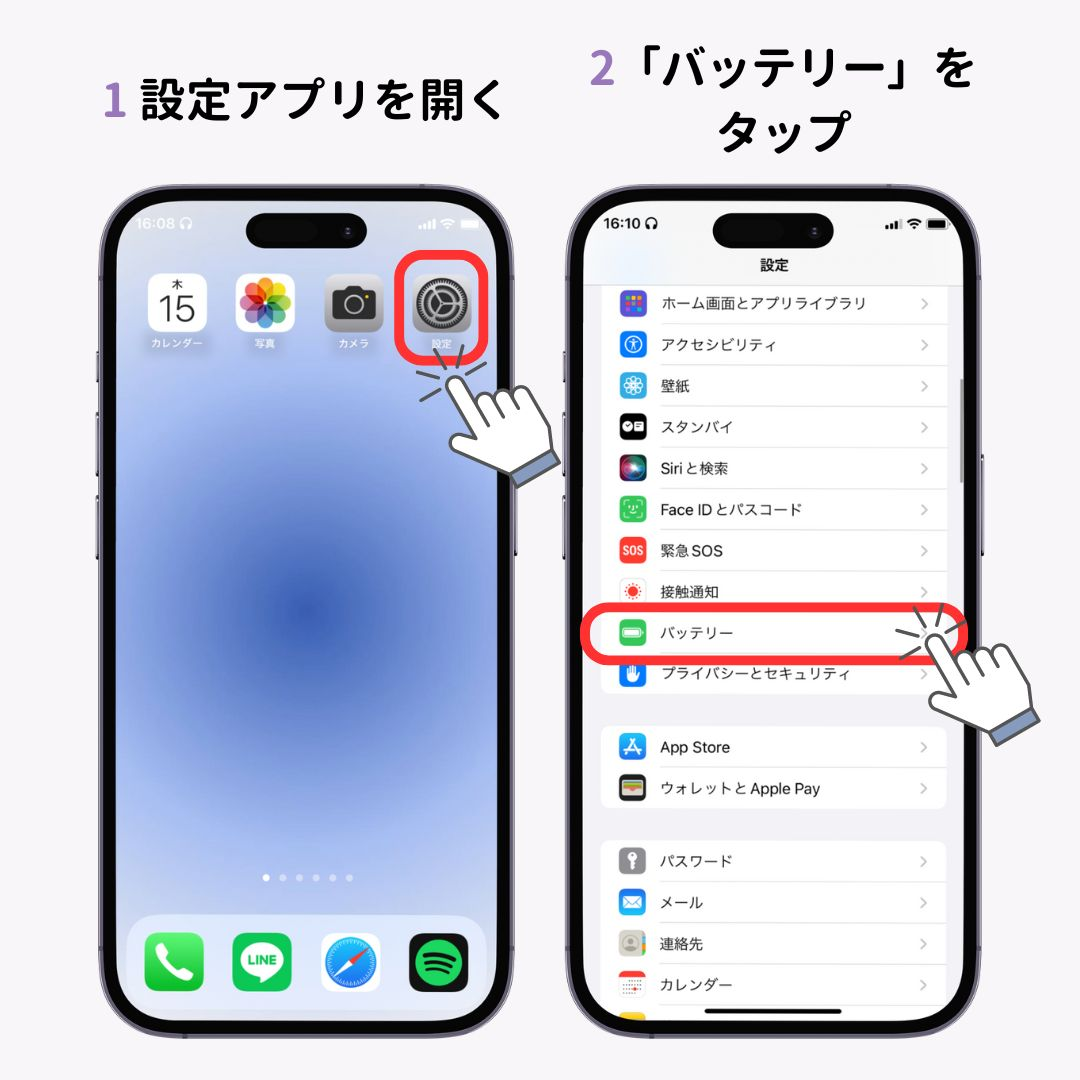
スマートフォンの画面が消えるまでの時間は、各端末の設定アプリから手軽にカスタマイズできる。まずは利用者の多いiPhone・iPadおよび主要Android端末における基本的な設定ルートを確認していこう。
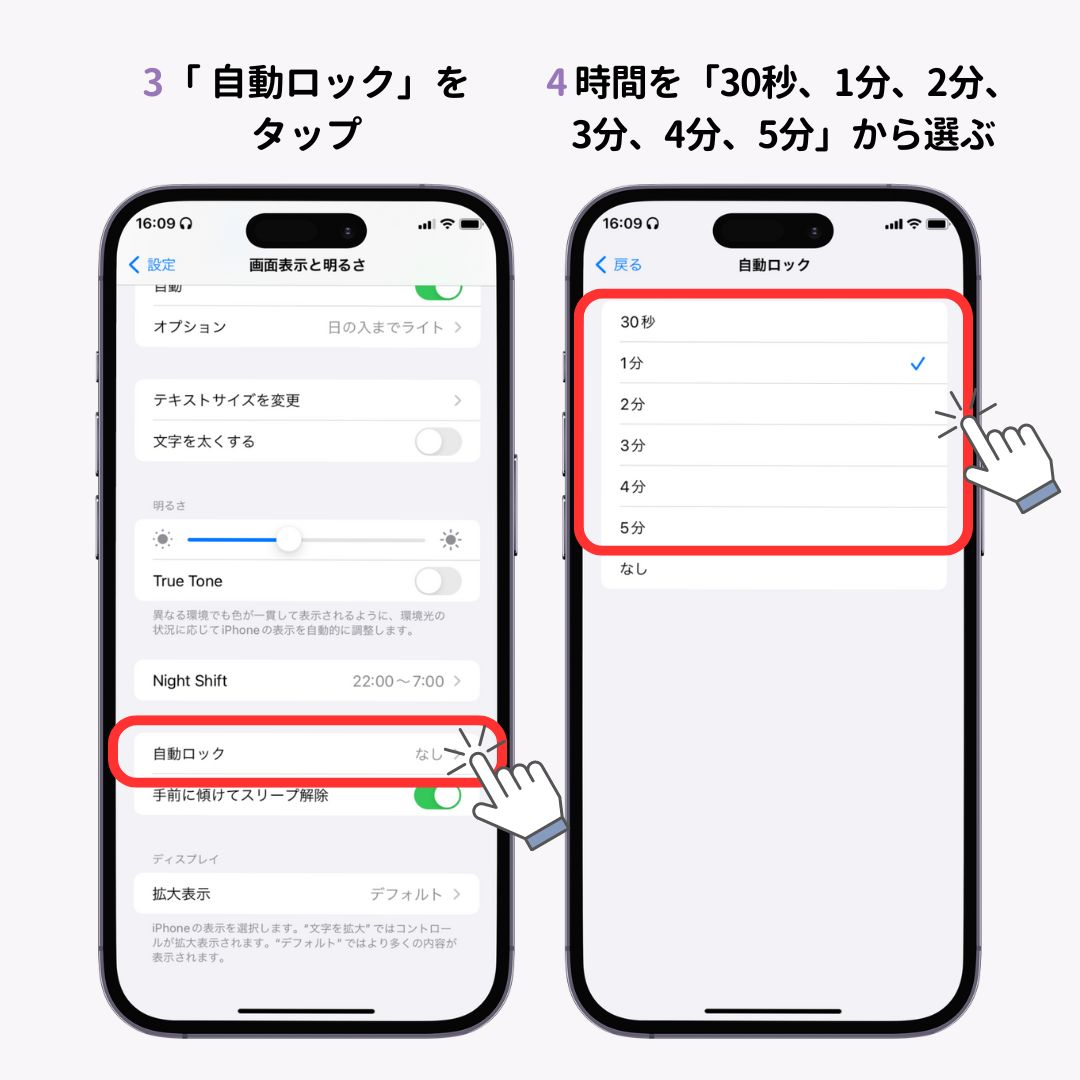
iPhoneやiPadを利用している場合、iPhone 自動ロック 時間変更やiPad 画面消灯 時間変更は同一の操作体系で行える。ホーム画面から「設定」アプリを開き、「画面表示と明るさ」を選択したうえで、「自動ロック」をタップする。選択肢として30秒・1分・2分・3分・4分・5分・なしが用意されており、作業スタイルに合わせてスマホ ロック画面 時間 伸ばすことが可能だ。なお、設定項目の正式名称はディスプレイと明るさ 自動ロックの階層に配置されているため迷う心配はない。
一方、Android端末はメーカーごとにメニュー表記がわずかに異なるものの、基本の流れは統一されている。Android スリープ時間 設定の標準手順は、「設定」>「ディスプレイ」>「画面消灯」または「画面のタイムアウト」から進む。
国内でシェアの高い機種別の操作パスは次の通りだ。
- Galaxyシリーズ:「設定」>「ディスプレイ」>「画面のタイムアウト」と進むことで、Galaxy 画面のタイムアウト設定を15秒から10分の間で細かく調整できる。
- Xperiaシリーズ:「設定」>「画面設定」>「画面消灯」を開くことで、Xperia 画面消灯 設定方法に従って好みの消灯時間へスムーズに変更可能だ。
- Google Pixelシリーズ:「設定」>「ディスプレイ」>「画面消灯」から即座に変更できる。
【PC編】Windows 11で画面ロック(スリープ)時間を調整する方法
デスクワークやテレワークで欠かせないPC環境においても、無操作時にすぐ画面がロックされてしまうと作業効率が著しく低下する。Windows11 画面ロック 時間変更を行うには、電源管理とサインイン設定の両面を押さえる必要がある。
基本手順は、スタートメニューの「設定」(歯車アイコン)から「システム」>「電源とバッテリー」を開き、「画面とスリープ」の項目を展開する。ここで「電源接続時に次の時間が経過した後に画面の電源を切る」のドロップダウンメニューから、好みの時間(例えば5分、10分、15分、なしなど)を選択するだけで完了する。
あわせて、離席時の自動ロックを完全に制御したい場合は、「設定」>「アカウント」>「サインインオプション」内にある「しばらく操作しなかった場合に、もう一度Windowsへのサインインを求めるタイミング」を「常に」から「ロック時」等へ環境に合わせて調整しておくと再ログインの手間を最小限に抑えられる。
なぜ?画面ロック時間が変更できない・グレーアウトする理由と解除法
「自動ロックの項目を開いたものの、文字が薄いグレーになっていてタップできない」というトラブルに直面するユーザーは後を絶たない。画面ロック 変更できない 理由には、端末システム固有の制約や外部設定が深く関わっている。
最も代表的な原因が、バッテリー残量低下時に作動する省電力機能だ。iPhoneにおいて「低電力モード」がオンになっていると、端末側の安全仕様として低電力モード 自動ロック 30秒に強制固定され、設定画面がグレーアウトする。この仕様を知らないと「故障したのではないか」と誤解しやすい。自動ロック グレーアウト 解除を行うには、「設定」>「バッテリー」から「低電力モード」のトグルスイッチをオフに切り替えるだけで、再び自由な時間選択が可能になる。
もう一つの盲点が、会社や学校から支給された端末に導入されているMDM(モバイルデバイス管理)やセキュリティプロファイルの存在だ。組織のセキュリティポリシーによって「画面ロック時間は最大2分まで」といった制限が強制適用されている場合、個人が勝手に時間を延長することはできない。また、家族共有機能によるスクリーンタイムやペアレンタルコントロールで制限が掛けられているケースもあるため、設定を見直す際は端末の管理権限も確認しておきたい。
画面ロック「なし(常時点灯)」にする手順と潜むリスク
店頭のデモ機展示や車載ナビとしての利用、長文テキストの常時モニタリングなど、特殊なシチュエーションでは画面を一切消灯させない設定が求められる。画面ロック なし 設定手順自体は非常にシンプルで、前述したiPhoneの「自動ロック」設定で「なし」を選択するか、Androidの開発者向けオプション等で「充電中は画面をスリープにしない」を有効化すれば実現できる。
ただし、日常使いにおいて常時点灯を常用することには相応のリスクが伴う。
- ディスプレイの焼き付き:近年の有機EL(OLED)ディスプレイは高画質である反面、静止画を同じ輝度で長時間表示し続けると素子が劣化し、残像が焼き付く恐れがある。
- 覗き見・情報漏洩の危険:カフェやオフィスで端末を置いたまま離席した場合、第三者に通知やプライベートなデータを盗み見られるセキュリティリスクが跳ね上がる。
- バッテリーの大幅な浪費:画面表示はスマートフォンの中で最も電力を消費するパーツの一つであり、バッテリー残量の急激な減少を招く。
特別な用途がない限り、常時点灯のままポケットやバッグに収納して誤作動を引き起こす事態は避けるのが賢明だ。
バッテリー節約と利便性を両立する「最適なスリープ時間」の目安
スマートフォンの利便性を損なわずに電池持ちを最大限に引き出すには、ライフスタイルに応じた適切な時間設定が欠かせない。バッテリー節約 スリープ時間 目安としては、一般的な日常利用であれば「1分〜2分」が最もバランスに優れた推奨値となる。
利用シーン別の目安は以下の通りだ。
- 通勤・通学・SNSメイン(1分):ポケットへの出し入れ頻度が高い人は、短めの1分に設定することで無駄な画面点灯を防ぎ、消費電力を大幅にカットできる。
- ブラウジング・レシピ閲覧・読書(2分〜3分):じっくり文章を読む機会が多い場合、30秒や1分では頻繁に画面が暗くなりストレスを感じやすいため、2〜3分の猶予を持たせると快適だ。
- タブレットでの資料参照(5分):iPadなどの大画面端末で作業補助として使う場合は、5分程度に伸ばすことでタップし直す手間を省ける。
さらに、最新端末に搭載されている「注視認識機能」(iPhoneの画面注視認識機能や、Androidのスクリーンアテンション機能)をオンにしておくのも効果的だ。インカメラがユーザーの視線を感知している間はスリープ時間を迎えても画面が消灯しないため、短い時間設定のまま快適な閲覧性を維持できる。
【ロック 時間 変更】に関するよくある質問(FAQ)
Q1:iPhoneで自動ロックを「なし」に設定したはずなのに、いつの間にか元に戻ってしまいます。
A1:バッテリー残量が20%以下になった際などに「低電力モード」を手動または自動で有効化すると、自動ロックが強制的に30秒へ切り替わります。低電力モードが解除された後も設定が引き継がれる場合があるため、「設定」>「画面表示と明るさ」から再度「なし」が選ばれているか確認してください。
Q2:Androidで画面のタイムアウト時間を最大にしてもすぐ暗くなるのはなぜですか?
A2:端末メーカー独自の省電力モード(STAMINAモードや省エネモードなど)が作動している可能性があります。また、近接センサー部分に保護フィルムの気泡やホコリが被さっていると、端末が「ポケットに入っている」と誤認識して即座に画面を消灯させることがあります。
Q3:画面ロック時間を延ばすと、月々のバッテリー劣化スピードに影響はありますか?
A3:ロック時間を1分から2分程度に延ばす程度であれば、バッテリー寿命への直接的な悪影響はごくわずかです。ただし、5分以上や常時点灯にした状態で高輝度表示を続けると、発熱と充放電サイクルの増加によりバッテリーの経年劣化が早まる要因になります。
まとめ:自分に最適なロック時間で快適性とセキュリティを両立しよう
画面ロック時間の変更は、スマートフォンの操作感を劇的に向上させる極めて手軽なカスタマイズだ。「勝手に画面が消えてイライラする」「設定がグレーアウトして直せない」といったトラブルも、低電力モードの仕様やOSごとの設定階層を理解していれば難なくクリアできる。
セキュリティを最優先にするなら短めの設定、作業効率を重視するなら注視機能と組み合わせた適度な延長など、自身の利用スタイルに合わせた最適なバランスを見つけ出し、より快適なデジタルライフを送ってほしい。 (出典: ロック 時間 変更(Yahoo!ニュース))
Webメディアの編集およびコンテンツ作成に従事。正確で質の高い情報発信を心掛けています。
