IPhone版Pagesの文字数を常時表示!設定と消えた時の対処法【2026】
iPhoneでレポートの作成や原稿の執筆、ビジネス文書の作成を行う際、必須となるのが「文字数の把握」です。しかし、iOS版Pagesを開いたものの「文字数カウントがどこにあるのか分からない」「なぜか単語数しか表示されない」「執筆中にカウントバーが消えてしまった」と戸惑う声は少なくありません。
iPhone版Pagesは、簡単な設定を行うだけで文字数を画面下部にリアルタイム常時表示させることが可能です。スペースを含めない正確な文字数カウントや選択範囲のみのカウント機能など、執筆環境を劇的に快適にする設定手順と、カウントが表示されないトラブルの解決策を徹底解説します。
📌 【この記事の重要ポイントまとめ】
- 要点1:画面上部の「表示オプション」から「統計情報」をオンにするだけで、画面下にリアルタイムで文字数が常時表示される。
- 要点2:画面下のカウント表示をタップすることで、「単語数」「文字数(スペースあり/なし)」「段落数」の切り替えが可能。
- 要点3:表示が消えた場合は「閲覧モード」になっているか、キーボードの隠れ・設定オフが原因であり、ワンタップで復旧できる。
【2026年最新】iPhone版Pagesの文字数カウントはどこにある?基本の確認方法
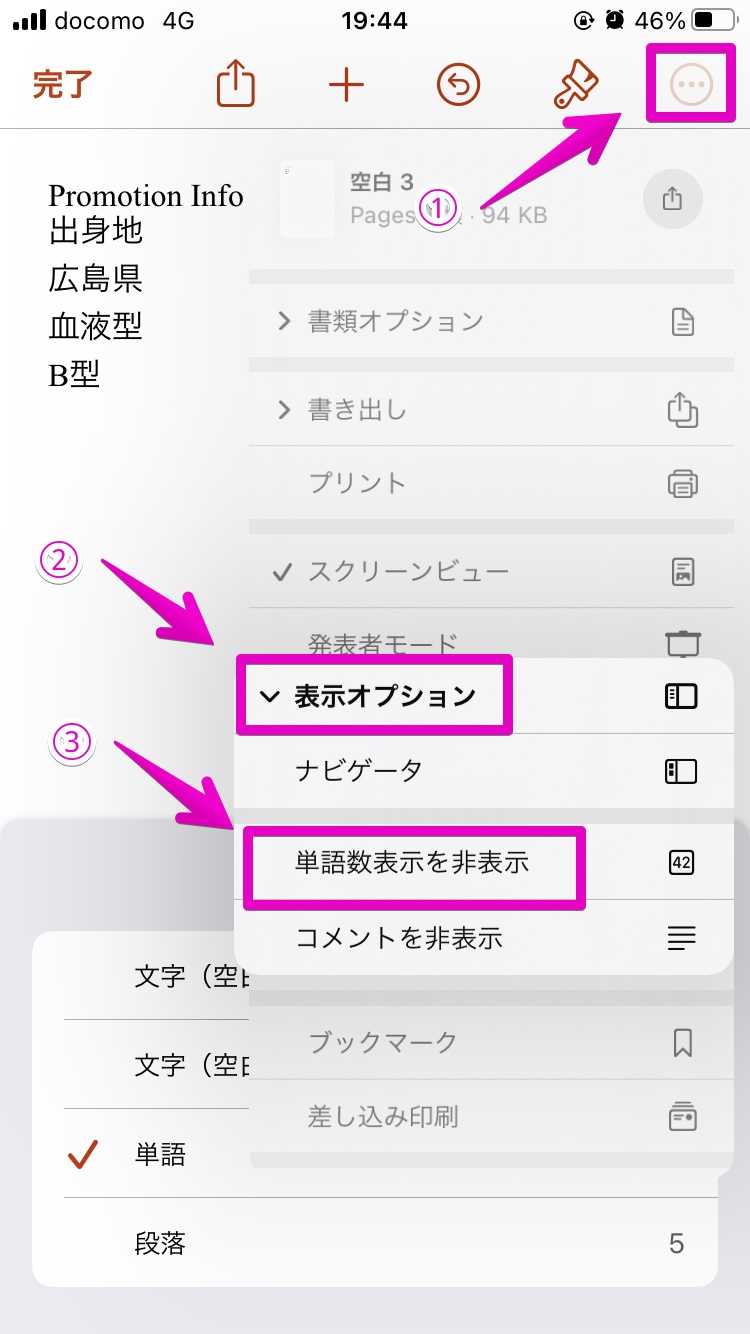
iPhoneの画面はMacやiPadに比べて表示領域が限られているため、初期状態では文字数カウントが非表示になっているケースがあります。まずは文書全体の統計情報を確認する基本手順を押さえましょう。
文書を開いた状態で、画面上部にある「表示オプション(スライダーまたは四角に横線のアイコン)」あるいは「詳細メニュー(…)」をタップします。メニュー内にある「統計情報」のトグルをオンに切り替えるだけで、執筆画面の最下部にフローティング形式でカウントバーが出現します。
この統計情報バーは、文字を入力・削除するたびに即座に連動して数値が変化します。一度オンにしておけば、アプリを閉じても設定が保持されるため、次回以降の執筆時もスムーズに作業を再開できます。
画面下に固定!iPhone版Pagesで文字数を「リアルタイム常時表示」する設定手順

統計情報をオンにすると、画面下部に数値が表示されますが、初期値が「単語数」になっている場合があります。日本語の文章作成では単語数ではなく「文字数」での管理が一般的なため、表示項目の切り替えを行いましょう。
設定方法は非常にシンプルです。画面下部に現れた統計情報の表示部分を直接タップすると、ポップアップメニューが表示されます。
メニュー内には以下の選択肢が並びます。
・文字数(スペースを含む):空白や改行を含む総文字数
・文字数(スペースを含まない):純粋なテキストのみの文字数
・単語数:英語論文などで用いられるワード数
・段落:改行で区切られた段落の総数
・ページ:文書の総ページ数
ここで「文字数(スペースを含まない)」または「文字数(スペースを含む)」を選択すると、画面下の表示が即座に切り替わり、執筆中も常にリアルタイムで文字数を把握できるようになります。
「単語数」になってしまう?文字数と単語数の切り替え&スペースの除外仕様
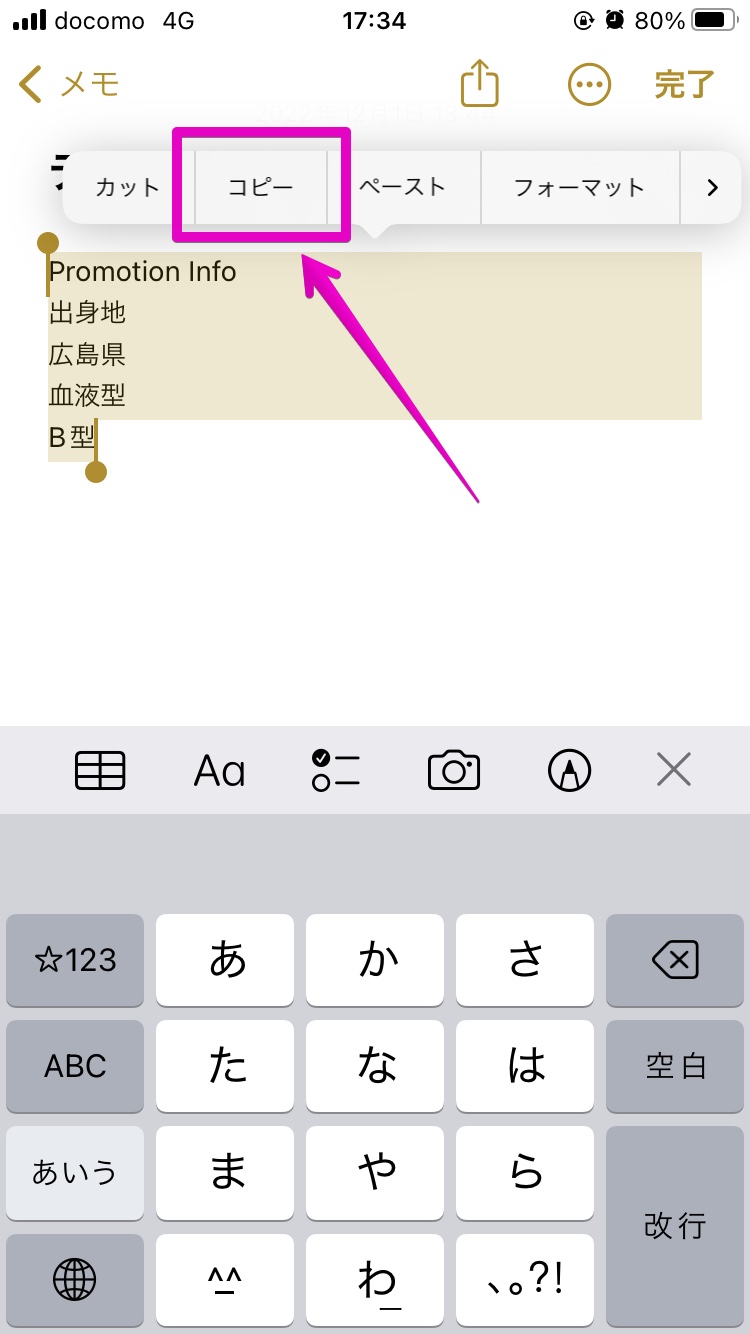
Pagesを初めて使うユーザーが最もつまずきやすいのが、「英語仕様の単語数(Words)が表示されて正確な日本語の文字数が分からない」という問題です。Appleのデフォルト設定では単語数優先になっていることがありますが、前述のタップ操作でいつでも瞬時に変更できます。
特に意識したいのが「スペースをカウントしない設定」の使い分けです。大学のレポート提出やコンクールの応募規定、Web記事の執筆ルールでは「全角・半角スペースや改行を除外した文字数」を指定されるケースが多々あります。
Pagesの統計情報切り替えで「文字数(スペースを含まない)」を指定しておけば、段落頭の字下げやスペースによる文字数の水増しを防ぎ、厳密な規定文字数に沿った執筆が可能です。
特定の段落だけ測りたい!選択範囲の文字数をカウントする便利ワザ
長文を執筆している際、「第1章の部分だけで何文字あるか」「導入部分の文字数を300字前後に収めたい」といった場面があります。iPhone版Pagesでは、範囲選択機能と統計情報が完全に連動しています。
文字数を計測したいテキストを長押しして範囲選択(ハイライト)すると、画面下部の統計情報が文書全体のカウントから「選択した範囲だけの文字数」へと自動で切り替わります。
選択を解除すれば再び文書全体の総文字数表示に戻るため、特別な操作や別アプリへのコピー&ペーストは一切不要です。章ごとのボリューム配分を調整する際に非常に重宝します。
文字数カウントが表示されない・消えた原因と復旧トラブルシューティング
「昨日まで見えていた文字数カウントが突然消えた」「設定したはずなのに画面に出てこない」というトラブルが発生した場合、以下の4つの原因が考えられます。
1. 「閲覧モード」に切り替わっている
画面右上が「編集」という表示になっている場合、現在は閲覧専用モードです。画面右上または本文をタップして編集モードに入ると、統計情報バーが再表示されます。
2. ソフトウェアキーボードに隠れている
外付けキーボード接続時や一部のキーボード拡張機能を使用している際、バーの描画位置が重なって見えなくなることがあります。画面を上下に少しスクロールするか、キーボードを一度閉じる(画面右下のキーボード格納ボタンをタップ)ことで解決します。
3. 表示オプションで統計情報がオフになった
iOSのアップデートやアプリの再起動に伴い、設定がリセットされる場合があります。再度、画面上部のメニューから「統計情報」のトグルが緑色(オン)になっているか確認してください。
4. ドキュメントのレイアウトモードによる制限
「ページレイアウト」形式で作成された特殊なテンプレート(チラシやポスター用)の場合、本文テキストエリアが存在しないため統計情報が制限されることがあります。通常の「文書作成」モードで書類を再作成してください。
iPad版・Mac版との違いと「原稿用紙・文字数制限」執筆時の注意点
PagesはiPhoneだけでなくiPadやMacともiCloudを通じて完全に同期されますが、画面設計には若干の違いがあります。
iPad版やMac版のPagesでは、文字数カウントバーを画面上の好きな位置にドラッグして自由に配置できますが、iPhone版は画面下部中央に固定されます。縦画面・横画面どちらでも見やすい位置に自動調整されるため、片手操作での執筆でも視線移動を最小限に抑えられます。
また、学校の課題などで「400字詰め原稿用紙換算」を求められる場合は注意が必要です。Pagesの文字数カウントはあくまで純粋な文字の総数を示すものであり、原稿用紙のマス目計算(行末の余白や改行による空きマス)は反映されません。原稿用紙換算を行いたい場合は、文字数を「400」で割った大まかな枚数を目安にするか、Pagesの原稿用紙テンプレートを活用するのが確実です。
【iPhone版Pagesの文字数カウント】に関するよくある質問(FAQ)
Q1:文字数カウントバーは執筆画面の邪魔になりませんか?
A1:統計情報バーは半透明のコンパクトなピル形状で画面最下部にフローティング表示されるため、文字入力の邪魔にはなりません。不要なときは上部メニューの「統計情報」をオフにすればいつでも非表示にできます。
Q2:句読点や記号も文字数としてカウントされますか?
A2:はい。「。」や「、」、感嘆符「!」などの記号も1文字としてカウントされます。全角・半角スペースのみを除外したい場合は、統計情報の切り替えで「文字数(スペースを含まない)」を選択してください。
Q3:Pagesを閉じると文字数カウントの設定はリセットされますか?
A3:リセットされません。一度「統計情報」をオンにして「文字数」に切り替えておけば、アプリを終了したり端末を再起動したりしても設定は保持されます。
まとめ:iPhone版Pagesの文字数カウントをマスターして執筆効率を最大化しよう
iPhone版Pagesの文字数カウント機能は、設定の場所と切り替えのコツさえ把握してしまえば、移動中や隙間時間での執筆を強力にサポートしてくれる頼もしいツールです。
「統計情報の常時表示」「スペース除外のカウント」「選択範囲のリアルタイム計測」の3つを使いこなすことで、レポートや記事作成のスピードと精度は大幅に向上します。文字数の確認に煩わされることなく、快適なモバイルライティング環境を構築しましょう。 (出典: pages 文字数 カウント iphone(Yahoo!ニュース))
毎日更新されるトレンド情報を分析・発信中。役立つ裏技やおすすめ情報を分かりやすく紹介します。
