なぜ届く?メール拒否設定の落とし穴と2026年最新の完全撃退法
毎日スマートフォンに届く無数の迷惑メール。受信拒否リストに特定のアドレスを登録したはずなのに、翌日には似たような怪しいメールが平然と受信ボックスに届いている――そんな不毛な通信のいたちごっこに頭を抱えている人は少なくありません。フィッシング詐欺の手口が高度化する現在、迷惑メールを放置することはセキュリティ上の重大なリスクに直結します。
迷惑メールをブロックしているにもかかわらず届いてしまう現象には、送信者側が仕掛ける巧妙な技術的カラクリが存在します。本稿では、ブロックをすり抜ける根本的な仕組みを解き明かすとともに、ドコモ・au・ソフトバンクの3大キャリアやGmail、iPhoneで今すぐ実践できる最新の撃退手順を整理しました。
📌 【この記事の重要ポイントまとめ】
- 要点1:迷惑メールがすり抜ける主因は「送信元アドレスの偽装(なりすまし)」と「使い捨てドメインの連番生成」にある。
- 要点2:個別のアドレス登録だけでは防ぎきれず、各キャリアの「なりすまし規制」や「フィルター強度設定」の併用が必須。
- 要点3:GmailやiPhoneの最新機能を活用し、送信ドメイン認証(DMARC等)に未対応の危険なメールを自動遮断することが最善の防御策。
【真相追究】拒否設定しても迷惑メールが届く決定的な3つの理由

「メールの拒否設定をしているのに届く理由」に悩まされるユーザーの大半は、迷惑メール送信者が用いる偽装技術の標的になっています。設定したはずのブロックをすり抜けてしまう背景には、主に3つの技術的な要因が存在します。
第1の要因は、「ヘッダFrom」と「エンベロープFrom」の不一致による送信元偽装です。電子メールには、ユーザーの画面に表示される送信者名(ヘッダFrom)と、配送システムが認識する実際の送信元(エンベロープFrom)の2種類のアドレス情報が存在します。悪質な業者は画面上に実在する大手企業のアドレスを表示させつつ、裏側ではまったく別のアドレスから送信しているため、画面表示上のアドレスを個別に拒否登録してもブロック網をすり抜けてしまいます。
第2の要因は、自動生成される使い捨てドメインの乱用です。攻撃者は「@xxxx1.com」「@xxxx2.com」のように、アルファベットや数字を1文字ずつ変えたドメインをプログラムで大量に取得・破棄しながら配信を続けます。1つのアドレスを拒否したところで、次の瞬間には別のドメインから送られてくるため、個別ブロックが追いつきません。
第3の要因は、サブドメインの細分化です。メインとなるドメインの前にランダムな文字列(sub1.example.com、sub2.example.comなど)を挿入して送信されるケースでは、完全一致の拒否設定では防ぎきれない仕様悪用が目立ちます。
【主要3大キャリア別】ドコモ・au・ソフトバンクの最新ブロック手順
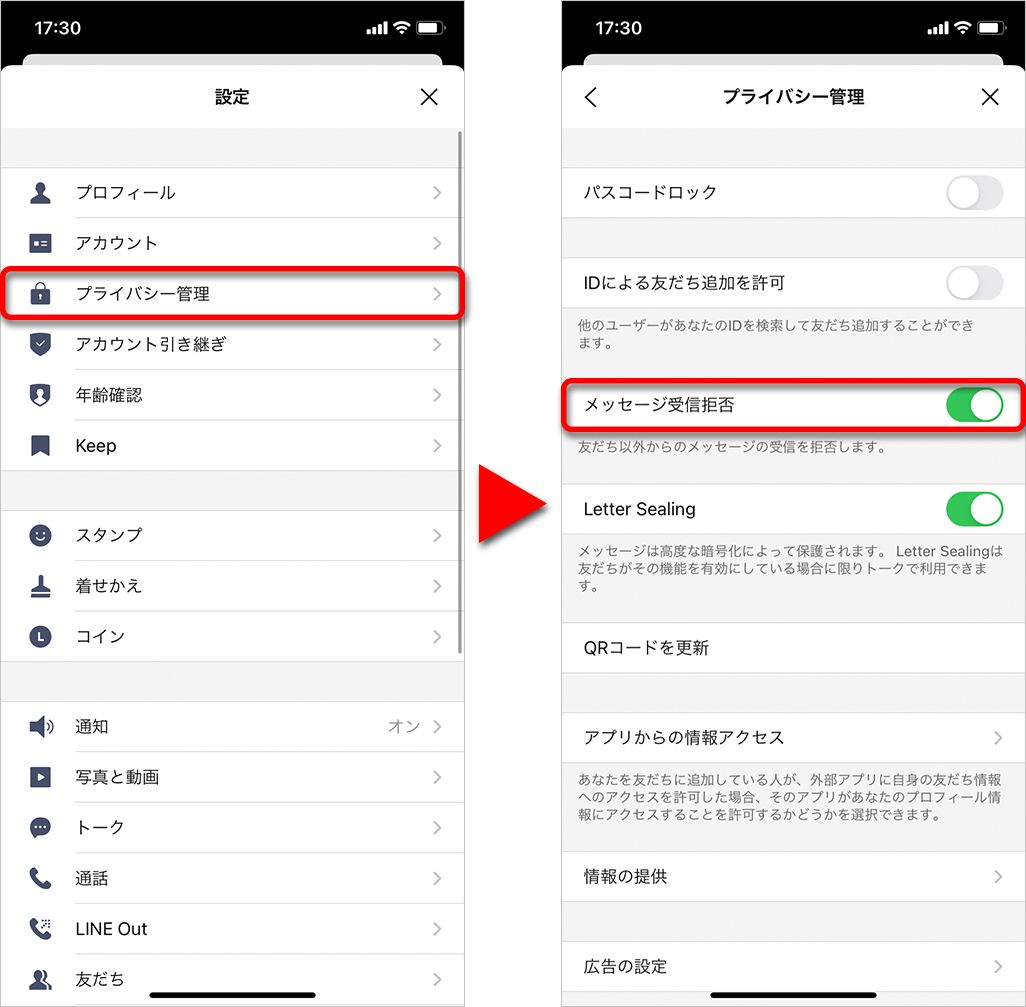
携帯キャリアのメールアドレス(@docomo.ne.jp、@ezweb.ne.jp/@au.com、@softbank.ne.jpなど)に届くスパムは、各社がマイページで提供している専用管理画面から設定を変更することで劇的に削減できます。
【NTTドコモ】迷惑メール拒否設定の手順
ドコモ回線を利用している場合、My docomoの「設定」メニュー内にある「メール設定」から対策を行います。個別のアドレス登録に頼るのではなく、「かんたん設定」で「おすすめ設定」または「拒否通知パスワード」を適用し、さらに「迷惑メールフィルターの強度設定」を「強」に引き上げるのが鉄則です。「なりすましメール対策の設定」を「拒否する」に指定することで、偽装ヘッダを持つメールの9割以上を水際で遮断できます。
【au】迷惑メールブロック設定方法の手順
auユーザーは、会員サイト「My au」の迷惑メールフィルター設定画面へアクセスします。「auの迷惑メールブロック設定方法」の核心は、「迷惑メールおまかせ規制」の自動判定を「規制する」に設定した上で、「なりすまし規制」のレベルを「高」へ引き上げることです。あわせて「自動転送先拒否」を有効にすることで、不正中継サーバーを経由したスパム配信を強力に弾く体制が整います。
【ソフトバンク】メール拒否をより強力にする設定手順
ソフトバンク回線の場合は、「My SoftBank」へログイン後、「メール設定」から「迷惑メール対策」を選択します。ソフトバンクでメール拒否を強力に効かせる秘訣は、「迷惑メールフィルター」を「強」に設定した上で「URLリンク付きメール拒否」を適切に組み合わせる点にあります。金融機関や配送業者を装ったフィッシングメールの多くはURLを含んでいるため、この設定ひとつで詐欺被害の危険度を大幅に下げられます。
【Gmail&iPhone】スマホ標準アプリで迷惑メールを確実に遮断する方法
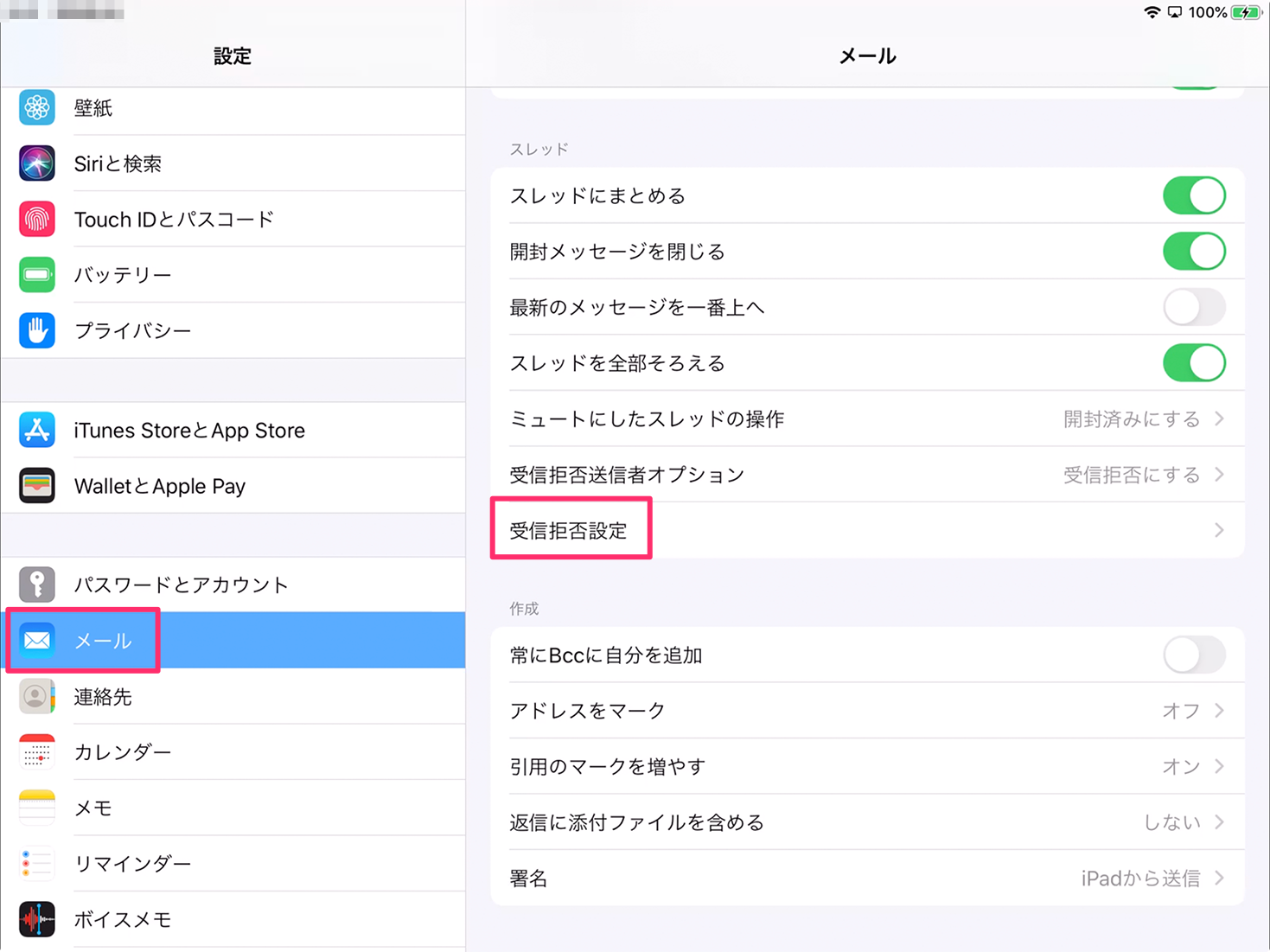
クラウドメールの代表格であるGmailや、iOS標準のメールアプリを利用している場合も、端末側の機能を正しく使いこなすことで快適な環境を維持できます。
Gmailにおける受信拒否の設定方法
PC版およびスマホブラウザ版のGmailでは、届いたメールの右上にある「その他(3点リーダー)」アイコンから「〇〇さんをブロックする」を選択します。さらに恒久的な対策を施すなら、検索オプションから「フィルタを作成」を活用する手法が極めて有効です。送信者や件名に含まれる特有のキーワードを指定し、「削除する」または「迷惑メールにしない(除外)」を設定することで、受信トレイを経由せずに自動廃棄させることが可能です。
iPhoneにおける迷惑メールの拒否設定
iOS標準の「メール」アプリでは、送信者のメールアドレス部分をタップし、「この連絡先をブロック」を選択します。ここで見落としがちなのが、iOSの「設定」アプリ側の挙動設定です。「設定」>「メール」>「ブロック済み送信者のオプション」を開き、アクションを「受信トレイに残す(マークのみ)」から「ゴミ箱に移動」へ変更してください。この設定を怠ると、ブロックマークが付くだけで受信トレイに残り続けてしまいます。
「特定アドレス」と「ドメイン指定拒否」の正しい使い分けと実践テクニック
拒否設定を組み立てる際、もっとも意識すべきは「特定アドレスの受信拒否設定」と「ドメイン指定拒否のやり方」の使い分けです。
特定アドレスの登録は、特定の個人や単一の配信スタンドからのメールを止める際には役立ちますが、無作為に送られてくるスパムに対してはほぼ無力です。アドレスの一部を変えて再送されるだけの結果に終わります。
悪質な業者を一網打尽にするには、ドメイン指定拒否による「後方一致」設定を活用します。たとえば、怪しい海外ドメインや不審な文字列が含まれる場合、メールアドレスの「@」以降の部分(例:`@spamsite-alert.xyz`)をドメイン指定で登録します。さらに、キャリアの設定で可能な場合は「.xyz」「.top」「.icu」「.buzz」といった、フィッシング詐欺で頻繁に悪用されるトップレベルドメインごと拒否リストに登録することで、類似のスパムを根こそぎ排除できます。
【2026年最新】迷惑メールを二度と届かないようにする完全対策と裏ワザ
従来のブラックリスト方式(怪しいアドレスを1つずつ登録する手法)はすでに限界を迎えています。2026年最新の迷惑メール対策として推奨されるのは、「送信ドメイン認証の活用」と「公開アドレスの多重防護」です。
世界的なメールセキュリティ基準の強化により、主要プロバイダでは送信ドメイン認証技術(SPF / DKIM / DMARC)の導入が進んでいます。正規の送信元から送られていないと判定されたメールは自動的に弾かれる仕様が標準化されつつあります。ユーザー側ができる対策として、各プロバイダの「送信元認証に失敗したメールを受信しない」オプションを必ずオンにしておきましょう。
また、日常の運用面で取り入れたい裏ワザが「エイリアス機能」や「転送用使い捨てアドレス」の活用です。Appleの「メールを非公開(Hide My Email)」や各種エイリアスサービスを利用し、会員登録サイトごとに異なる固有アドレスを発行します。万が一特定のサービスからアドレスが流出して迷惑メールが届くようになっても、その使い捨てアドレス1つを無効化するだけで、メインのアドレスを汚すことなく完全に通信を断ち切ることができます。
なお、迷惑メール本文内にある「配信停止はこちら」「Unsubscribe」といったリンクは絶対にクリックしてはいけません。クリックした瞬間に「このアドレスは実際に人間が閲覧しているアクティブなアカウントである」と送信元に知れ渡り、より高額なスパム配信リストとして転売される罠になっています。
【メールの拒否設定】に関するよくある質問(FAQ)
Q1:拒否設定をした直後にまったく同じ件名のメールが届くのはなぜですか?
A1:送信元アドレスの「@」以降(ドメイン)や末尾の数字が微妙に変えられて送信されているためです。完全一致のアドレス拒否ではなく、ドメイン単位の後方一致拒否や、キャリアの「なりすまし規制」レベルを引き上げる設定をお試しください。
Q2:迷惑メールフィルターを「強」にすると、必要な重要メールまで届かなくなりますか?
A2:一部の会員登録通知やメルマガが迷惑メールフォルダに振り分けられる可能性があります。重要な連絡先や定期購読しているドメインは、あらかじめ「受信許可リスト(ホワイトリスト)」に登録しておくことで誤判定を防げます。
Q3:SMS(ショートメッセージ)に届く不審なメッセージもメール設定で拒否できますか?
A3:SMSは電話番号宛てに送信される通信規格のため、通常のメール設定とは管理画面が異なります。各キャリアの「SMS拒否設定」から、国際SMSの拒否や「登録外の番号からの受信拒否」を個別に設定する必要があります。
Q4:一度流出してしまったメールアドレスは変更するしかありませんか?
A4:ドメイン認証の拒否設定やフィルターの最適化を行えば、アドレスを変更せずとも受信トレイを清浄な状態に戻すことは十分可能です。ただし、1日に数十件以上のスパムが恒常的に届く場合は、アドレス自体の再取得やエイリアス運用への移行も有力な選択肢となります。
まとめ:防御レベルを一段階引き上げて快適な受信トレイを取り戻そう
迷惑メールとの戦いは、個別のアドレスを地道に登録する受動的な防御から、「認証技術を活かした自動遮断」と「ドメイン単位の包括規制」による能動的な防御へと完全に移行しています。
届いたメールを1通ずつ手作業で削除・登録するストレスから解放されるために、まずは自身が利用しているキャリアやメールアプリの管理画面を開き、なりすまし規制の有効化とフィルター強度の見直しから着手してみてください。適切な設定変更を行うだけで、不要なノイズのない安全なデジタル環境を取り戻すことができます。 (出典: メール の 拒否 設定(Yahoo!ニュース))
SEOライティングとマーケティング戦略の専門家。分かりやすい解説記事で定評があります。
