Apple Music勝手に流れる問題!自動再生をオフにする設定手順と対策
お気に入りのアルバムやプレイリストを聴き終えた後、頼んでもいないのに似た系統の楽曲がエンドレスで流れ始めたり、車に乗り込んでエンジンをかけた瞬間に突然大音量で音楽が鳴り響いたりして慌てた経験を持つ人は少なくありません。
これはApple Musicに備わっている便利な機能が、ユーザーの意図しないタイミングで働いてしまうことが主な要因です。今回は、Apple Musicの自動再生を確実にオフにする基本手順から、Bluetooth接続時や車載システムで勝手に曲が流れる現象を完全に防ぐ実践的な対処法まで、分かりやすく整理してお届けします。
📌 【この記事の重要ポイントまとめ】
- 要点1:アルバム終了後に次の曲が勝手に再生される現象は、再生キュー画面にある「無限ループ(∞)アイコン」をタップして解除するだけで即座に停止できる。
- 要点2:車(CarPlayやBluetooth)やAirPodsへの接続時に音楽が流れ出すトラブルは、接続機器ごとの設定変更やiOSショートカットの活用で根本的に防げる。
- 要点3:自動再生を適切にコントロールすることで、意図しないギガ(データ通信量)の消費や端末のバッテリー消耗を防ぎ、快適な試聴環境を維持できる。
【原因究明】なぜApple Musicで曲が勝手に再生されるのか?
そもそも、なぜ曲の停止操作をしていないのに次々と音楽が流れてしまうのでしょうか。アップルミュージックで勝手に再生が始まる主な理由は、大きく分けて「アプリ内の自動再生機能(オートプレイ)」と「外部機器接続時の自動トリガー」の2パターンが存在します。
Apple Musicには、再生中のプレイリストやアルバムの最後の曲が終わった際、その楽曲の傾向に似たおすすめ曲を探し出してエンドレスで流し続ける機能が備わっています。これがオンになっていると、意図しない連続再生が続いてしまいます。
また、iPhoneが車載オーディオやAirPodsなどのBluetooth機器とペアリングされた際、システム側が「ユーザーが音楽を聴きたがっている」と判断し、直前に開いていたミュージックアプリの再生シグナルを自動で送ってしまう仕様も、誤爆再生を引き起こす大きな要因です。
【3秒で完了】Apple Musicの自動再生をオフにする基本設定と無限ループアイコンの消し方
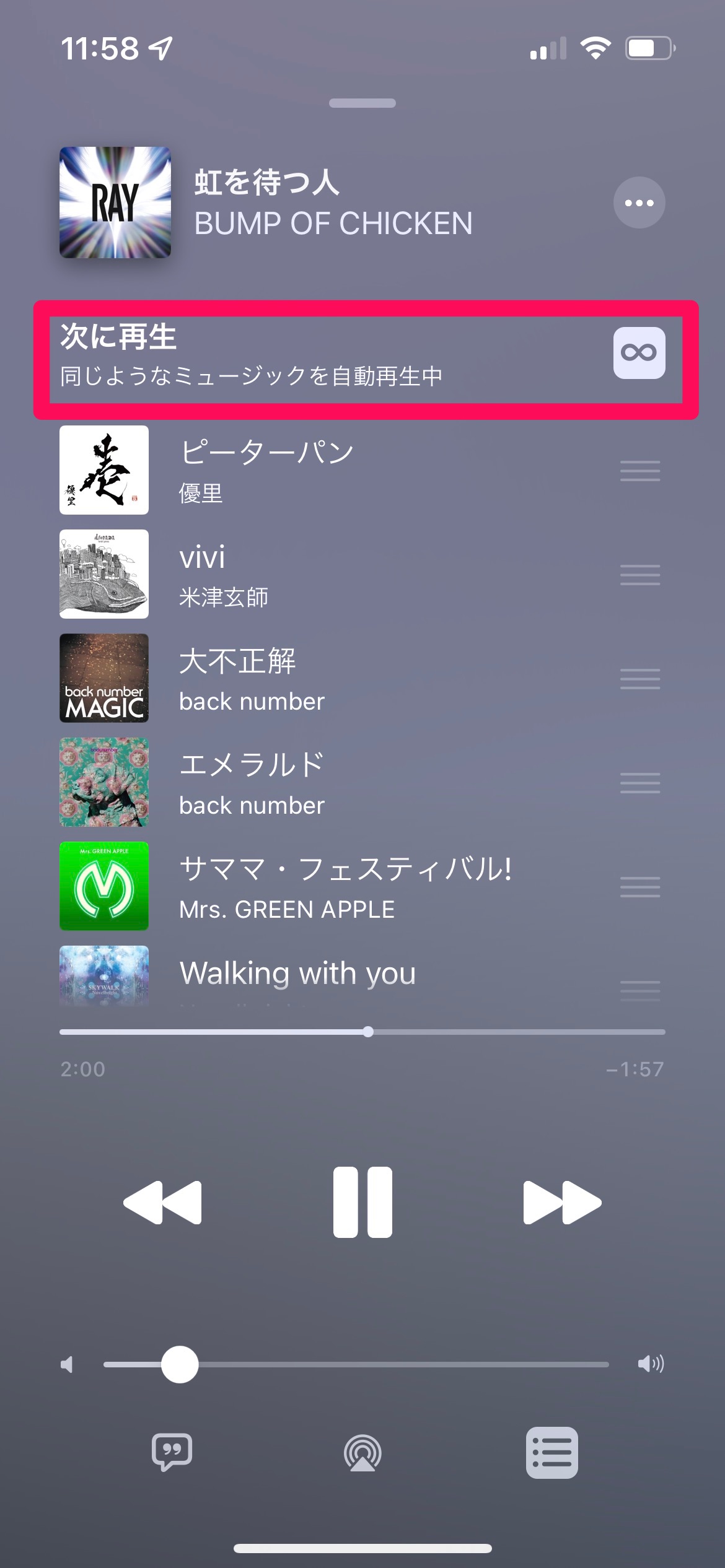
アルバムやプレイリストを聴き終わった後に、Apple Musicで次の曲が勝手に再生される現象を止める方法は極めてシンプルです。再生画面からわずか数タップで設定を変更できます。
iPhoneの「ミュージック」アプリを開き、現在再生中の曲をタップして全画面表示にします。画面右下に表示される「次に再生」リストアイコン(3本の横線と音符のマーク)をタップしてください。
再生キューの上部に表示される「無限ループマーク(∞アイコン)」を確認します。このアイコンがハイライト(点灯)している状態が自動再生オンのサインです。ここをタップしてグレーのアウトライン表示に切り替えれば、自動再生の解除が完了します。これでリスト内の楽曲がすべて終わった段階で、曲はピタリと停止します。
車のBluetoothやCarPlayで音楽が勝手に流れる時の鉄壁対策
ドライブ中にドライバーを悩ませがちなのが、エンジンの始動やiPhoneのケーブル接続に伴う予期せぬ再生です。車載BluetoothやCarPlay環境で音楽が勝手に流れる現象を予防するには、いくつかの有効なアプローチがあります。
まず、車載ナビやカーオーディオ側のソース設定を確認してください。エンジン停止時にオーディオソースを「Bluetooth」や「iPod/USB」のままにせず、「FMラジオ」や「OFF」に切り替えておくだけで、次回乗車時の自動トリガーを物理的に回避できます。
また、CarPlayを利用している場合は、iPhoneの「設定」>「スクリーンタイム」>「コンテンツとプライバシーの制限」>「許可されたアプリ」から一時的にCarPlayを制御する方法や、車載ディスプレイ側の自動再生連動設定をオフにする項目がないかマニュアルをチェックするのが賢明です。
AirPods接続時の誤爆防止!装着時の自動再生を停止する方法
イヤホンをケースから取り出して耳に装着した瞬間に、前回聴いていた曲が大音量で再開されて驚くケースも目立ちます。このAirPods接続時の自動再生を止めたい場合は、装着検出機能を見直してみましょう。
AirPodsをiPhoneに接続した状態で、「設定」アプリを開き、最上部に表示される「(自分の名前)のAirPods」をタップします。メニュー内にある「自動耳検出」の項目をオフに切り替えることで、イヤホンの着脱に連動した再生・一時停止のトリガーを無効化できます。
耳検出をオフにすると片耳を外した際の一時停止機能も連動してオフになりますが、「耳に入れた瞬間に勝手に鳴り出すストレス」を完全に排除したい場合には非常に有効な選択肢となります。
iOSショートカットのオートメーションで「勝手に再生」を完全封殺する裏ワザ
外部機器に接続した際の自動再生を完全にコントロールしたい場合、iOS標準の「ショートカット」アプリに備わっているオートメーション機能を使うのが最も確実なアプローチです。
設定手順は以下の通りです。
①「ショートカット」アプリを開き、下部の「オートメーション」タブから「新規オートメーション」を選択します。
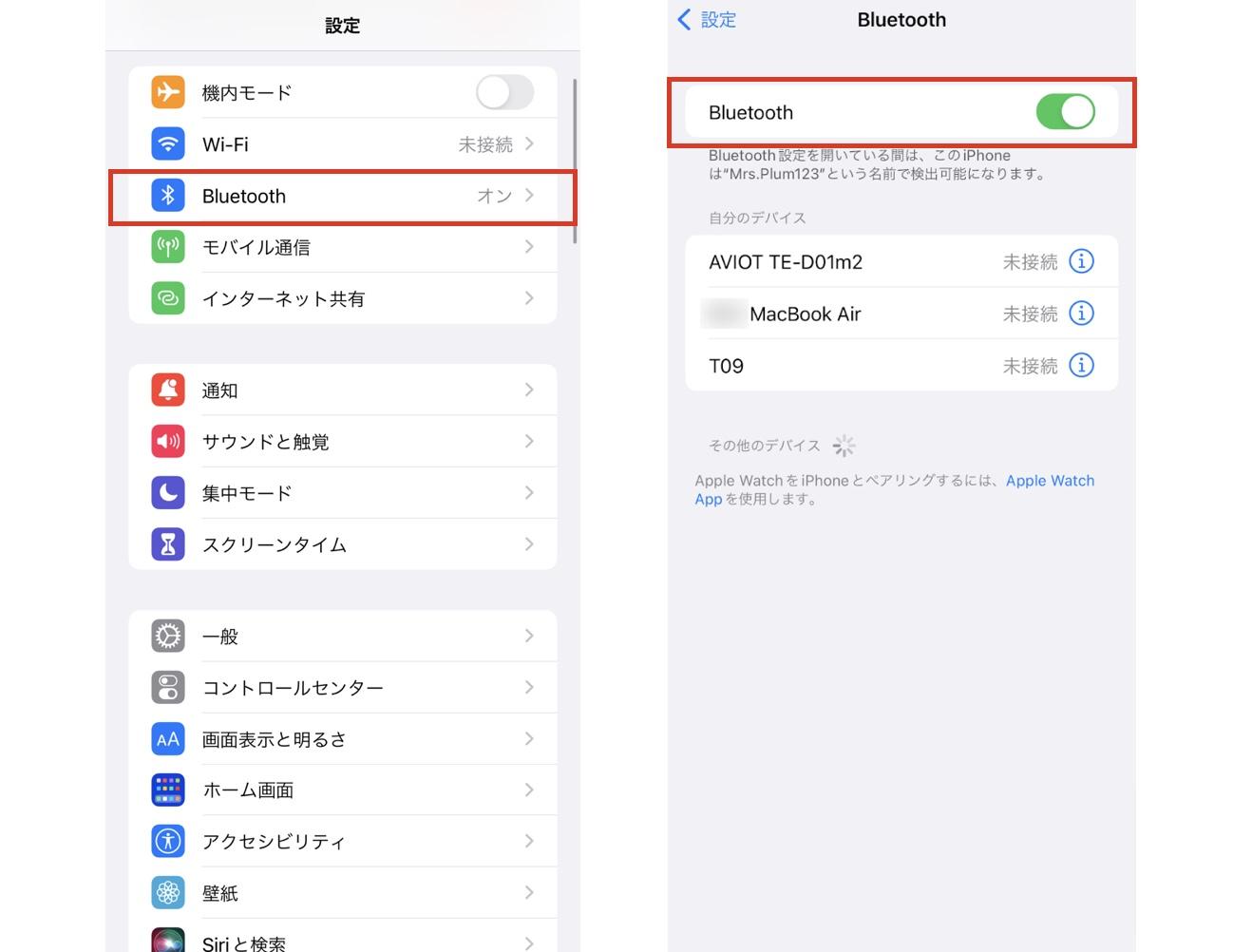
② リストから「Bluetooth」を選び、機器で「車載システム」や「特定のスピーカー」を指定して「接続された」にチェックを入れます。
③ 実行条件を「すぐに実行」に設定し、「次へ」進みます。
④ アクションの検索窓に「再生/一時停止」と入力し、スクリプトからメディアの「再生/一時停止」アクションを追加して「一時停止」に変更します。
このオートメーションを組んでおくことで、対象のBluetooth機器とiPhoneがペアリングされた瞬間に自動で「停止命令」が下るため、どのような状況であっても音楽が勝手に流れ出すトラブルを完全にシャットアウトできます。
【アップルミュージックの自動再生オフ】に関するよくある質問(FAQ)
Q1:無限ループ(∞)アイコンが見当たらないのですが、どこにありますか?
A1:無限ループアイコンは、再生画面の右下にある「リストアイコン(3本線マーク)」をタップして「次に再生」キュー画面を開いたときにのみ、キュー上部右側に表示されます。単に曲の再生画面を見ているだけでは表示されないため、必ずリストマークをタップして展開してください。
Q2:車に乗るとApple Musicではなく別の音楽アプリが勝手に鳴ります。これも止められますか?
A2:はい、可能です。カーオーディオ側から送られる「再生開始信号」は直前にバックグラウンドで起動していたメディアアプリ全般に作用します。記事内で紹介した「iOSショートカットのオートメーション」を使えば、どのアプリであっても接続時の再生を停止状態に保つことができます。
Q3:自動再生をオフにすると、リピート再生やシャッフル再生も解除されますか?
A3:いいえ、影響しません。Apple Musicにおける「自動再生(∞マーク)」、「リピート(矢印の循環マーク)」、「シャッフル(交差する矢印マーク)」はそれぞれ独立した別機能です。リピートやシャッフルの設定を維持したまま、自動再生だけをオフに設定できます。
まとめ:自分好みの再生環境を整えてストレスフリーな音楽体験を
Apple Musicの自動再生機能は、新しい楽曲との出会いを生み出す魅力的な仕組みである一方、状況によっては意図しない通信量の消費や周囲への音漏れといったトラブルの引き金にもなり得ます。
アプリ内の「無限ループアイコン」を確実に解除し、必要に応じてBluetooth接続時のオートメーションを設定しておけば、予期せぬ再生に煩わされる心配はなくなります。自分のライフスタイルに合わせて各種設定を最適化し、快適でスマートなリスニング環境を手に入れましょう。 (出典: アップル ミュージック 自動 再生 オフ(Yahoo!ニュース))
テクノロジーやライフスタイル領域を中心に執筆活動を行っています。趣味は写真撮影と旅行です。
