Spotify音質設定で劇的変化!最高音質化の裏技と通信量を徹底解説
世界中で数億人が愛用する音楽ストリーミングサービス「Spotify」。お気に入りの楽曲を毎日聴いているものの、「なんとなく音がこもって聴こえる」「他の音楽アプリと比べて迫力が足りない」と感じた経験はないでしょうか。実は、Spotifyは初期設定のまま使っていると本来のポテンシャルを大幅に制限されているケースが珍しくありません。
音質設定を数タップ見直すだけで、ボーカルの息づかいや楽器の輪郭が際立つクリアなサウンドへと劇的に生まれ変わります。本記事では、有料・無料プランの音質差から「最高音質」への切り替え手順、通信量ギガの消費目安、そしてオーディオファン直伝のイコライザー裏技まで余すところなくお届けします。
📌 【この記事の重要ポイントまとめ】
- 要点1:有料プラン(Premium)は最大320kbpsの「最高音質」に対応しており、初期設定の「自動」から手動変更するだけで音の立体感が大きく向上する。
- 要点2:「音量の均一化」をオフにし、ジャンルに応じたイコライザー調整を行うことで、ダイナミックレンジの広い迫力あるサウンドが手に入る。
- 要点3:最高音質は1時間で約144MBの通信量を消費するため、モバイル通信時は「高音質」またはWi-Fi環境下での「事前ダウンロード」の併用がベスト。
【無料・有料別】Spotifyの音質スペック比較と「最高音質」の実力
Spotifyの音質は、契約しているプラン(無料プラン「Free」または有料プラン「Spotify Premium」)によって上限が明確に分かれています。まずは両者のビットレート(データの密度)の違いを把握しておきましょう。
無料プランでは、モバイルアプリでのストリーミング音質が「標準(約96kbps)」〜「高音質(約160kbps)」に制限されています。一方、有料プランに加入すると、専用の「最高音質(約320kbps)」が解放されます。圧縮コーデックには高効率なAACおよびOgg Vorbisが採用されており、320kbpsまで引き上げると圧縮音源特有の高域のシャリつきや歪みが大幅に低減し、ハイハットの繊細な響きやアコースティックギターの弦の生々しさがはっきりと感じ取れるようになります。
日常のBGMとして聞き流す程度なら無料版の160kbpsでも十分楽しめますが、お気に入りのヘッドホンや高音質イヤホンを使って没入感を味わいたいなら、320kbpsの恩恵は極めて絶大です。
Spotifyオーディオ品質の設定手順|スマホ&PC版で最高音質にする方法
Spotifyの初期設定では、通信環境に応じて音質が自動で低下する「自動」が選ばれていることが多く、知らないうちに低音質で再生されているケースが多発しています。手動で最高音質へ固定する手順を確認しましょう。
【スマートフォン版(iOS/Android)の手順】
1. アプリ画面左上の「プロフィールアイコン」をタップし、「設定とプライバシー」を開きます。
2. 一覧から「オーディオ品質」を選択します。
3. 「Wi-Fiストリーミング」および「モバイル環境でのストリーミング」の項目をそれぞれ「最高音質」(無料プランの場合は「高音質」)に変更します。
4. あわせて「音質を自動調整」のトグルスイッチをオフにしておくと、電波状況による意図しない音質劣化を防げます。
【PC版(Windows/Mac)の手順】
1. 画面右上のプロフィールアイコンから「設定」をクリックします。
2. 「音質」セクションにある「ストリーミング品質」のプルダウンを「最高」に変更します。
これらの設定は数十秒で完了し、即座に再生中のトラックから反映されます。
音質設定によるギガ消費量の違いは?通信制限を回避する目安

最高音質で再生する場合、比例してデータ通信量も増加します。契約しているスマートフォンのデータ容量を圧迫しないよう、音質ごとのギガ消費スピードを把握しておきましょう。
音質設定別の1時間あたりの通信量目安は以下の通りです。
・低音質(約24kbps):1時間あたり約11MB(1GBで約90時間)
・標準(約96kbps):1時間あたり約43MB(1GBで約23時間)
・高音質(約160kbps):1時間あたり約72MB(1GBで約14時間)
・最高音質(約320kbps):1時間あたり約144MB(1GBで約7時間)
最高音質で毎日2時間ストリーミング再生を続けると、1ヶ月で約8.6GBを消費する計算になります。大容量プランや無制限プランを契約していない場合、月末に通信制限へ陥るリスクがあります。
賢く楽しむための鉄則は、「Wi-Fi接続時は最高音質」「モバイル通信時は高音質」と設定を分けるか、お気に入りのアルバムやプレイリストをあらかじめWi-Fi環境下で「最高音質ダウンロード」しておく運用方法です。オフライン再生を活用すれば、ギガを一切消費せずに極上のサウンドを維持できます。
音がこもる・悪い時の原因と対処法|「音量均一化」の意外なデメリット
「最高音質に設定しているのに、音が平坦でダイナミックさに欠ける」「なんだか音が小さくこもって聴こえる」という場合、原因はビットレートではなく別の設定項目にある可能性が高いと言えます。
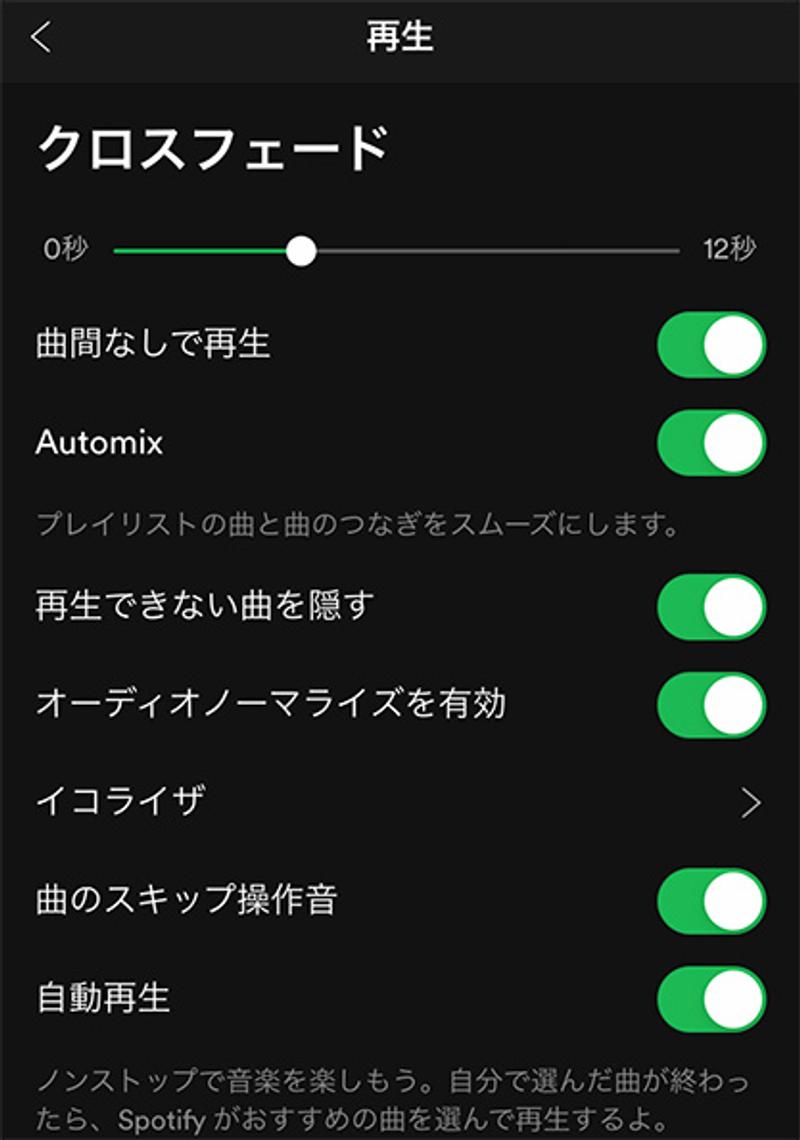
最も疑うべきは「音量の均一化(ノーマライズ機能)」です。この機能は、曲ごとに異なる録音レベルの音量を自動で揃えてくれる便利な仕組みですが、音の強弱の幅(ダイナミックレンジ)をデジタル処理で圧縮するため、楽曲本来のパンチ力や空間の広がりが損なわれてしまう副作用を持っています。
音質の鮮度を最優先するなら、「設定とプライバシー」内の「再生」項目にある「音量の均一化」をオフに切り替えてみてください。一聴しただけで音の輪郭がクッキリと立ち上がり、アタック感の強い生き生きとしたサウンドに変化することが実感できます。
また、アプリ内に蓄積されたキャッシュの肥大化や、Bluetooth接続時のコーデック(SBCなど低品位な接続方式)がボトルネックになっている場合もあります。キャッシュの定期的な削除や、aptX・AAC・LDACなど高音質コーデック対応機器の使用も音質改善に直結します。
プロ推奨のイコライザー設定と音質向上の裏技【2026年最新】
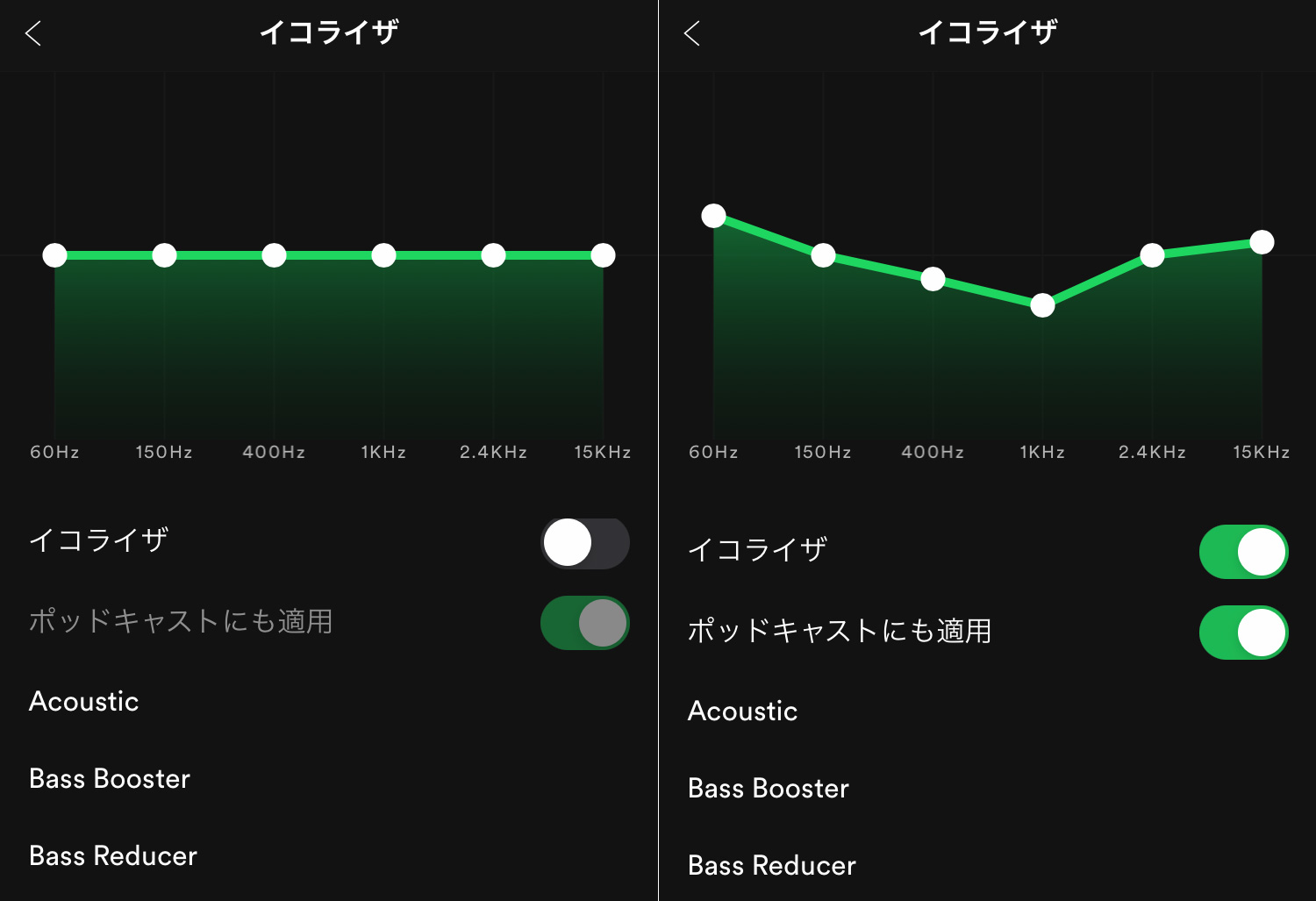
イヤホンやヘッドホンの特性、好みの音楽ジャンルに合わせて周波数バランスを補正する「イコライザー(EQ)」の活用も欠かせません。Spotifyアプリには直感的に調整できるイコライザーが標準搭載されています。
設定画面の「再生」から「イコライザー」をオンにすることで、プリセットの選択や周波数ごとの手動カスタマイズが可能です。おすすめのジャンル別セッティング例を紹介します。
・【J-POP・アニソン向け】ボーカル際立たせ設定:
1kHz〜2.4kHzの中音域をわずかに持ち上げ、60Hz周辺の極低域を1〜2目盛り下げることで、伴奏に埋もれがちなボーカルがクリアに前面へ押し出されます。
・【ロック・バンドサウンド向け】ドンシャリ設定:
低域(60Hz〜150Hz)と高域(6kHz〜15kHz)を緩やかなV字型に持ち上げることで、ベースやバスドラムの重低音とシンバルの抜けが強調され、ライブ感あふれる迫力を生み出します。
・【作業用BGM・チル系向け】フラット+高域カット設定:
高域(15kHz付近)を少し抑えることで耳への刺激を減らし、長時間のリスニングでも聴き疲れしないマイルドな音質に仕上がります。
さらに音質を高めたいオーディオファン向けの裏技として、外付けの「ポータブルDACアンプ」を有線接続する手法が挙げられます。スマホ内部の安価な音声回路を通さずクリーンに増幅するため、Spotifyの320kbps音源が持つ情報量を100%引き出すことが可能です。
Spotifyのロスレス・HiFi配信はどうなった?最新の提供状況と展望
Apple MusicやAmazon Musicが追加料金なしでCDクオリティのロスレス・ハイレゾ音源を提供する中、Spotifyユーザーの間で長年待ち望まれているのが「ロスレスHiFi配信」の動向です。
現在Spotifyでは、非圧縮ロスレスオーディオや空間オーディオの対応を含む「新プレミアムプラン(スーパープレミアム/Music Pro等のコードネームで開発)」の段階的展開が検討・テストされています。既存の320kbps(Ogg Vorbis/AAC)でも実用上は極めて高品位ですが、スタジオマスターに迫る24bit/44.1kHz〜96kHzクラスのロスレス再生が一般開放されれば、オーディオ環境の体験はさらに一歩先の次元へと進化します。
今後の公式アップデート情報を注視しつつ、まずは現行の最高音質設定とイコライザーチューニングを完璧に仕上げておくことが、最高のリスニング環境を作る最短ルートです。
【Spotifyの音質設定】に関するよくある質問(FAQ)
Q1:無料プラン(Free)でも「最高音質」を選ぶ裏技はありますか?
A1:残念ながら無料プランではシステム上の上限が「高音質(最大160kbps)」に制限されており、裏技等で320kbpsに引き上げることはできません。ただし、「音量の均一化をオフにする」「イコライザーで周波数を最適化する」といった工夫を施すだけでも、体感的な音抜けの良さや明瞭度は大幅に向上します。
Q2:モバイルデータ通信で「最高音質」を再生し続けるとギガはどれくらい減りますか?
A2:最高音質(320kbps)の場合、1時間でおよそ140MB〜150MBを消費します。毎日通勤・通学で2時間ずつストリーミング再生すると、月間で約9GB前後の通信量になります。ギガの消費を抑えたい場合は、Wi-Fi接続時にプレイリストを端末にダウンロードしておくか、モバイル通信時の音質を「高音質(約72MB/時)」に設定することをおすすめします。
Q3:「音量の均一化」をオフにすると、曲ごとに音量がバラバラになりませんか?
A3:アルバム内やシングルごとのマスタリング音量がそのまま反映されるため、年代の古い楽曲と最近の楽曲の間で音量差が生じる場合があります。しかし、楽曲本来のダイナミックレンジ(音の強弱)が完全に保たれるため、音質の向上効果は絶大です。自宅や静かな環境でじっくり聴く際はオフ、騒がしい街中やBGMとして流す際はオンにするなど、用途に応じた使い分けが有効です。
まとめ:自分に合ったSpotify音質設定で極上の音楽体験を
Spotifyのサウンドクオリティは、ほんの少しの設定変更で驚くほど表情豊かに変わります。「オーディオ品質を手動で最高音質に固定する」「音量の均一化をオフにする」「好みに合わせたイコライザー調整を行う」という3つのステップを踏むだけで、今まで聴き逃していた微細な音のニュアンスまで鮮明に味わえるようになります。
データ通信量の管理やダウンロード機能を上手に組み合わせながら、日々の音楽ライフをより豊かでクリアな極上サウンドへとアップデートしてみてはいかがでしょうか。 (出典: spotify 音質 設定(Yahoo!ニュース))
情報を整理して届けることが得意なWebディレクター。ユーザー視点に立った記事作成を目指しています。
