誤って閉じたタブを一瞬で復元!Ctrl+Shift+T活用術と対処法
調べものや資料作成の最中、誤って重要なブラウザタブを閉じてしまい、冷や汗をかいた経験は誰にでもあるはずです。再検索してページを探し直す作業は、集中力を削ぐだけでなく大きなタイムロスにつながります。
そんなトラブルを一瞬で解決する魔法のようなコマンドが、「Ctrl + Shift + T」です。Google ChromeやMicrosoft Edgeなど主要ブラウザに標準搭載されているこの機能をマスターすれば、消えてしまったページを閉じる直前の状態のまま即座に呼び戻せます。基本の使い方から効かない時の原因究明、Macでの代替コマンドまで、現場で役立つ実践テクニックを詳しく解剖します。
📌 【この記事の重要ポイントまとめ】
- 要点1:「Ctrl + Shift + T」は誤って閉じたブラウザタブを直前の状態のまま一発で再表示できる救済コマンド。
- 要点2:複数タブの連続復元やウィンドウごとの復旧に対応し、Macでは「Command + Shift + T」が同等の役割を果たす。
- 要点3:シークレットモードやブラウザクラッシュ時など、反応しないケースの対処法を知ることで作業ロスを完全に防げる。
【基本操作】誤って閉じたタブを一瞬で戻す!神ショートカットの正体
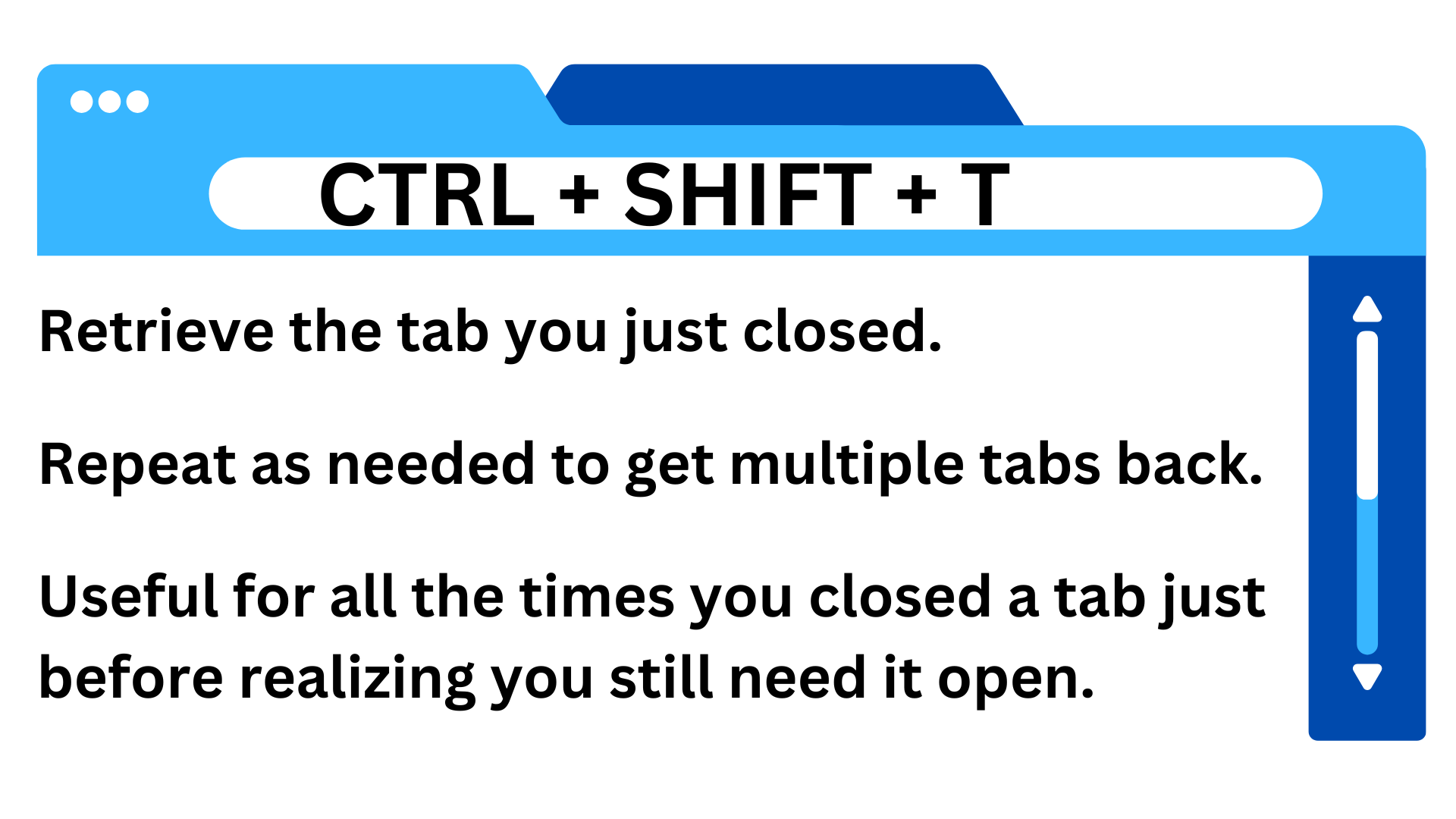
キーボードの「Ctrl」と「Shift」を押しながら「T」を押す――たったこれだけのアクションで、直前に閉じたWebページが元の位置に蘇ります。マウスを使ってメニューを開く必要すらありません。
多くのビジネスパーソンが日常的に直面する「誤って閉じたタブを戻す方法」として、これ以上シンプルかつ高速な手段は存在しません。キーボードから手を離さずに復旧できるため、文章の執筆中やコードの記述中、複数サイトの比較リサーチを行っている際にも思考の流れを一切止めずに済みます。
まさに、毎日のPC作業効率を劇的に跳ね上げる必須の閉じたタブを開くショートカットといえます。
【Chrome&Edge対応】複数タブや閉じたウィンドウを元に戻す応用ワザ
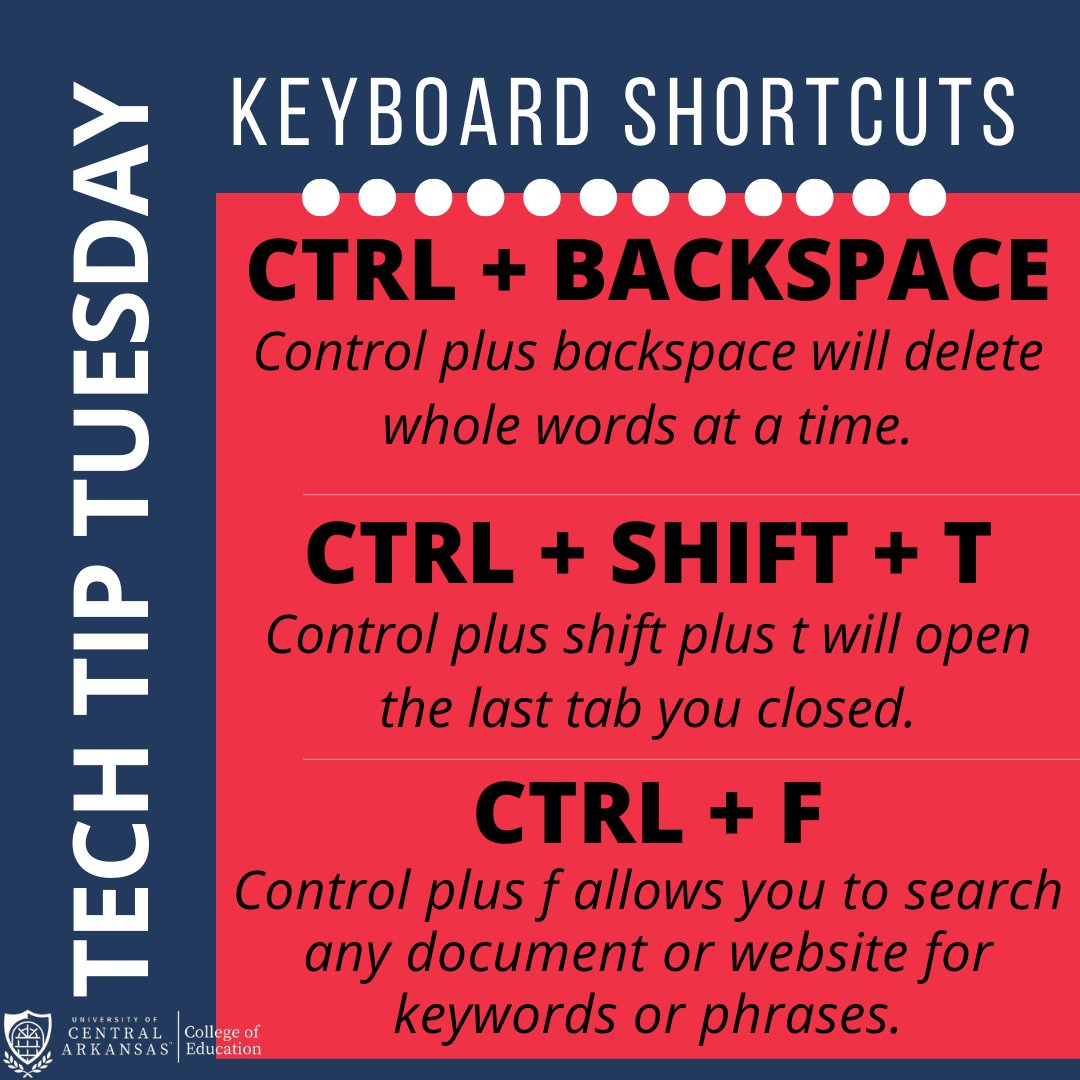
このコマンドの真価は、単一のタブ復帰にとどまりません。連続してキーを打鍵することで、閉じた順番を遡って複数のタブを次々と再オープンできます。例えば、5つのタブを一気に閉じてしまった場合でも、「Ctrl + Shift + T」を5回押せば、消えたタブが順番通りにすべて立ち上がります。
さらに強力なのが、ブラウザウィンドウそのものを「×」ボタンで丸ごと閉じてしまった場合のリカバリーです。新しいブラウザ画面を1枚立ち上げて「Ctrl + Shift + T」を入力すると、直前に開いていた複数のタブグループを含め、閉じたウィンドウを元に戻すことが可能です。
GoogleのChrome タブ復元はもちろん、ビジネスシーンでシェアを伸ばすEdge 閉じたタブを復元する際にも全く同じ挙動で動作するため、ブラウザを問わず共通の操作感覚で活用できます。
【Macユーザー必見】Command+Shift+Tなど代替キーと操作の違い

macOS環境でSafariやMac版Chromeを利用している場合、Windowsの「Ctrl」キーをそのまま押しても反応しません。Mac環境におけるCtrl Shift T Mac 代替キーは、「Command(⌘) + Shift + T」です。
Mac版の主要ブラウザにおける挙動は以下の通りです。
・Google Chrome / Brave / Firefox(Mac版):「Command + Shift + T」でWindowsと完全に同じタブ復元機能が作動します。
・Safari:標準ショートカットは「Command + Z」(直前のタブを再度開く)ですが、近年のアップデートにより設定や環境に応じて「Command + Shift + T」でも同様の復元が可能になっています。
Mac特有のキー配列に慣れておくことで、OS間の乗り換えや複数デバイスの併用時でもスムーズにブラウザ タブ 復活を行えます。
【トラブル解決】Ctrl+Shift+Tが効かない・反応しない5大原因と対処法
「ショートカットを押したのにタブが開かない」「うんともすんとも言わない」というトラブルに直面した際は、以下の原因を疑ってみてください。タブ復元 反応しない 対処法を把握しておけば、パニックを防げます。
1. ブラウザにフォーカスが当たっていない
デスクトップや別のアプリ(メモ帳やSlackなど)がアクティブになっていると、ブラウザ側がキー入力を認識しません。ブラウザの余白部分を一度クリックしてから再度試してください。
2. 復元できる履歴キャッシュの上限を超えている
ブラウザが保持している直近のタブ履歴をすべて復元しきった後は、それ以上遡ることができません。
3. 拡張機能とのショートカットキー競合
画面翻訳やクリップボード管理などの拡張機能が「Ctrl + Shift + T」に別のアクションを割り当てている場合、標準のタブ復元が無効化されます。拡張機能のショートカット設定を確認しましょう。
4. ブラウザが完全にクラッシュして終了した
強制終了時は一時データが破損することがあります。その場合はブラウザ再起動時に表示される「タブを復元しますか?」のポップアップを選択するか、後述する閲覧履歴からの復旧を試みます。
5. 全角入力モード(日本語入力)の誤作動
IMEの状態によってはキーの同時押しが正常に判定されないケースがあります。半角英数モードに切り替えて入力してみてください。
【意外な落とし穴】シークレットモードでタブ復元ができない理由と履歴復旧
どれだけキーを連打しても絶対に復元できない特殊なケースがあります。それがプライベートブラウジング機能です。
シークレットモード タブ 復元 理由として最も根本的な仕様は、「閲覧履歴やCookieを一切端末に残さない」というセキュリティ上の絶対ルールにあります。タブを閉じた瞬間に関連データがメモリから完全消去される設計のため、ショートカットキーによる復帰はシステム上不可能です。
通常モードでショートカットが効かない、あるいは過去数日前のタブを探したい場合は、Chrome 履歴からタブ復旧を行いましょう。「Ctrl + H」を押して履歴画面を開き、検索窓にキーワードを入力するか、「最近閉じたタブ」の一覧から目的のページを特定してクリックするのが確実です。
【作業効率UP】Windowsで知っておくべきブラウザ&PC便利ショートカット
タブ復元と組み合わせて覚えることで、PC作業の生産性を何倍にも引き上げるショートカットキー 便利技 Windowsを厳選して紹介します。
・Ctrl + T:新しいタブを素早く開く
・Ctrl + W:現在開いているタブを即座に閉じる
・Ctrl + Tab / Ctrl + Shift + Tab:開いているタブを右へ/左へ順に切り替える
・Ctrl + 数字キー(1〜8):左から数えて指定した番目のタブへダイレクトにジャンプする
・Ctrl + Shift + N:Chromeでシークレットウィンドウを一発起動する
・Windows + Shift + S:画面の指定範囲を瞬時にキャプチャしてクリップボードに保存する
タブの「開く(Ctrl+T)」「閉じる(Ctrl+W)」「戻す(Ctrl+Shift+T)」の3連コンボを指先に覚えさせるだけで、マウス操作主体の作業と比べて1日あたり数分〜数十分の時間を節約できます。
【ctrl shift t】に関するよくある質問(FAQ)
Q1:スマホ版のChromeやSafariでも同じようなタブ復元はできますか?
A1:スマートフォンではキーボードショートカットは使えませんが、同等の機能が用意されています。Chromeアプリの場合はタブ一覧画面の右上メニューから「最近使ったタブ」を選択、Safariの場合はタブ一覧画面で「+」ボタンを長押しすることで、最近閉じたタブの一覧から復元できます。
Q2:パソコンを再起動した後でも、前回開いていたタブを元に戻せますか?
A2:ブラウザの設定をあらかじめ変更しておくことで可能です。ChromeやEdgeの「設定」>「起動時」の項目で「前回開いていたページを開く」を選択しておけば、PCの再起動やブラウザの終了後も以前の作業状態が自動的に復元されます。
Q3:タブではなく、入力中のフォーム文章(書きかけのテキスト)も復元されますか?
A3:一般的なWebサイトでは、タブを閉じるとフォームの入力内容は破棄されるケースが大半です。ただし、GoogleドキュメントやWordPressなど自動保存機能を持つサービスであれば、タブを復元した段階で直前の下書きデータが維持されています。
まとめ:誤操作のストレスをゼロにするタブ管理の新常識
日々の業務や情報収集において、誤操作によるタブの消失は誰もが遭遇する小さなアクシデントです。しかし、「Ctrl + Shift + T」の存在を知っているだけで、不要な焦りやリカバリー作業の手間は完全にゼロになります。
単なるタブの復帰にとどまらず、連続打鍵によるウィンドウ復元や履歴画面との使い分け、Mac環境における「Command + Shift + T」の併用など、状況に応じた最適な対処法を身につけておくことが大切です。今日からのブラウジングにぜひ取り入れ、快適で無駄のないスマートなPC作業を実現してください。 (出典: ctrl shift t(Yahoo!ニュース))
毎日更新されるトレンド情報を分析・発信中。役立つ裏技やおすすめ情報を分かりやすく紹介します。
