Safariプライベートブラウズ解除!黒い画面が戻らない原因と最新対策
iPhoneやiPadのSafariを使っていて、検索バーや背景が突然ダークグレーや黒に変わり、「通常の画面に戻せない」「タブの切り替えボタンが消えてしまった」と戸惑うトラブルが後を絶ちません。検索履歴やCookieを残さずにウェブを閲覧できるプライベートブラウズ機能ですが、操作手順や設定の状態によっては、通常モードへの復帰方法が分かりにくくなるケースがあります。
特に近年のiOSアップデート以降、プライバシー保護の強化に伴いFace IDによる生体認証ロックが導入されたほか、スクリーンタイムやファミリー共有の設定によってボタン自体が非表示になる現象も多発しています。本稿では、Safariのプライベートブラウズを解除して通常モードへ戻す基本手順から、ボタンが消えた・グレーアウトした際の根本的な解決策まで、分かりやすく整理してお届けします。
📌 【この記事の重要ポイントまとめ】
- 要点1:通常の解除はSafari右下のタブボタンから「プライベート」の選択を外し、通常のタブグループやスタートページへ切り替えるだけで完了します。
- 要点2:タブ切り替えボタンが消えたり黒い画面から戻らない場合、スクリーンタイムの「コンテンツ制限」やファミリー共有の機能制限が有効化されていることが最大の原因です。
- 要点3:Face IDロックで開けないトラブルや、iPad・Macでの終了手順、閲覧履歴を一時的に残したい場合の代替手段まで網羅して解決可能です。
【基本操作】Safariのタブ切り替えで通常モードへ戻す手順

Safariの画面全体が黒や濃いグレーになっている状態は、プライベートブラウズが有効になっているサインです。まずは標準的な画面遷移でSafariのタブ切り替えから通常モードへ復帰させる基本手順を確認しましょう。
iPhoneでの操作は非常にシンプルです。ブラウザ画面の右下にある「二重の四角いアイコン(タブボタン)」をタップすると、現在開いているタブの一覧が表示されます。画面下部の中央にある「プライベート」と書かれたメニュー部分をタップし、一覧から「〇個のタブ」または「スタートページ」を選択するだけで、見慣れた通常の白いブラウザ画面に戻すことができます。
また、タブボタンを指で長押しするとポップアップメニューが表示され、その中から直接「〇個のタブ」を選んで一瞬で切り替えるショートカットも利用可能です。まずはこの標準的な切り替え操作を試してみてください。
【原因究明】黒い画面から戻らない・切り替えボタンが消えた理由

「タブ一覧を開いてもプライベートの文字が見当たらない」「そもそも通常モードへ切り替えるボタンが表示されない」という深刻なトラブルに直面するユーザーも少なくありません。iPhoneのSafariで黒い画面から戻らない原因の9割以上は、iOSに備わっている利用制限機能にあります。
代表的な理由は以下の3点です。
第一に、スクリーンタイム内の「コンテンツとプライバシーの制限」が作動しているケースです。Webコンテンツの閲覧制限が「成人向けWebサイトを制限」または「許可されたWebサイト」に設定されている場合、Appleの仕様によりプライベートブラウズ機能そのものが強制的に無効化され、画面上の切り替えボタン自体が消滅します。
第二に、親権者によるファミリー共有の機能制限です。子供用のアカウントやファミリー管理下にある端末では、管理者の端末からWeb閲覧制限がかけられていると、手元のiPhone単体ではプライベートモードのオン・オフを自由に変更できません。
第三に、iOSのバージョンによるUI(操作画面)の変更です。OSアップデートに伴い、タブバーの配置やグループ切り替えの表示位置が下部スワイプ式へ変更されたことで、単にボタンの場所を見失っているパターンも散見されます。
【完全解決】スクリーンタイム・機能制限の解除とグレーアウト対策
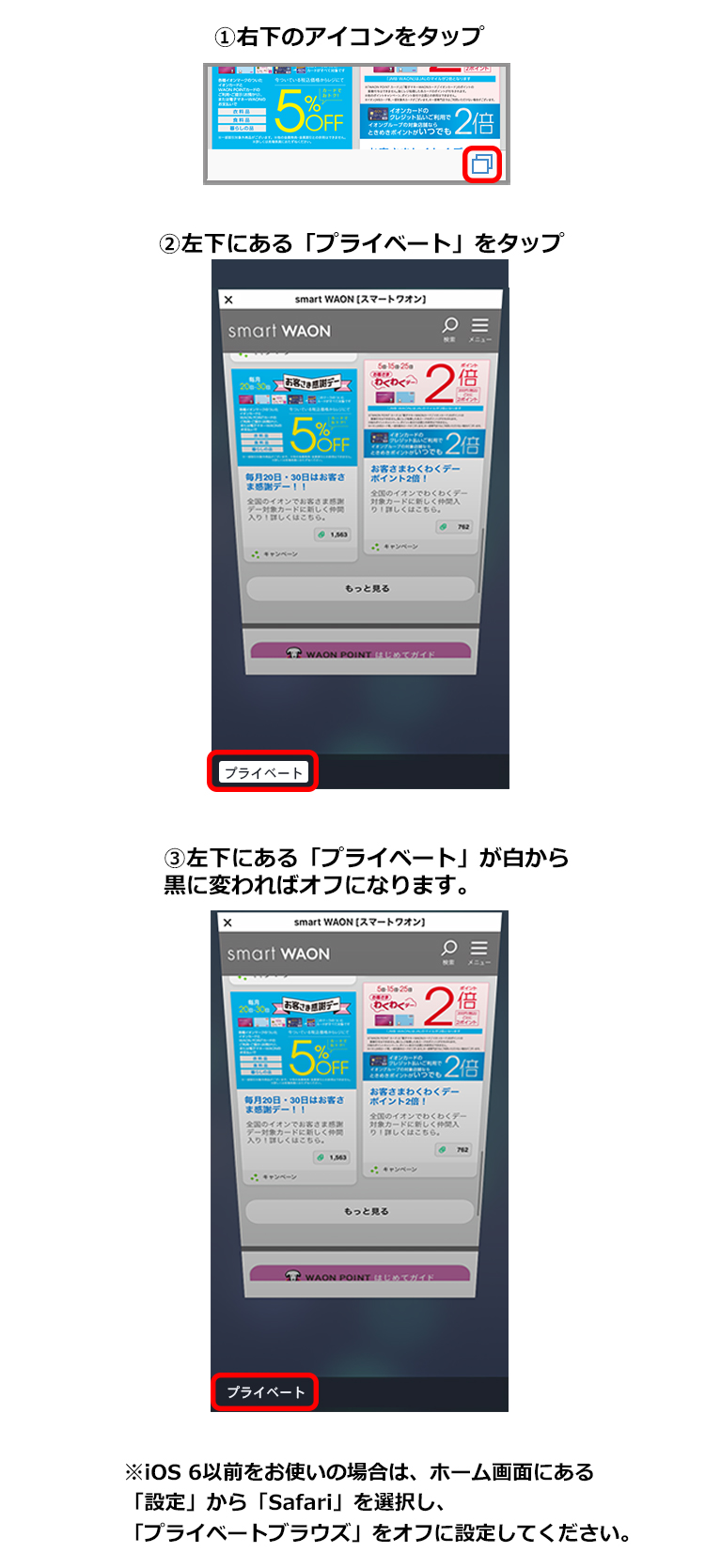
ボタンが表示されない、あるいはプライベートブラウズがグレーアウトして操作できない場合の対処法は、設定アプリからコンテンツ制限を解除することです。具体的な解除手順は次の通りです。
まず、iPhoneの「設定」アプリを開き、「スクリーンタイム」>「コンテンツとプライバシーの制限」の順に進みます。機能がオンになっている場合は、「ストア、Web、マップ、およびその他」の項目にある「Webコンテンツ」をタップしてください。
ここで「成人向けWebサイトを制限」などにチェックが入っていると、Safari側でプライベート機能が封じられます。これを「無制限アクセス」に変更してください。スクリーンタイムのパスコードを要求された場合は、設定時に決めた4桁の数字を入力します。
もし家族から管理されている端末の場合は、ファミリー共有の管理者(親の端末)から同様にスクリーンタイム設定を開き、対象メンバーのWebコンテンツ制限を解除してもらう必要があります。設定変更後にSafariを一度上にスワイプしてタスク終了(再起動)させると、タブ切り替え画面に通常のタブグループやプライベートボタンが正常に復活します。
【生体認証】Face IDロックでプライベートタブが開けないときの見直し
近年のiOSではセキュリティが一段と強化され、プライベートブラウズに切り替える際にFace IDやTouch IDによるロック解除が標準で求められる仕様になりました。マスク着用時や暗所、あるいは生体認証のエラーによって「プライベートタブが開かず、通常画面にも戻しづらい」という状況に陥ることがあります。
認証がうまくいかない場合は、画面上に表示される「Face IDを使用」を再度タップするか、パスコード入力画面に切り替えてiPhone本体のロック解除コードを入力すれば解除可能です。
毎回生体認証を求められるのが不便だと感じる場合は、このロック機能自体を無効化できます。「設定」アプリから「Safari」を選択し、スクロールした先にある「プライベートブラウズをロック解除するためにFace IDを要求」のスイッチをオフに切り替えてください。これで次回以降、ロックの手間なくスムーズにタブの行き来ができるようになります。
【iPad・Mac編】端末別のプライベートウィンドウ終了ガイド
iPhone以外のAppleデバイスでも、プライベートブラウズの解除手順に少しずつ違いがあります。デバイスごとの正しい終了方法を把握しておきましょう。
iPadでの解除手順:
iPadのSafariでは画面右上のタブボタンをタップするか、画面左上のサイドバーアイコンを開きます。サイドバー内に表示される「タブグループ」の一覧から、「プライベート」以外の項目(通常のタブ一覧)をタップすることで通常モードへ戻せます。
Macでのプライベートウィンドウ終了手順:
Mac版Safariの場合、プライベートブラウズはタブではなく独立した「プライベートウィンドウ(黒いスマート検索フィールド)」として立ち上がります。解除するには、そのプライベートウィンドウの左上にある「×(赤ボタン)」をクリックして閉じるか、ショートカットキー「Command + W」でタブやウィンドウを終了させるだけです。通常の白いウィンドウをクリックすれば、そのまま通常ブラウジングを継続できます。
【疑問を解消】プライベートブラウズの履歴を残す代替策はあるのか
「プライベートブラウズ中に見ていた有益なページを、後から履歴として確認したい」という要望もよく聞かれます。結論からお伝えすると、プライベートブラウズの閲覧履歴を後から自動復元・保存する方法は存在しません。
これはプライベートブラウズの設計思想そのものが「端末内にキャッシュ、Cookie、検索履歴を一切保持しない」という完全なデータ保護に基づいているためです。一度タブを閉じてしまうと、ブラウザの「履歴」メニューから辿ることは不可能になります。
後で読み返したい重要なページを見つけた場合は、プライベートモードを閉じる前に以下の方法で手動保存しておくのが鉄則です。
手軽なのは、画面下の共有ボタン(上矢印アイコン)から「リーディングリストに追加」または「ブックマークに追加」を選ぶ方法です。これらに保存されたデータは通常モードと共有されるため、プライベートタブをすべて閉じた後でも確実にアクセスできます。また、URLをコピーしてメモアプリに貼り付けておくのも確実な自衛策です。
【プライベートブラウズ解除】に関するよくある質問(FAQ)
Q1:プライベートブラウズを解除すると、開いていたタブはすべて消えてしまいますか?
A1:いいえ、消えません。通常モードとプライベートブラウズのタブは独立して同時に保持されています。通常モードへ切り替えても、プライベートブラウズ側のタブは手動で「×」を押して閉じない限り裏側で保持され続けます。
Q2:スクリーンタイムのパスコードを忘れてしまい、機能制限を解除できません。どうすればいいですか?
A2:パスコード入力画面で「パスコードをお忘れですか?」をタップし、設定時に紐付けたApple Account(Apple ID)のメールアドレスとパスワードを入力することで、スクリーンタイムパスコードの再設定と制限の解除が行えます。
Q3:通常モードに戻したのに、Safariの検索バーが黒いままです。なぜでしょうか?
A3:iPhone本体の画面表示が「ダークモード」に設定されている可能性があります。「設定」>「画面表示と明るさ」から「ライト」を選択して、画面全体の外観テーマがダークになっていないか確認してください。
まとめ:仕組みを理解して快適なWebブラウジングを
Safariのプライベートブラウズはプライバシーを守る強力なツールですが、画面が真っ黒なまま戻せなくなったり、切り替えボタンが消失したりすると大きなストレスになります。トラブルの多くは、タブ一覧からの切り替え操作を見直すか、スクリーンタイムのコンテンツ制限を適切に設定変更することで即座に解決できます。
通常モードとプライベートモードの特性を正しく把握し、用途に合わせて使い分けることで、より安全で快適なデジタルライフを維持していきましょう。 (出典: プライベート ブラウズ 解除(Yahoo!ニュース))
情報を整理して届けることが得意なWebディレクター。ユーザー視点に立った記事作成を目指しています。
