【2026年最新】アンダーバーの打ち方をPC・スマホ別に徹底解説!
アカウント登録やメールアドレスの入力、SNSのユーザーネーム設定などで頻繁に求められる記号「_(アンダーバー/アンダースコア)」。いざキーボードを叩こうとした際、キーが見当たらなかったり、意図しない記号が入力されたりして指を止めてしまった経験を持つ方は少なくありません。
文字入力の現場では、使用している端末(Windows 11、Mac、iPhone、Android)やキーボードの配列(日本語JIS配列・英語US配列)によって、押すべきキーや操作手順が大きく異なります。端末別の最短入力手順から、キーが見つからない場合の裏技、キーボードトラブルの根本原因まで分かりやすく整理しました。
📌 【この記事の重要ポイントまとめ】
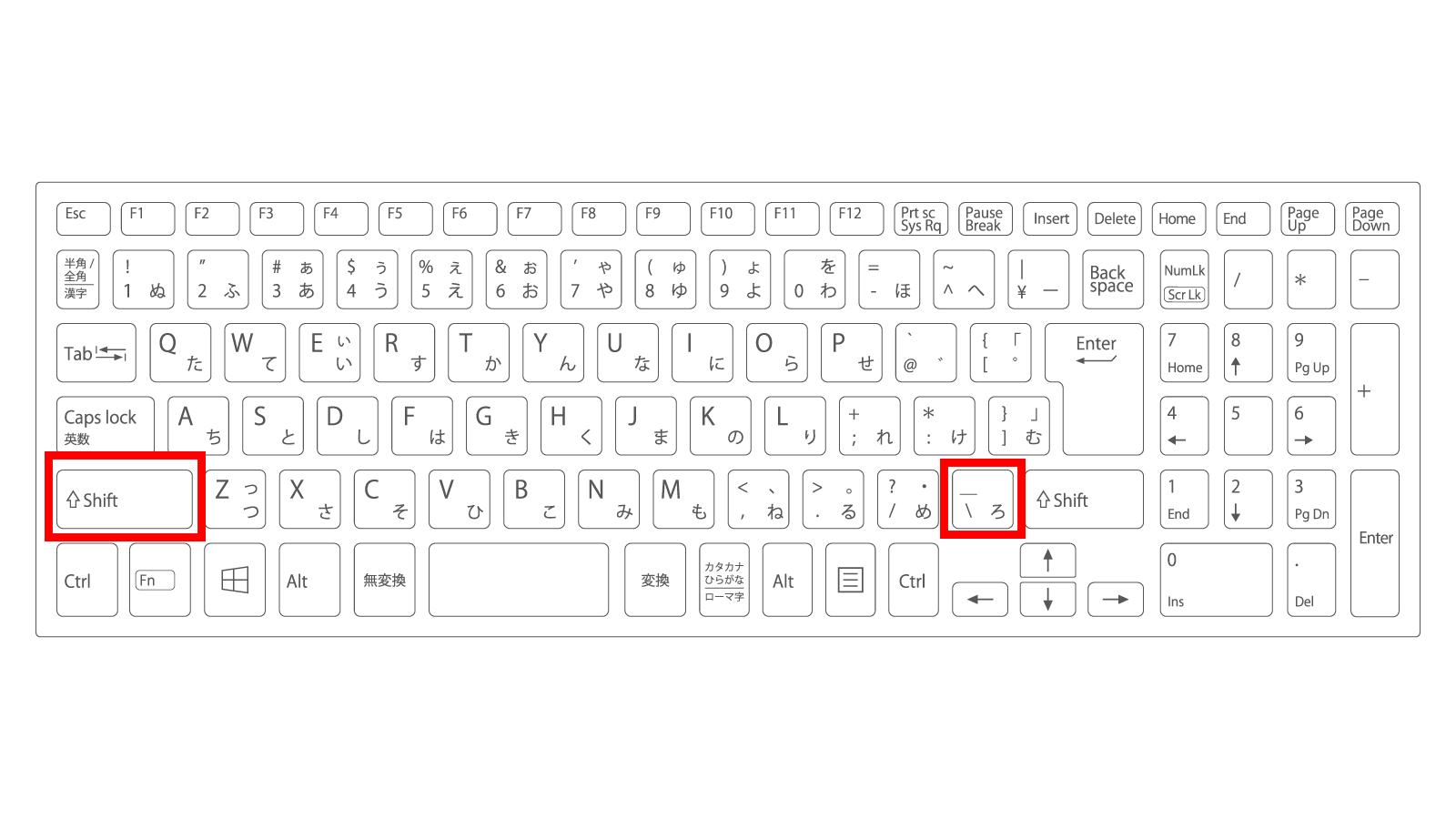
- 要点1:日本語キーボード(JIS)のPCでは「Shift」キーを押しながら右下の「ろ」キーを押すのが基本操作。
- 要点2:スマホでは記号キーへの切り替えのほか、ひらがな「あんだー」の文字変換やフリックショートカットで素早く入力可能。
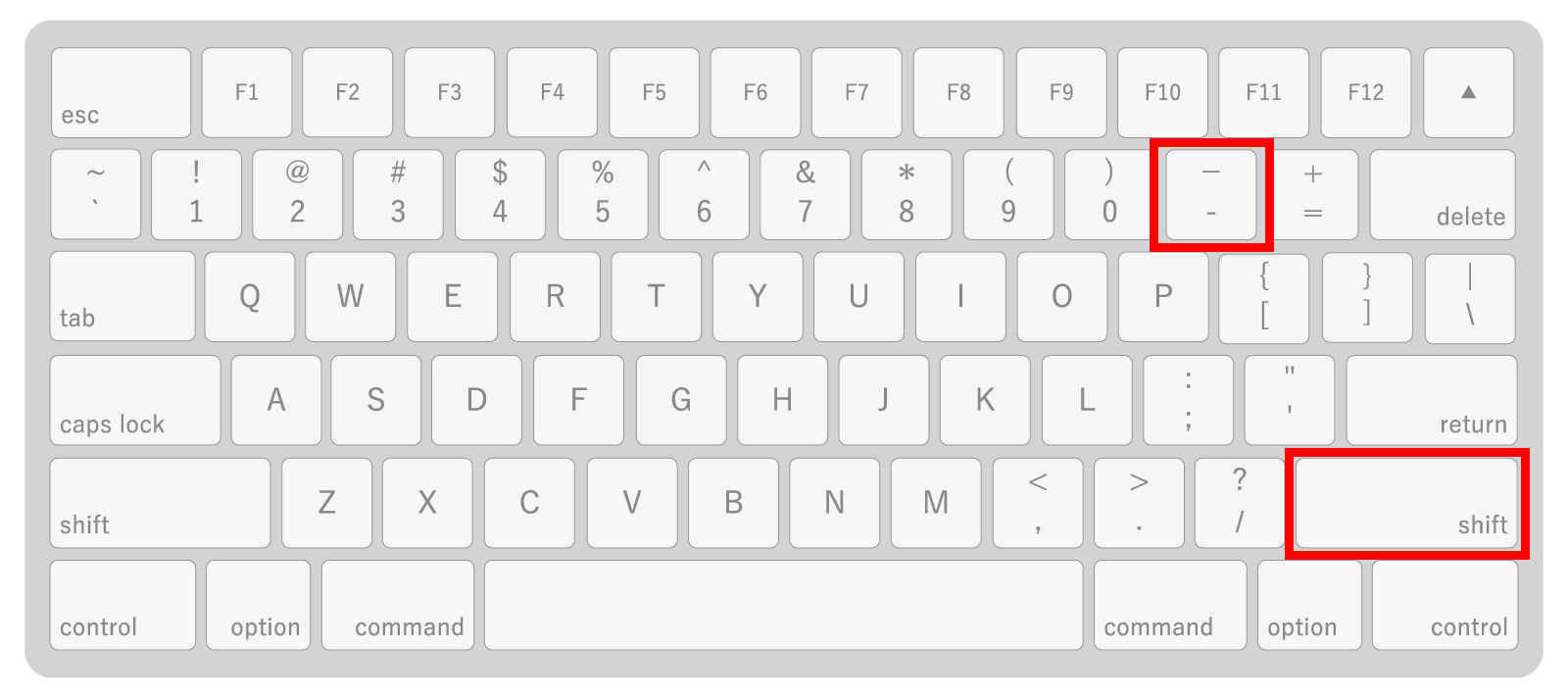
- 要点3:英語配列(USキーボード)では右上の「Shift+ハイフン(0の右隣)」に位置が変わるため、キーボード配列の見極めが重要。
【Windows11対応】パソコンでのアンダーバーの打ち方とキーボードの位置

Windows 11を搭載した一般的なノートPCやデスクトップPC(日本語JIS配列キーボード)において、アンダーバーのキーボード位置は右下のシフトキー周辺に配置されています。具体的には、スペースキーの右側、右「Shift」キーのすぐ左隣にある「ろ」と刻印されたキーです。
入力する際は、キーボードの左側または右側にある「Shift」キーを押しながら「ろ」キーを押すことで、画面上に「_」が表示されます。単に「ろ」キーを単体で押してしまうと「\(バックスラッシュ/円マーク)」が入力されてしまうため、必ずShiftキーとセットで操作する必要があります。
なお、日本語入力モード(全角入力)の状態で入力すると全角の「_」になります。メールアドレスやパスワード、プログラムコードなどに使用する場合は、入力後に「F8」キーを押して半角に変換するか、あらかじめ「半角/全角」キーを押して半角英数モードに切り替えてから入力するのが確実です。
【Mac編】MacBookやMagic Keyboardでアンダーバーを出す最短手順
MacBookシリーズや外付けのMagic Keyboard(JIS配列)を使用している場合も、基本的な配置はWindowsの日本語キーボードとほぼ同様です。キーボード右下、リターンキー(Enterキー)の下部付近にある「_(アンダーバー)」または「ろ」が刻印されたキーを「Shift」キーと同時に押すことで入力できます。
Mac特有の仕様として、日本語入力(かな入力・ライブ変換)が有効な状態でも、Shiftキーを押しながら該当キーを叩くことで直接「_」を打ち込めます。全角のアンダーバーを入力したい場合は、入力直後にスペースキーを押して変換候補から全角「_」を選択するか、「control+Shift+S」などの文字種変換ショートカットを活用します。
Apple製デバイスではキーの印字が非常にシンプルにデザインされているため、一見すると記号がどこにあるか見落としがちですが、右Shiftキーの左隣を起点に探すとスムーズに見つけられます。
【スマホ編】iPhone・Androidでアンダーバーを素早く入力するテクニック
スマートフォンでのアンダーバーのスマホ出し方には、テンキー入力・QWERTY入力・フリック入力それぞれのルートが存在します。状況に応じて最も手間の少ない方法を選べるよう整理しました。
iPhone(iOS)の日本語テンキーを利用している場合、左下の「☆123」キー(数字・記号切り替え)を1〜2回タップすると記号一覧画面に切り替わり、その中に「_」が配置されています。英語キーボードを使用している場合は、左下の「123」をタップした後に「#+=」キーを押すとアンダーバーが表示されます。
Android(Gboardなど)でも操作感は共通しており、文字種切り替えボタン(「?123」など)を押し、記号パネルから「_」を選択します。さらにスピーディに入力したい場合は、フリック入力画面で「わ」のキーを長押し、または右フリックすることでアンダーバーを直接呼び出せる機種やキーボードアプリも多数存在します。
キーボードを切り替えるのが面倒な場面では、ひらがなで「あんだーばー」や「した」と入力して変換する裏技が有効です。予測変換候補の上位に必ず「_」や「_」が提示されるため、画面の切り替え操作を挟まずに即座に出力できます。
英語配列(USキーボード)で位置が違う?JIS配列との決定的な相違点
プログラミング作業やデザイン業務、海外製ラップトップなどで広く使われている英語配列(USキーボード)では、アンダーバーの配置場所が日本語JIS配列とは根本的に異なります。
US配列キーボードには右下の「ろ」キーが存在しません。その代わり、キーボード最上段にある数字の「0」キーの右隣(ハイフン「-」キー)にアンダーバーが割り振られています。入力する際は、「Shift」キーを押しながら「-」キーを押します。
普段JIS配列を使い慣れている方がUS配列のPCを操作すると、「ろ」の位置を探して右往左往してしまうケースが頻発します。「US配列は数字の0の右横」と覚えておくだけで、配列の違いによるタイピングの混乱を劇的に減らせます。
「_」と「-」は何が違う?アンダーバーとハイフンの役割と使い分け
アンダーバー(_)とハイフン(-)は見た目が似ているものの、文字としての定義やシステム上の扱いにおいて明確な相違点が存在します。
アンダーバーは文字の下端に位置する「下線」であり、ハイフンは文字の中央の高さに位置する「中線」です。日常のメモ書き程度であれば混同しても大きな問題にはなりませんが、Web開発やファイル名設定、SEO(検索エンジン最適化)においては明確な差が生じます。
Googleの検索アルゴリズムでは、ハイフン(-)を「単語と単語の区切り(スペースと同等)」として認識する一方、アンダーバー(_)は「2つの単語を連結して1つの単語」として解釈する傾向があります。たとえば「tokyo-hotel」は「tokyo」と「hotel」の2語として分解されますが、「tokyo_hotel」は1つの連続した文字列として処理されやすくなります。そのため、WebページのURL構造を設計する際はハイフンを用いるのが業界標準です。
一方で、プログラムの変数命名規則(スネークケース:user_nameなど)やデータベースのフィールド名、スペースが使えないシステム内のファイル命名規則などでは、単語の連結役としてアンダーバーが不可欠な役割を担っています。
キーボードでアンダーバーが出ない・打てない時の原因と解決策
「正しいキーを押しているはずなのにアンダーバーが出ない」というトラブルに直面した際は、主に3つの原因が考えられます。
第一に疑うべきは、キーボードレイアウトの誤認識です。Windows環境で日本語JISキーボードを使っているにもかかわらず、OS側が誤って「英語キーボード(101/102キー)」として認識している場合、「Shift+ろ」を押しても「\」やまったく無関係な記号が出力されます。Windowsの設定画面から「時刻と言語」→「言語と地域」→「日本語」のオプションを開き、キーボードレイアウトが「日本語キーボード(106/109キー)」になっているか確認してください。
第二に、全角・半角モードの不一致です。ログイン画面のパスワード入力欄などでは、全角の「_」が弾かれてエラーになるケースが多発します。「Caps Lock」が意図せずオンになっていないか、IMEが半角直接入力モードになっているかを画面右下のタスクバーで点検する必要があります。
どうしても物理キーボードから出力できない緊急時の対処法として、検索エンジンや本ページ上の「_」をマウスでドラッグしてコピー&ペーストする手法や、PCの日本語入力辞書に「あんだー」という読みで「_」を単語登録しておく回避策が非常に役立ちます。
【アンダーバーの打ち方】に関するよくある質問(FAQ)
Q1:アンダーバーとアンダースコアは同じ記号ですか?
A1:はい、完全に同じ記号(_)を指しています。一般的には「アンダーバー」と呼ばれることが多いですが、IT業界やプログラミングの規格書、正式な文字コード体系(ASCIIやUnicode)では「アンダースコア(Underscore)」が正式名称として定義されています。
Q2:Windowsで「Shift+ろ」を押してもアンダーバーが出ず「|」などが出ます。
A2:キーボードのドライバー設定が英語配列(US配列)に誤設定されている可能性が極めて高いです。Windowsの「設定」>「時刻と言語」>「言語と地域」から、ハードウェアキーボードレイアウトを「日本語キーボード(106/109キー)」に変更し、PCを再起動することで解決します。
Q3:メールアドレスにアンダーバーを入れる際の注意点は?
A3:必ず「半角文字」で入力してください。全角の「_」で入力すると無効なアドレスとして送信エラーになります。また、RFC規約上、メールアドレスの先頭や末尾、@マークの直前に配置すると一部のメールシステムで不着の原因となる場合があるため、英数字で挟む形式での使用が安全です。 (出典: アンダーバー の 打ち 方(Yahoo!ニュース))
Q4:スマホで
Webメディアの編集およびコンテンツ作成に従事。正確で質の高い情報発信を心掛けています。
