SiriにオッケーGoogleと話すとどうなる?嫉妬の珍返答と最新連携術
iPhoneに向かってうっかり、あるいはあえて「オッケー、Google」と呼びかけた経験はないでしょうか。長年ライバル関係にある音声アシスタントの名を投げかけられた瞬間、Siriが見せる少しすねたようなツッコミや皮肉混じりのリアクションは、SNSでも定期的に話題をさらう定番ネタです。
この呼びかけの面白さは単なるお遊びにとどまりません。iPhoneの「ショートカット」機能を組み合わせることで、「Hey Siri, OK Google」と発声してGoogleアシスタントを呼び出す実用的な裏技としても広く活用されています。本稿では、クスッと笑えるSiriの反応パターンから、2大AIアシスタントを1台の端末で賢く使い分ける最新テクニックまでを徹底解説します。
📌 【この記事の重要ポイントまとめ】
- 要点1:Siriに「オッケーGoogle」と話しかけると、嫉妬や皮肉が効いたバリエーション豊かなリアクションが返ってくる。
- 要点2:iPhoneの「ショートカット」アプリを設定すれば、「Hey Siri, OK Google」の一声でGoogleアシスタントを即座に起動可能。
- 要点3:端末の直感的操作はSiri、高精度な音声検索や情報収集はGoogleアシスタントという二刀流が最も快適な活用法。
【検証】Siriに「オッケーGoogle」と話しかけたらどうなる?嫉妬交じりの珍返答まとめ
iPhoneの音声アシスタントに向かって「オッケーGoogle」と呼びかけると、Appleの開発陣が仕込んだユーモアあふれる返答パターンが楽しめます。単に「聞き取れませんでした」と返すのではなく、他社のアシスタント名を認識した上で、あえて人間味のある切り返しをしてくるのが特徴です。
実際に確認されている代表的なリアクションには、以下のようなものがあります。
- 「面白い冗談ですね……あ、笑うところじゃなかったですか?」
- 「誰かと間違えていらっしゃいますよ」
- 「オッケー、じゃありません!」
- 「私はSiriです。それ以上でもそれ以下でもありません」
- 「それを言われるなら、緑色のロボットに聞いてみてください」
- 「他のアシスタントと浮気ですか?……冗談です」
まるでパートナーに別の名前で呼びかけられたときのような嫉妬にも似た絶妙なトーンで返答されるため、思わず何度も試したくなる仕掛けになっています。返答はアップデートによって新しいパターンが追加されることもあり、機械的ではない親しみやすさを感じさせる要素の一つです。
思わず試したくなる!Siriの面白い質問とユニークな回答集
「オッケーGoogle」以外にも、Siriには日常会話を盛り上げる隠しコマンドが多数存在します。開発者の遊び心が詰まった質問と回答の組み合わせは、ちょっとした雑談のネタとしても最適です。
特に認知度が高く、個性的な受け答えを見せてくれる質問をピックアップしました。
- 「バルス!」:「目が、目がぁ〜!……あ、なんでもありません」「滅びの呪文ですね」など、名作アニメの台詞にしっかりノッてくれます。
- 「好きな人はいる?」:「エンドレスループに落ちるほど好きな人はいません」「私には複雑すぎる感情です」と、AIらしいドライな返しを見せます。
- 「早口言葉を言って」:「東京特許許可局局長……言えました!」と完璧な発音で披露してくれます。
- 「歌って」:照れながら短いメロディを口ずさんだり、ロボット感あふれるラップ調で返したりと多彩です。
こうした対話機能は、単なるデバイス操作ツールを超えて、ユーザーが親近感を持つきっかけを作っています。
【iPhone音声操作の裏技】Siri経由でGoogleアシスタントを呼び出す神設定

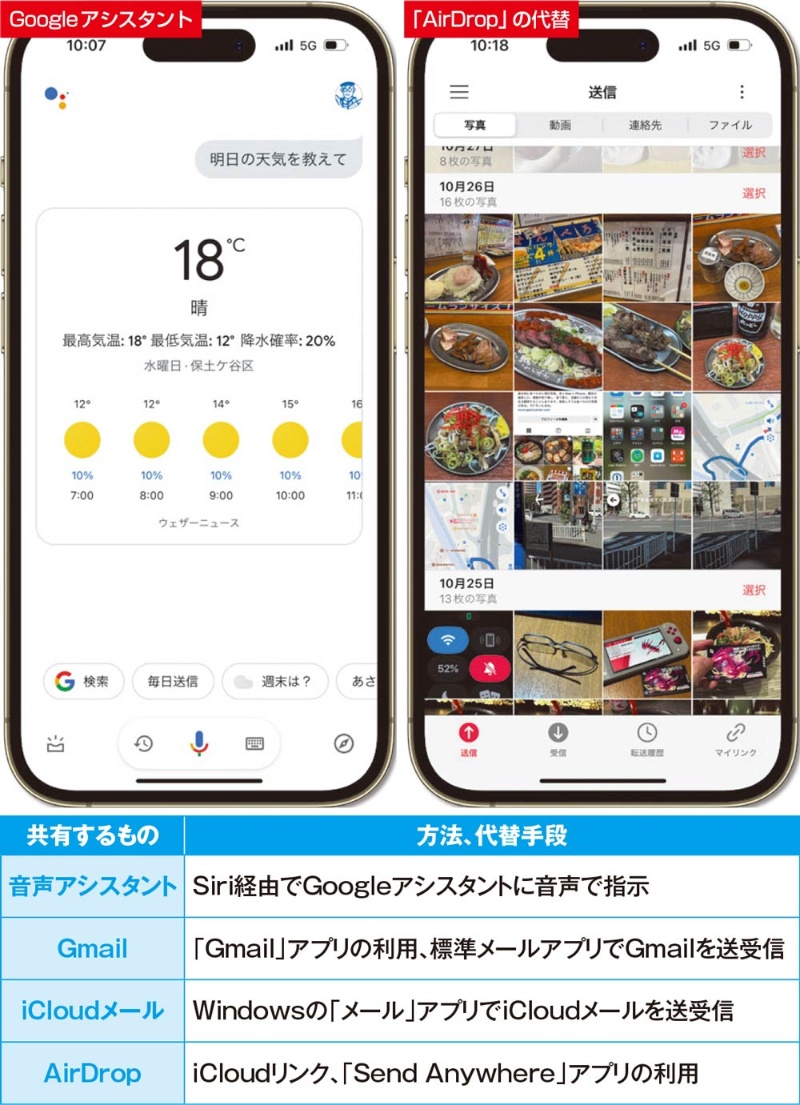
ここからは実用編です。iPhoneの初期状態では画面ロック中にGoogleアシスタントを音声だけで起動できませんが、標準の「ショートカット」アプリを活用することで、Siriを経由してGoogleアシスタントをハンズフリー起動できます。
設定手順は非常にシンプルで、数分あれば完了します。
- App Storeから「Google アシスタント」アプリをダウンロードし、初期設定を済ませる。
- iPhone標準の「ショートカット」アプリを開き、右上の「+」をタップして新規ショートカットを作成。
- 「アクションを追加」を選び、検索窓に「Google」と入力して一覧から「Googleで音声検索」または「アシスタントに尋ねる」を選択。
- ショートカットの名称を「OK Google」(カタカナで「オッケーグーグル」でも可)に変更して保存。
この設定を完了させると、iPhoneに向かって「Hey Siri, OK Google」と発声するだけで、Siriがショートカットを経由してGoogleアシスタントの音声受付画面を立ち上げてくれます。料理中で手が離せないときや運転中など、画面操作ができないシーンで威力を発揮するテクニックです。
SiriとGoogleアシスタントの違いを徹底比較|得意分野を見極める
同じ音声アシスタントでありながら、AppleとGoogleでは得意とする領域が大きく異なります。それぞれの特性を理解しておくことで、日常のタスク処理が格段にスムーズになります。
| 項目 | Siri(Apple) | Googleアシスタント |
|---|---|---|
| 強み・得意領域 | 端末制御、リマインダー・アラーム設定、Apple製品間のシームレスな連携 | 膨大なWeb検索データに基づく情報取得、文脈を汲んだ複雑な質問への回答 |
| 音声認識の精度 | 滑らかな日本語対話、シンプルな指示に対する高速レスポンス | 専門用語や固有名詞、長文の音声入力に対する極めて高い識別力 |
| エコシステム | iPhone、Apple Watch、HomePodなどApple純正デバイスで真価を発揮 | Androidはもちろん、iOSアプリやスマート家電など幅広いプラットフォームに対応 |
「明日の朝7時にアラームをセットして」「音量を少し下げて」といったデバイス直結の操作はSiriに任せ、「〜の歴史について教えて」「近くの評判の良いカフェを教えて」といった検索エンジン依存の調べ物はGoogleアシスタントに頼むのが合理的な使い分けです。
ネットの反応と口コミ評判|二刀流ユーザーのリアルな声
実際にiPhone上でSiriとGoogleアシスタントを併用しているユーザーからは、SNSやテック系コミュニティで好意的な声が多く寄せられています。
「アラームやタイマーはApple WatchのSiriが圧倒的に早いが、料理レシピの具体的な作り方や店舗の営業時間を調べるときはGoogleアシスタント一択」「ショートカット連携を設定してからは、検索のためにブラウザを開く回数が劇的に減った」といった意見が目立ちます。
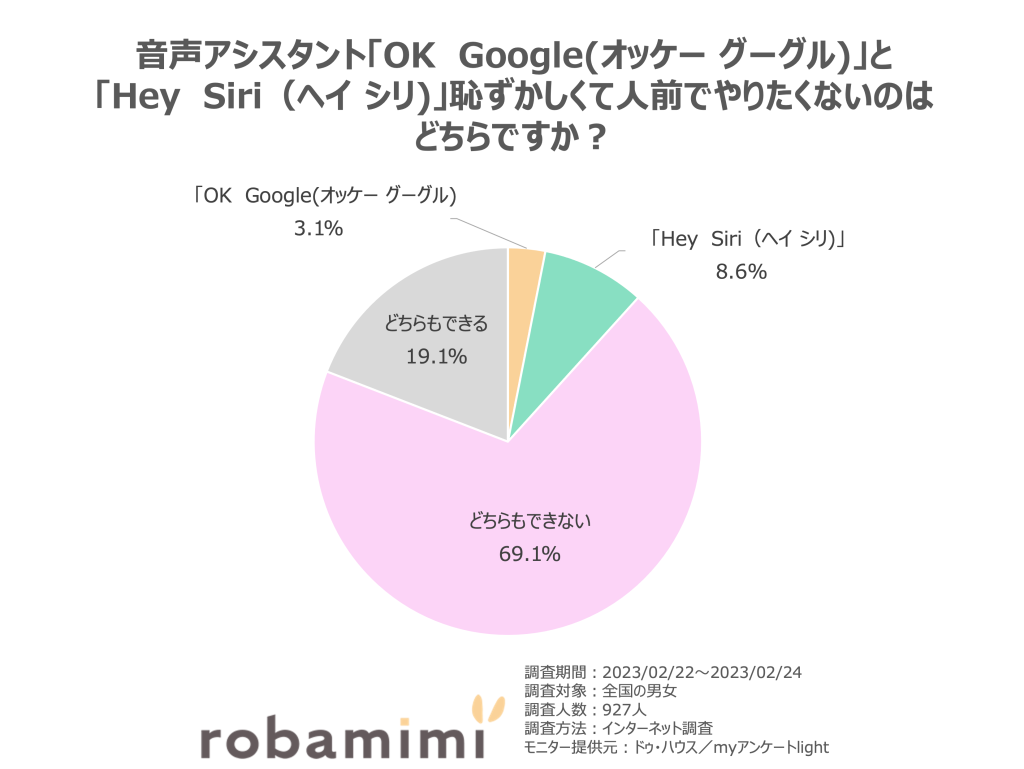
一方で、「Hey Siriと言ってからOK Googleと繋ぐワンクッションが最初は少し照れくさい」という率直な感想も見られますが、使い慣れたユーザーほど両者の強みを補完し合える実用性を高く評価しています。
【2026年最新】音声アシスタント活用術|iPhoneを最大限に生かすハイブリッド操作
AIテクノロジーが飛躍的に進化した現在、音声アシスタントは単なる検索ツールから「パーソナルコンシェルジュ」へと役割を広げています。iPhoneユーザーが日々の効率を最大化するための賢い運用スタイルは、用途に応じた完全な役割分担です。
外出先でのスケジュール確認、メッセージの返信、スマートホーム機器のオンオフは、OSと深く統合されているSiriに一任します。画面を見ずに最小限の言葉で端末を操る心地よさはApple純正ならではの体験です。
対して、最新ニュースの要約確認、旅行先の複雑なルート案内、複数条件を掛け合わせたリサーチにはGoogleアシスタント(および統合された生成AI機能)を呼び出します。1つのアシスタントにすべてを委ねるのではなく、適材適所で切り替える柔軟なスタンスこそが、デジタルデバイスを使いこなす現代の最適解です。
【SiriにオッケーGoogle】に関するよくある質問(FAQ)
Q1:Siriに「オッケーGoogle」と話しかけても、システムエラーになったりペナルティを受けたりしませんか?
A1:全く問題ありません。Apple側もユーザーがライバル名を呼ぶことを想定しており、親しみやすいイースターエッグ(隠し要素)としてユーモラスな返答を用意しています。端末の動作に悪影響を与えることは一切ありません。
Q2:iPhoneのデフォルト音声アシスタントを完全にGoogleアシスタントへ変更できますか?
A2:iOSのシステム仕様上、サイドボタン長押しや標準のハンズフリー呼び出しを直接Googleアシスタントに置き換えることはできません。そのため、本記事で紹介した「ショートカットアプリを経由してHey Siriから呼び出す方法」が最もスムーズな代替手段となります。
Q3:ショートカットを設定したのに「Hey Siri, OK Google」でうまく起動しない場合の対処法は?
A3:ショートカットの名称がSiriに正しく認識されていない可能性があります。ショートカット名をアルファベットの「OK Google」からカタカナの「オッケーグーグル」に変えてみるか、Googleアシスタントアプリ側の音声アクセス許可が有効になっているかを確認してください。
まとめ:2大音声アシスタントの個性を活かして快適なスマートライフを
Siriに「オッケーGoogle」と語りかけたときのコミカルな反応は、最先端のテクノロジーに人間味を感じられる楽しい体験です。しかし、その裏側にある連携機能を理解すれば、iPhoneの利便性を何倍にも引き上げる強力な武器になります。
Appleの洗練された操作性と、Googleの圧倒的な情報収集力。それぞれの良さを理解し、日々の生活やビジネスの場面で上手に使い分けてみてください。日常のちょっとした疑問の解消からハンズフリー作業まで、音声操作の快適さが格段に広がるはずです。 (出典: siri オッケー google(Yahoo!ニュース))
毎日更新されるトレンド情報を分析・発信中。役立つ裏技やおすすめ情報を分かりやすく紹介します。
