IPhone留守電は無料で使える!設定手順と2026年最新機能を解説
「iPhoneに乗り換えたら、これまで使っていた伝言メモ機能が見当たらない」「留守電を使うためだけに毎月300円以上の有料オプションを払うのはもったいない」――スマートフォンを利用する中で、このような悩みを抱えるユーザーは少なくありません。特にビジネスとプライベートの双方でiPhoneを活用している方にとって、重要な連絡の取りこぼしを防ぐ留守番電話機能は必須のツールといえます。
実は2026年現在のiPhone環境では、通信キャリアの高額な有料オプションに加入しなくても、本体機能や無料サービスを組み合わせることで実質0円の留守電環境を構築できるようになりました。本稿では、最新のiOSに搭載された注目機能から、ドコモ・au・ソフトバンク・楽天モバイル各社の詳細な設定・解除手順、さらには「繋がらない」「呼び出し時間が短い」といったトラブルの解消法まで、網羅的に分かりやすく解説します。
📌 【この記事の重要ポイントまとめ】
- 要点1:iOS標準の「ライブ留守番電話」を活用すれば、月額料金完全無料で端末内にメッセージを録音&リアルタイム文字起こしが可能。
- 要点2:ドコモ・au・ソフトバンク・楽天モバイル各社で設定用ダイヤル番号や呼び出し秒数の変更コマンドが異なるため、適切な切り替えが必要。
- 要点3:留守電に繋がらない主な要因は「集中モード(おやすみモード)」や「キャリア側と端末側の機能競合」であり、簡単な設定見直しで即座に改善できる。
【有料契約は不要?】iPhoneの留守電を無料設定する2つのアプローチ

長年、iPhoneにはAndroid端末のような「本体内蔵型の伝言メモ(簡易留守録)」が搭載されておらず、留守番電話を利用するには各通信キャリアの有料オプション(月額330円前後)を契約するのが常識とされてきました。しかし、現在のiOS環境ではiPhoneの留守電を無料設定して運用する有力な選択肢が確立されています。
1つ目のアプローチは、iOSに標準搭載されている「ライブ留守番電話」機能の活用です。相手が吹き込んだ音声をリアルタイムで画面上にテキスト変換しつつ、音声データをiPhone本体ストレージに直接保存するため、キャリアの留守電サーバーを経由せず完全無料(月額0円・再生通話料0円)で利用できます。
2つ目は、通信キャリアが提供する無料枠や楽天モバイルの標準機能を活用する方法です。格安SIMやサブブランドを含め、基本プラン内に留守電サービスが含まれている回線を選ぶことで、追加コストを一切かけずに高品質なキャリア留守電を維持できます。かつてAndroidのiPhoneで簡易留守録のような設定方法を探していた方にとって、現在のライブ留守番電話はまさに理想的な代替手段となっています。
【標準機能】「ライブ留守番電話」の設定手順とビジュアルボイスメールの活用

追加料金なしで即座に使えるiPhoneのライブ留守番電話の設定は、わずか数タップで完了します。設定アプリから有効化しておくだけで、着信時に電話に出られない場合でも自動で応答ガイダンスが流れ、相手のメッセージを記録してくれます。
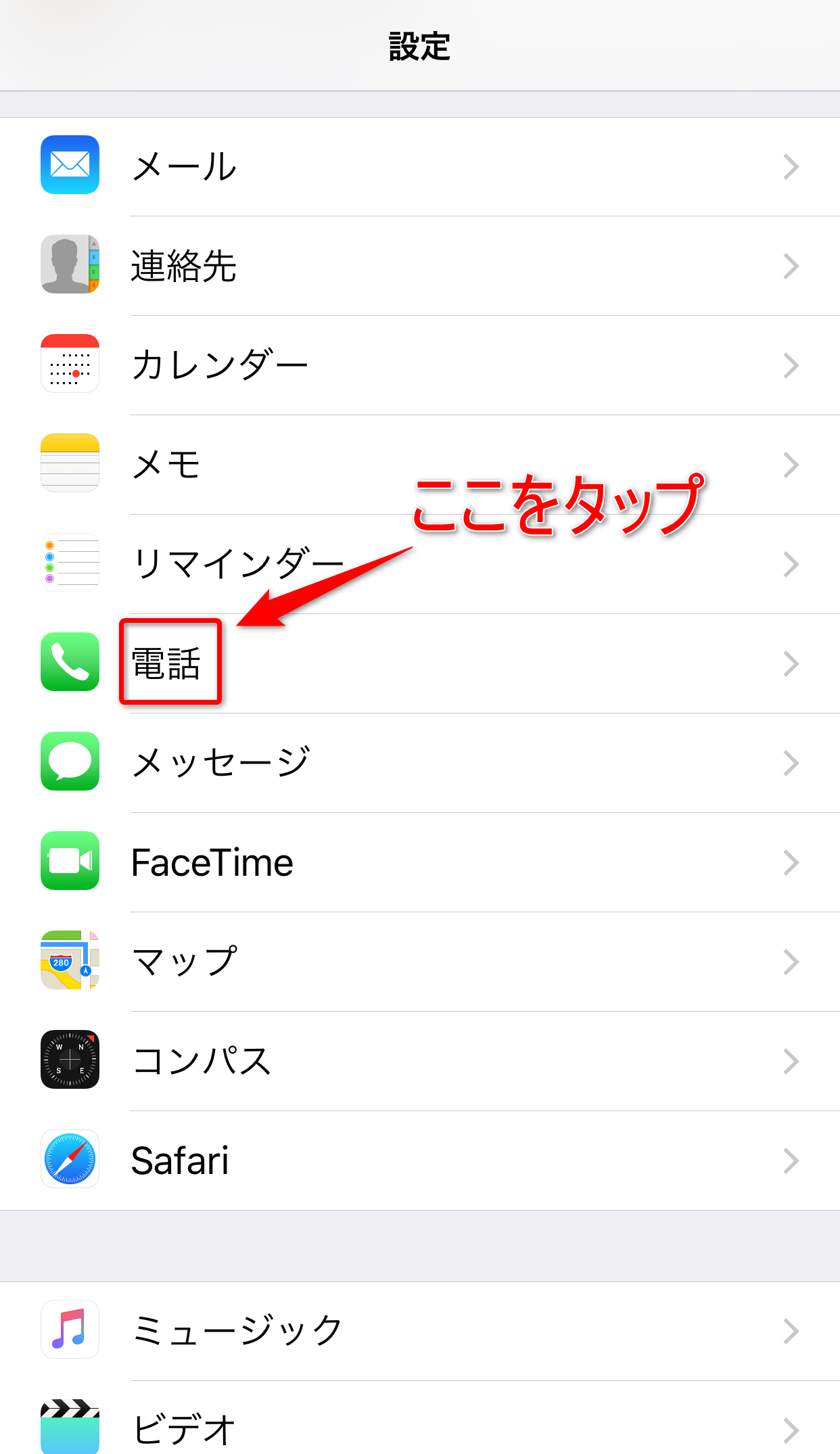
具体的な設定手順は以下の通りです。
- ホーム画面から「設定」アプリを開く
- メニュー一覧から「電話」をタップ
- 「ライブ留守番電話」を選択し、スイッチをオン(緑色)にする
この機能をオンにすると、不在着信時に相手が話した内容がロック画面上にリアルタイムで文字起こし表示されます。「今すぐ出るべき急ぎの用件か」「後から折り返せば十分な内容か」を着信中にテキストで判断でき、必要であれば相手がメッセージを録音している最中に通話ボタンを押して直接会話を始めることも可能です。
また、録音されたメッセージは「電話」アプリ内の「留守番電話」タブに自動保存されます。従来のサービスのように「1417」などの特番へ発信して再生ガイダンスを聞く必要はなく、画面上の再生ボタンをタップするだけで聞きたい箇所から自由に音声を再生できるビジュアルボイスメールの設定およびインターフェースが統合されており、日々の確認作業が劇的に効率化されます。
【キャリア別】ドコモ・au・ソフトバンク・楽天モバイルの設定&解除手順
圏外時や電源オフ時にも確実に音声を預けたい場合、通信キャリアが提供するネットワーク側の留守番電話サービスを利用するのが最も確実です。主要4キャリアにおける設定番号、解除方法、およびiPhoneでの留守電の聞き方を整理しました。
1. ドコモ(docomo)
ドコモにおけるiPhone留守番電話の設定は、標準の電話アプリから専用ダイヤルを発信するだけで切り替えが可能です。 ・利用開始(設定):「1411」へダイヤル発信 ・サービス停止(解除):「1410」へダイヤル発信 ・メッセージの再生・確認:「1417」へ発信、またはビジュアルボイスメールから確認 ※月額330円(税込)の留守番電話サービス契約が必要です。
2. au(KDDI)
auでのiPhone留守電の設定方法(お留守番サービスEX)も同様に番号発信で完結します。 ・利用開始(設定):「1411」へダイヤル発信 ・サービス停止(解除):「1410」へダイヤル発信 ・メッセージの再生・確認:「1417」へ発信 ※auでは呼出音を鳴らさずに直接留守電へ転送する「フル転送(1413)」などの応用設定も用意されています。
3. ソフトバンク(SoftBank)
ソフトバンクでのiPhone留守電設定は、My SoftBankまたは特番ダイヤルから行います。 ・利用開始(設定):「1406」へダイヤル発信し、ガイダンスに従って「421#」を押す ・サービス停止(解除):「1406」へダイヤル発信し、ガイダンスに従って「400#」を押す ・メッセージの再生・確認:「1406」へ発信して再生 ※「留守番電話プラス(月額330円)」未加入でも、簡易的な無料メッセージ預かりが利用できる場合があります。
4. 楽天モバイル(Rakuten Mobile)
楽天モバイルのiPhone留守電設定は、追加月額料0円で標準提供されている点が最大の強みです。 ・利用開始(設定):「my 楽天モバイル」アプリの「契約プラン」>「オプションサービスの追加・解約」から「留守番電話」をオンにする ・メッセージの再生・確認:「Rakuten Link」アプリの「メッセージ」タブ、または標準電話アプリから「1417」へ発信
キャリアの留守電サービスを停止したい場合は、上記の各停止番号へ発信することで、即座にiPhoneの留守電解除方法として機能します。
【トラブル解決】留守番電話に繋がらない原因と呼び出し時間の変更手順
「留守電を設定したはずなのに相手がメッセージを残せない」「数回鳴っただけですぐ切れてしまう」といったトラブルには、いくつかの明確なパターンが存在します。iPhoneの留守番電話に繋がらない原因の多くは、以下の設定のズレによるものです。
1. 「集中モード(おやすみモード)」による着信遮断
iOSの集中モードが有効になっていると、着信そのものが拒否され、キャリアの留守電に正しくハンドオーバーされないケースがあります。「設定」>「集中モード」から、重要な連絡先からの着信を許可する設定になっているか確認してください。
2. ライブ留守番電話とキャリア留守電の秒数干渉
端末のライブ留守番電話が起動する前にキャリア側の留守電サーバーへ転送されてしまう、あるいはその逆の現象です。端末側の応答時間を調整するには、キャリア側のiPhone留守電の呼び出し時間を変更してタイミングを合わせる必要があります。
主要キャリアにおける呼び出し時間の変更コマンドは以下の通りです(標準の電話キーパッドから発信)。
- ドコモ:「1429」へダイヤル発信し、音声ガイダンスに従って呼び出し秒数(0秒〜120秒)を設定
- au:「1418XX」(XXに希望の秒数を05〜55の2桁で入力)へダイヤル発信(例:20秒にする場合は「141820」へ発信)
- ソフトバンク:「2109066514066秒数#」へダイヤル発信(例:20秒にする場合は「210906651406620#」)
- 楽天モバイル:「my 楽天モバイル」アプリ内の通話機能設定から、呼び出し時間を15秒〜30秒の間でスライダー調整
【2026年最新機能】進化するiOSの留守電環境とビジネスでの実践術
最新環境におけるiOS留守番電話の2026年最新機能は、単なる音声の録音装置から「インテリジェントな通話アシスタント」へと大きな進化を遂げています。デバイス内の機械学習エンジンが大幅に強化されたことにより、周囲の騒音を自動カットしながら極めて高い精度で日本語の文字起こしを実行します。
特にビジネスシーンで重宝するのが、迷惑電話や営業電話のスクリーニング機能です。登録外の番号から着信があった際、受話器を取る前にライブ留守番電話へ誘導すれば、相手が名乗った会社名や用件が画面上にリアルタイムでテキスト化されます。取引先からの緊急案件であれば即座に通話へ復帰し、不要な営業電話であればそのまま録音終了後にワンタップで着信拒否へ登録するといった、無駄のない電話対応が可能です。
さらに、文字起こしされたテキストデータは連絡先情報やカレンダーとスムーズに連携するため、「折り返し日時」や「口頭で伝えられたメモ」の管理にかかる手間が大幅に削減されます。
【iPhoneの留守番電話設定】に関するよくある質問(FAQ)
Q1:iPhoneにAndroidのような完全無料の「伝言メモ」はありますか?
A1:はい。iOS標準機能の「ライブ留守番電話」をオンにすることで、Androidの伝言メモと全く同じように、端末本体への録音・保存を月額無料かつ通話料無料で行えます。
Q2:電源が切れている時や圏外の時でも、ライブ留守番電話はメッセージを録音できますか?
A2:いいえ。ライブ留守番電話はiPhone本体が電波を受信して動作する仕組みのため、電源オフ時や圏外時は応答できません。圏外時にも確実にメッセージを預けたい場合は、各通信キャリアが提供する留守番電話サービス(ネットワーク側での預かり)の併用または契約が必要です。
Q3:海外渡航中、iPhoneの留守電機能を使うと高額な国際ローミング料金がかかりますか?
A3:端末内で完結する「ライブ留守番電話」であれば着信ローミング中に作動させない限り高額請求のリスクは低いですが、キャリアの留守電サービスは海外転送扱いとなり高額な転送通話料が発生する場合があります。海外渡航前にはキャリア留守電の転送設定をあらかじめ停止(解除)しておくことをおすすめします。
まとめ:ライフスタイルに合わせた最適な留守電環境の構築を
iPhoneにおける留守番電話の設定は、毎月のコストを抑えたいのか、圏外時の確実性を最優先したいのかによって最適な選択肢が分かれます。日頃から電波の届く場所にいることが多く、コストを一切かけたくない方であれば「ライブ留守番電話」の設定だけで十分すぎる恩恵を受けられるはずです。
一方で、地下やトンネル内など電波の届かない現場での移動が多いビジネスパーソンの場合は、キャリアの留守電オプションや楽天モバイルの無料留守電を主軸に据えるのが堅実な選択といえます。ご自身の利用シーンに合わせて設定を見直し、着信のストレスがない快適なモバイル環境を整えてみてください。 (出典: iphone 留守 電 設定(Yahoo!ニュース))
Webメディアの編集およびコンテンツ作成に従事。正確で質の高い情報発信を心掛けています。
