OutlookでiCloudメールが送受信できない?原因と最新設定手順
WindowsのOutlookで「突然iCloudメールの送受信ができなくなった」「何度パスワードを入力しても弾かれてしまう」というトラブルに直面するユーザーが後を絶ちません。仕事や日常の連絡手段としてOutlookを常用している場合、メインのアドレスやApple関連の通知が届かなくなる事態は極めて不便です。
この不具合の多くは、アプリやPCの故障ではなく、Appleが導入している高度なセキュリティ仕様とOutlook側の認証プロセスの不一致によって引き起こされています。正しい仕組みと具体的な解決ステップを把握すれば、わずか数分の操作で安定した送受信環境を取り戻すことが可能です。
📌 【この記事の重要ポイントまとめ】
- 要点1:送受信できない最大の原因は、通常のApple ID(Apple Account)パスワードをOutlookに入力していることにある。
- 要点2:Appleの2ファクタ認証環境では、サードパーティ製アプリ専用の「App用パスワード」の生成・入力が必須。
- 要点3:手動設定を行う際は、IMAP(ポート993)とSMTP(ポート587)の暗号化方式を正確に指定する必要がある。
【原因究明】OutlookでiCloudメールが送受信できない最大の落とし穴
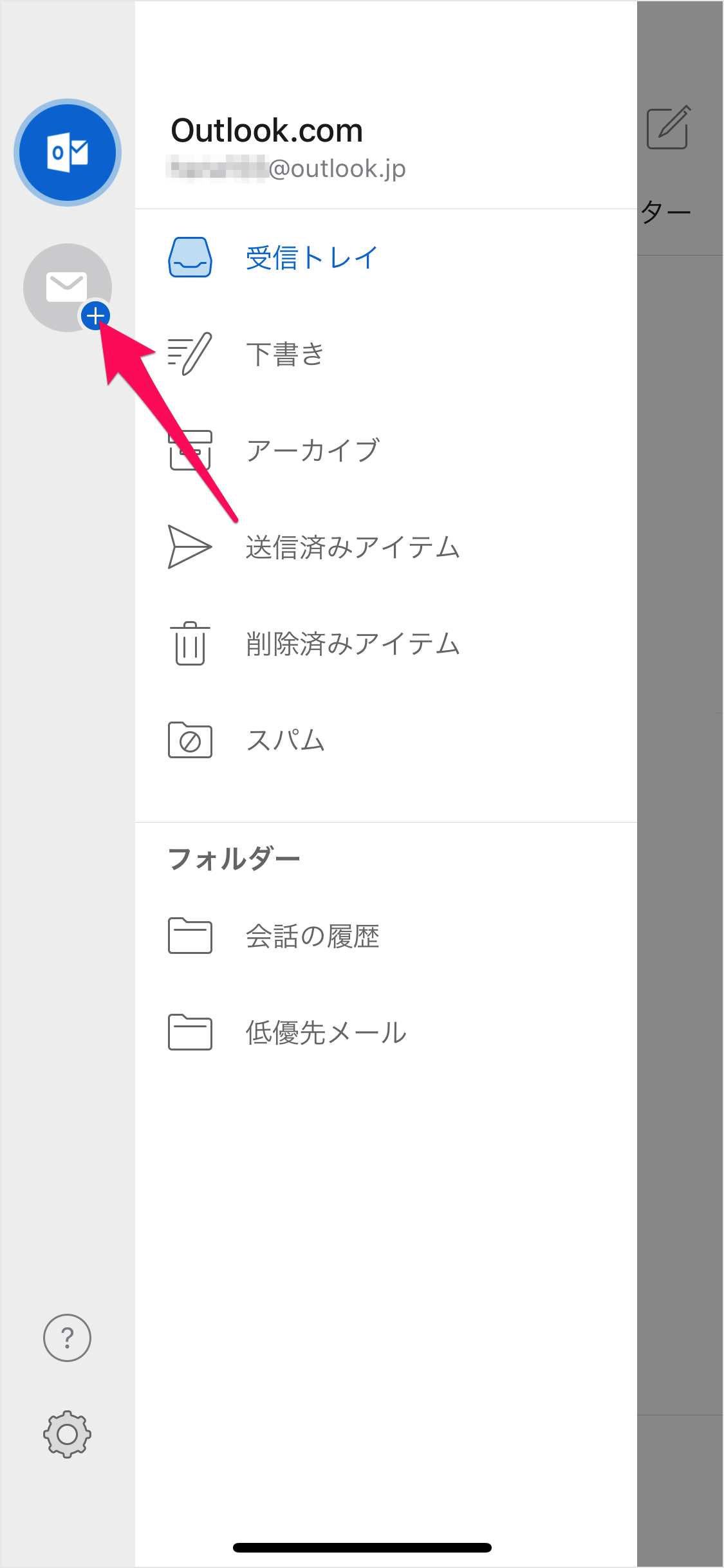
設定画面で正しいメールアドレスとパスワードを入力しているはずなのに、OutlookでiCloudメールが受信できない理由の筆頭に挙げられるのが、Appleのセキュリティ認証仕様です。
現在、すべてのAppleアカウントにおいて2ファクタ認証の適用が標準化されています。ブラウザやApple純正デバイスであれば確認コードによる二段階認証が機能しますが、Microsoft Outlookのようなサードパーティ製メールクライアントは、サインイン画面で直接その認証コードを処理できません。その結果、正規のマスターパスワードを入力してもサーバー側で拒否され、Outlookでパスワードが何度も求められるという無限ループに陥ります。
つまり、普段iPhoneのロック解除やWebサイトへのログインに使っているパスワードをそのままOutlookに入力しても、認証は絶対に通りません。この仕様を理解していないと、アカウントの再作成を繰り返しても接続エラーが解消されないまま時間を浪費することになります。
必須の事前準備|Appleの「App用パスワード」発行手順
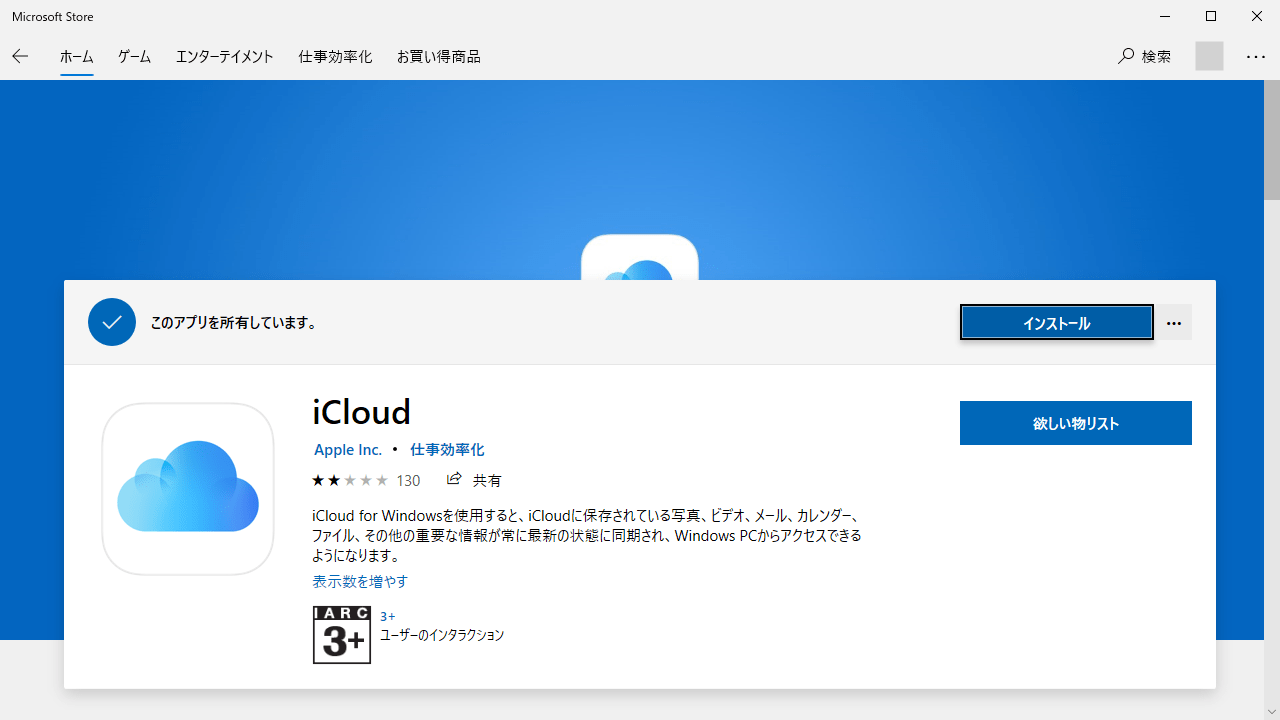
問題を根本から解決するために欠かせないのが、サードパーティ製アプリ専用に発行されるiCloudメールのApp用パスワードです。これは、Outlookだけにサインイン権限を与える使い捨て形式の16桁のセキュアパスワードです。
発行手順は極めてシンプルです。まず、PCやスマートフォンのブラウザからApple公式のアカウント管理ページ(account.apple.com)にアクセスし、サインインします。サインイン後、「サインインとセキュリティ」の項目内にある「App用パスワード」を選択してください。
「+」ボタンをクリックしてパスワードのラベル(例:「Outlook」「仕事用PC Outlook」など判別しやすい名前)を入力すると、画面上に「xxxx-xxxx-xxxx-xxxx」という形式の16文字のパスワードが生成されます。この文字列をコピーし、Outlookのパスワード欄に入力します。ハイフンを含めたままでも、詰めて入力しても問題ありません。
【2026年最新】OutlookにiCloudメールを追加する正しい設定手順

App用パスワードの準備が整ったら、実際にOutlookへアカウントを紐付けます。インターフェースが刷新された最新環境でも、基本的な流れは共通しています。
iCloudメールのアカウント追加をOutlookで行う場合、まずはOutlookの画面右上にある「設定(歯車アイコン)」または「ファイル」タブから「アカウントの追加」を選択します。入力欄に利用中のiCloudメールアドレス(@icloud.com、@me.com、@mac.comのいずれか)を入力し、接続へ進みます。
パスワード入力画面が表示されたら、通常のパスワードではなく、先ほど生成した16桁のApp用パスワードを貼り付けてください。自動設定が正しく動作すれば、これだけで送受信の同期が完了します。もし自動設定でエラーが出る場合は、「詳細オプション」から「自分で自分のアカウントを手動で設定」にチェックを入れ、IMAP接続を選択して手動設定へ進みます。
手動設定で確実に通す!iCloudのIMAP・SMTPサーバー設定値とポート番号一覧
自動検出機能で接続が失敗する場合は、iCloudのIMAPサーバー設定を手動で正しく入力する必要があります。サーバー名や暗号化方式、ポート番号のわずかな入力ミスが接続エラーの原因となります。
受信サーバー(IMAP)および送信サーバー(SMTP)の正確な設定値は以下の通りです。
【受信メール(IMAP)サーバーの設定】
・サーバー名:imap.mail.me.com
・SSL/TLSの必要性:必要(有効にする)
・ポート番号:993
・ユーザー名:iCloudメールアドレスの「@」より前の部分(接続できない場合はメールアドレス全体)
・パスワード:生成したApp用パスワード
【送信メール(SMTP)サーバーの設定】
・サーバー名:smtp.mail.me.com
・SSL/TLSの必要性:必要(有効にする)
・暗号化方式:STARTTLS(またはTLS/SSL)
・ポート番号:587
・認証の必要性:必要(送信サーバーの認証を有効化し、受信サーバーと同じアカウント情報を使用)
・パスワード:生成したApp用パスワード
これらiCloudメールサーバーのポート番号と暗号化プロトコルを正確に指定することで、OutlookとAppleのメールサーバー間で安全な通信が確立され、送受信が正常に行われるようになります。
「同期エラー」「接続が切れる」場合の決定的な対処法
設定値を正しく入力したにもかかわらず不具合が続く場合、アカウント情報以外の環境要因が影響しているケースが目立ちます。OutlookとiCloudの接続エラー対処法として、次のポイントを順に確認してください。
第一に疑うべきは、iCloud for Windowsの同期エラーです。Apple公式の連携アプリ「iCloud for Windows」を利用してメールやカレンダー、連絡先を同期している場合、アプリ自体のキャッシュ破損やアドインのクラッシュが原因でOutlook全体の動作が停止することがあります。この場合は、一度iCloud for Windowsからサインアウトし、PCを再起動した後に再サインインを試みるのが最も効果的です。
第二に、セキュリティソフトやファイアウォールによる通信遮断です。サードパーティ製のセキュリティ対策ソフトが、SMTPポート(587)やIMAPポート(993)の暗号化通信を誤検知してブロックしているケースがあります。一時的にリアルタイムスキャンを停止して動作を確認するか、Outlookの通信を例外リストに登録してください。
第三に、古いApp用パスワードの競合です。過去に発行したパスワードが残っている場合、Windowsの「資格情報マネージャー」に古いログイン情報がキャッシュされ、新しいパスワードが反映されない現象が起こります。コントロールパネルから資格情報マネージャーを開き、「Outlook」や「Apple」に関連する汎用資格情報を一度すべて削除した上で、再度パスワードを入力してください。
【outlook icloud メール】に関するよくある質問(FAQ)
Q1:App用パスワードは一度発行したら再利用できますか?
A1:一度発行したApp用パスワードは、そのOutlook環境で使い続けることができます。ただし、パスワードの文字列自体は再確認できないため、別のPCや再設定時に必要となった場合は、Appleアカウント管理画面から新しいApp用パスワードを都度生成してください(最大25個まで作成可能)。
Q2:新しいOutlook(New Outlook for Windows)でも設定方法は同じですか?
A2:基本的には同一です。アドレス入力後にパスワードを求められた際、通常のパスワードではなくApp用パスワードを入力することで接続できます。一部のビルドでは「iCloud」の専用ボタンが用意されており、画面の案内に沿ってサインインを進めることも可能です。
Q3:メールの受信はできるのに送信だけがエラーになります。何が原因ですか?
A3:送信(SMTP)サーバーの認証設定またはポート番号の誤りが原因です。SMTPサーバー名が「smtp.mail.me.com」、ポート番号が「587」、暗号化が「STARTTLS」になっているか再確認してください。また、送信サーバーの設定で「受信メールサーバーと同じ設定を使用する」にチェックが入っているかを確認してください。
まとめ:正しい認証とサーバー設定で快適なメール環境を取り戻す
OutlookとiCloudメールの連携で発生するトラブルは、仕組みさえ理解してしまえば決して複雑な問題ではありません。エラーの大半は、Appleの二段階認証に伴う「App用パスワード」の未適用か、手動設定時のポート番号・暗号化プロトコルの不一致に集約されます。
本稿で解説した2026年最新のOutlookメール設定手順に沿って、アカウント管理ページから専用パスワードを取得し、正確なサーバー情報を割り当てれば、メールの遅延や同期エラーのない快適な通信環境を即座に再構築できます。突然の接続遮断に慌てることなく、正しい手順で確実に対処を進めてください。 (出典: outlook icloud メール(Yahoo!ニュース))
テクノロジーやライフスタイル領域を中心に執筆活動を行っています。趣味は写真撮影と旅行です。
