IPhone15 Proアクションボタン活用術!消音脱却の神設定
iPhoneの側面に長年親しまれてきた着信・消音スイッチを刷新し、物理キーとしての自由度を手に入れたiPhone 15 Proのアクションボタン。しかし、初期設定のまま「単なる消音切り替え」として放置していたり、使い道が見いだせず「正直いらないのでは」と感じたりしているユーザーも少なくありません。
実は、アクションボタンの真価はショートカットアプリとの連携やフォルダ割り当てによって初めて解放されます。ボタンを1回長押しするだけで複数の決済アプリを展開したり、本体の向きや時間帯に合わせて機能を自動切り替えたりと、日常の煩雑な画面操作をゼロにする圧倒的な利便性を秘めています。
📌 【この記事の重要ポイントまとめ】
- 要点1:消音スイッチ代わりの単機能運用から脱却し、ショートカットと連携させることで利便性が何倍にも拡張する。
- 要点2:「フォルダ割り当て」や「メニューから選択」を活用すれば、1つのボタンで複数アプリの起動やタスク実行が可能になる。
- 要点3:誤作動対策や時間帯・本体の傾きによる条件分岐を組み込むことで、ワンアクションで日々の生活動線を劇的に効率化できる。
【基本と評判】iPhone 15 Proのアクションボタンは本当に「いらない」のか?
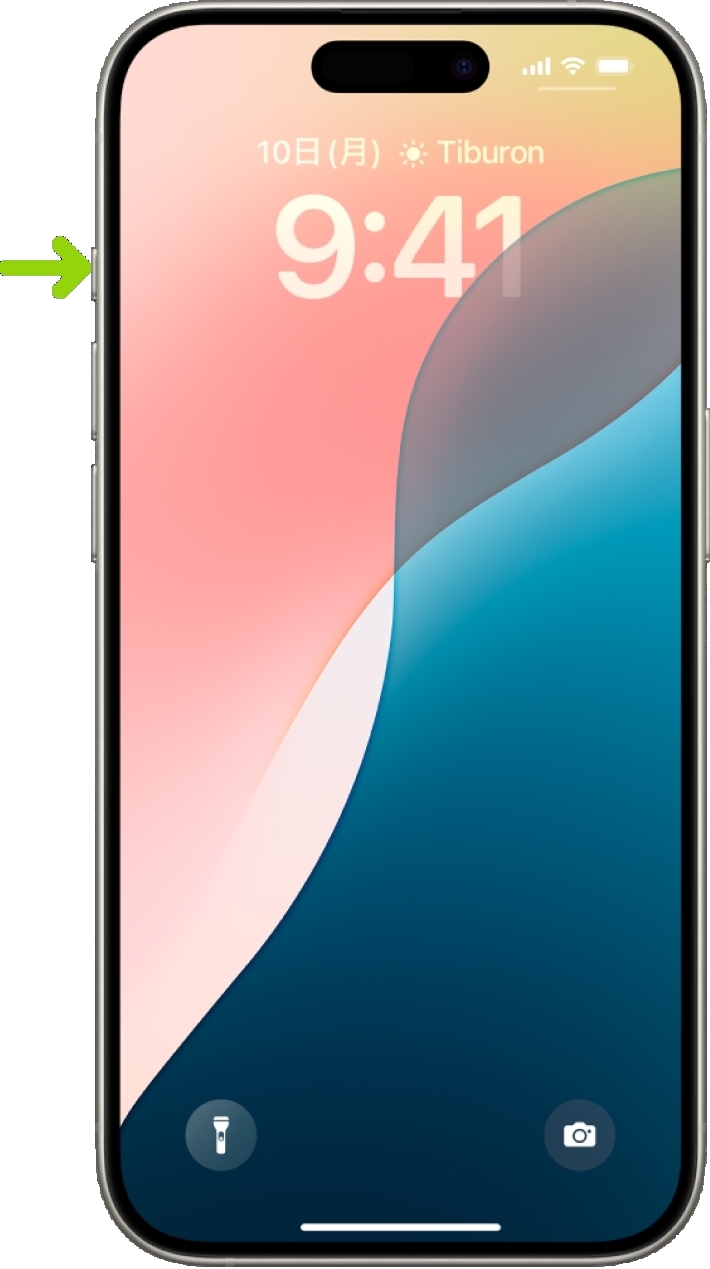
iPhone 15 Proシリーズで初めて導入されたアクションボタンに対し、発売当初から現在に至るまでユーザーの間ではiPhone 15 Proのアクションボタンの評判が二分されてきました。肯定派が「片手操作のスピードが格段に上がった」と絶賛する一方で、「従来のトグルスイッチのほうが手探りで状態を確認しやすかった」「結局使わなくなった」という声も散見されます。
否定的な意見として挙がりやすい「アクションボタンはいらない」という評価の根本的な原因は、割り当てている機能が単一の「消音モード」や「フラッシュライト」にとどまっている点にあります。iPhoneの画面を見ずに素早く機能へアクセスできる物理ボタンは、適切なアクションを割り当ててこそ日常の操作効率を劇的に変える武器へと昇華します。
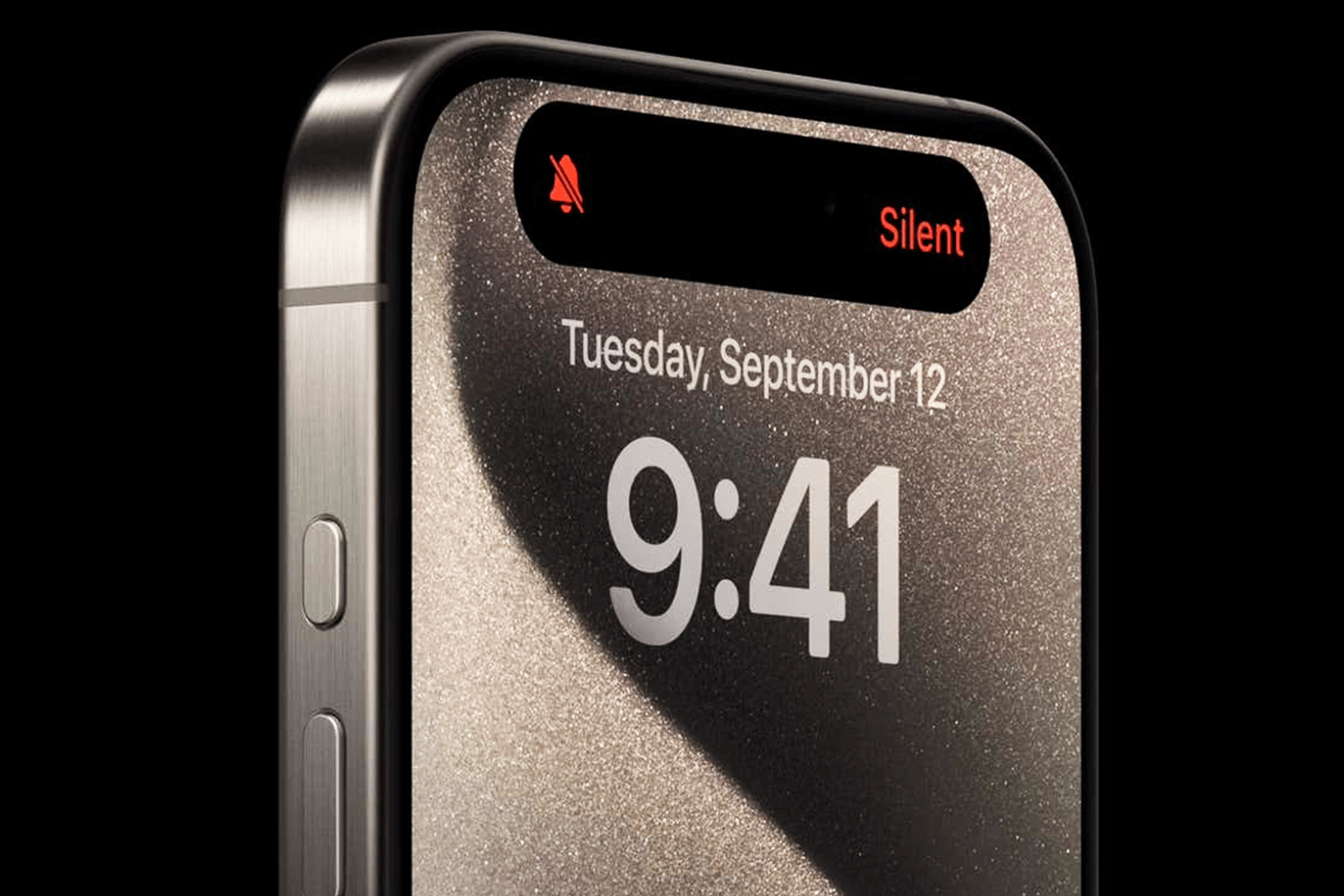
ボタンの仕様としては、誤操作を防ぐためにiPhone 15 Proのアクションボタンの長押しによって反応する仕組みが採用されており、長押し時に独自のハプティクス(振動)が指先に返ってくるため、ポケットの中でも確実な操作感が得られます。
【初期設定と基礎】まずはここから!基本の使い方と標準機能の割り当て
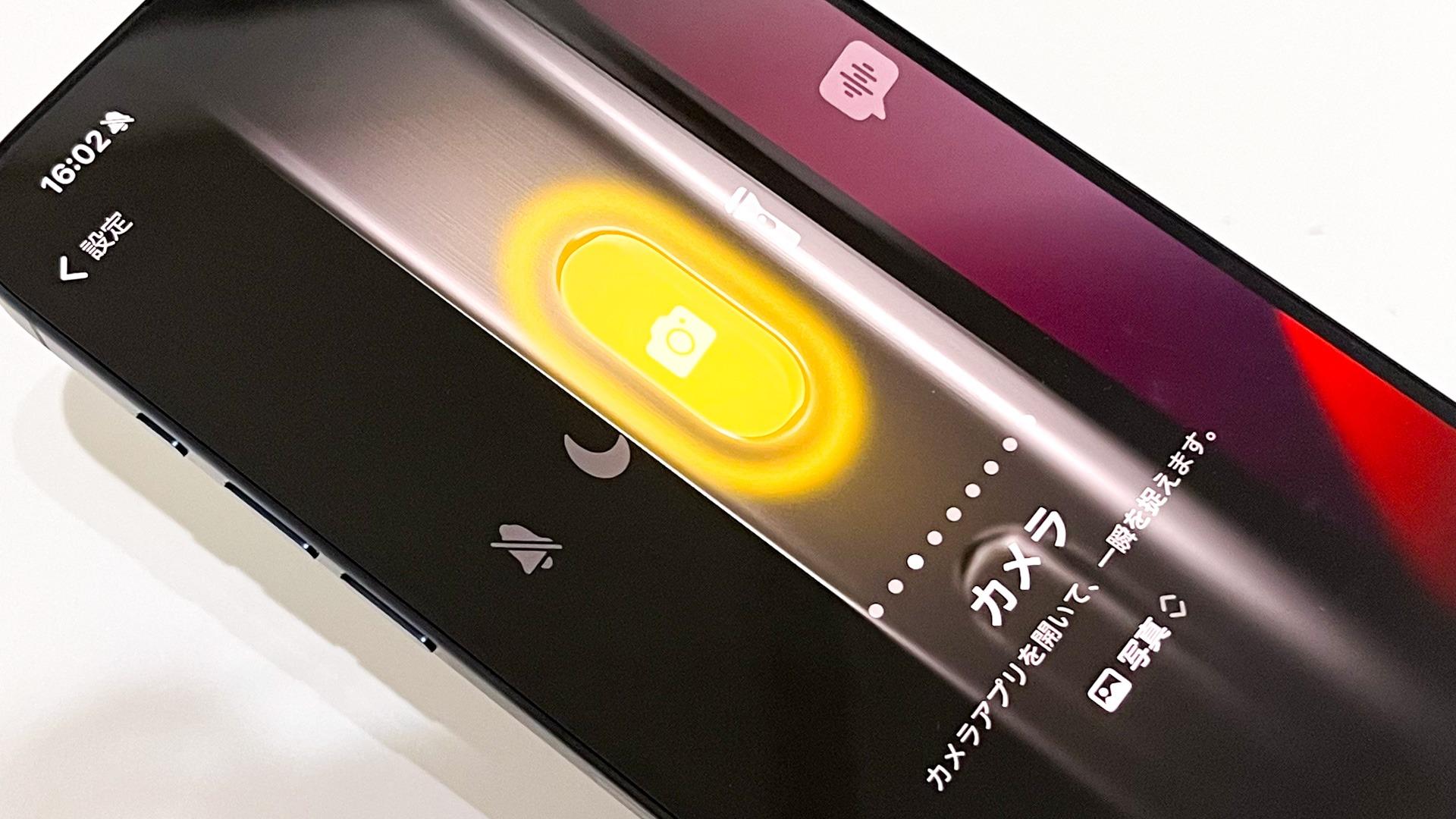
まずは本体の設定画面から手軽に選べる標準機能をおさらいしておきましょう。iPhone 15 Proのアクションボタンの設定は、「設定」アプリを開き「アクションボタン」を選択するだけで、視覚的なアニメーションとともに直感的にカスタマイズできます。
標準で用意されている主な割り当て項目は以下の通りです。
1. 消音モード
従来の着信/消音スイッチと同等の挙動です。ボタンを長押しするたびに消音と着信音が切り替わります。画面上のダイナミックアイランド(Dynamic Island)にも現在の状態が表示されます。
2. アクションボタンによるカメラ起動
長押しするだけで瞬時にカメラが立ち上がります。さらに設定を掘り下げることで、「写真」「セルフィー」「ビデオ」「ポートレート」など、最初に開く撮影モードを固定できるため、シャッターチャンスを逃したくない場面で威力を発揮します。
3. 集中モード・フラッシュライト・ボイスメモ・拡大鏡
仕事用や睡眠用といった特定の「集中モード」のオン・オフ切り替え、暗所での素早いライト点灯、急な取材や会議で役立つボイスメモの即時録音など、単機能でも日常の特定シーンに特化させることが可能です。
【劇的進化】消音切り替えだけで終わらせない!ショートカット連携で化ける神設定
標準機能の枠組みを飛び越え、アクションボタンのポテンシャルを極限まで引き出すのがアクションボタンとショートカットのおすすめ連携です。「ショートカット」を割り当てることで、Apple純正の枠を超えた無数のタスクをボタン1つへ集約できます。
例えば、日々の生活で高頻度に行う次のような操作がワンアクションで完了します。
・キャッシュレス決済の一発展開:レジ前で画面ロックを解除してアプリアイコンを探す手間を省き、即座にバーコード決済画面を表示。
・スマート家電の一括コントロール:帰宅時や就寝前にボタンを押すだけで、部屋の照明・エアコン・鍵の施錠をまとめて実行。
・クイックメモ・ToDoの即時入力:思いついたアイデアを音声やテキストで指定のノートアプリへ瞬時に送信。
・ChatGPTなどAIアシスタントの即時起動:音声対話モードをボタン長押しに割り当て、いつでもパーソナルAIと会話を開始。
これらを実現するには、「設定」>「アクションボタン」>「ショートカット」を選択し、あらかじめ作成したショートカットを指定するだけです。この連携こそが、日々の操作ストレスを大幅に削減するiPhone 15 Proのアクションボタン便利ワザの根幹となります。
【応用ワザ】1回長押しでメニュー表示!アクションボタンに複数登録する裏技
「アクションボタンには1つの機能しか登録できない」と思われがちですが、実はアクションボタンに複数登録して用途ごとに使い分ける手法が存在します。その代表例が「メニューから選択」アクションと「フォルダ割り当て」です。
裏技1:ショートカットの「メニューから選択」を作成する
「ショートカット」アプリで新規ショートカットを作成し、「メニューから選択」アクションを追加します。項目に「PayPay」「カメラ」「リマインダー」「計算機」などを並べ、それぞれの選択肢の下に対応するアクションボタンでのアプリ起動や処理を配置します。これをアクションボタンに割り当てると、ボタンを押した瞬間に画面上部にポップアップメニューが展開し、タップ1つで目的のアプリへ分岐できます。
裏技2:アクションボタンへのフォルダ割り当て
「ショートカット」アプリ内で専用のフォルダ(例:「アクションメニュー」)を作成し、そこに常用したいショートカットを複数格納しておきます。設定画面でそのフォルダを指定すると、ボタン長押しでそのフォルダ内にあるショートカット一覧がリスト表示され、視覚的にもすっきりとしたランチャーが完成します。
【シーン別最適化】時間帯や本体の向きで挙動を変える高度な自動化テクニック
ショートカットの「条件分岐(IF文)」や外部アプリを活用することで、現在の状況をiPhone自身が判断し、ボタンの挙動を賢く変化させる環境を構築できます。
1. 時間帯による自動切り替え
ショートカット内で「現在の日付・時刻」を取得し、条件分岐を組みます。
・朝(7:00〜9:00):当日の天気予報とカレンダーの予定を画面に表示。
・日中(9:00〜18:00):業務連絡用チャットやタスク管理アプリを起動。
・夜(22:00以降):明朝のアラーム設定確認やリラックス用プレイリストを再生。
このように設定すれば、同じボタンを押しても時間帯に応じた最適な動作が自動で実行されます。
2. 本体の向き(水平・垂直)に連動させる設定
App Storeで配信されている補助アプリ「Actions」などを組み合わせると、デバイスの傾きや向きを判定条件に組み込めます。iPhoneを横向きに構えてボタンを押した時だけカメラが起動し、縦向きで持っている時は決済メニューを開くといった、まるで専用カメラのような直感的な操作体系を実現できます。
【トラブル対策】ポケット内での誤作動を防ぐ設定と確実な長押しのコツ
アクションボタンの活用が進むにつれて生じやすいのが、意図しない誤作動です。特に「ポケットやバッグの中でいつの間にか長押しされてライトが点灯していた」「バッテリーを無駄に消費して本体が熱くなっていた」というトラブルは避けたいところです。
有効なアクションボタンの誤作動対策として、ショートカットの冒頭に「画面の明るさ」や「デバイスの向き」を検知するロジックを挟む方法があります。ポケット内のように照度センサーや近接センサーが遮られている環境では処理を即座に終了させる条件分岐を組むことで、無駄な暴発を完全に防ぐことができます。
また、物理的な対策としてボタン部分の突起が低めに設計されたケースを選んだり、ボタンを確実にホールドする押し込み感覚を身につけたりすることも安定した運用のポイントです。
【iphone15 pro アクションボタン】に関するよくある質問(FAQ)
Q1:アクションボタンを長押しする時間の長さは変更できますか?
A1:iOSの標準設定として長押し時間をミリ秒単位で細かくカスタマイズすることはできませんが、「アクセシビリティ」設定内の「動作」やタッチ調整により、端末全体の長押し認識レスポンスを微調整することは可能です。
Q2:アクションボタンにダブルクリックやトリプルクリックを割り当てられますか?
A2:現行の仕様では「長押し」のみがトリガーとなっており、ダブルクリック等の個別割り当てには対応していません。複数の操作を行いたい場合は、本記事で紹介した「フォルダ割り当て」や「メニューから選択」のショートカットを作成してポップアップから選ぶ方法が最も効果的です。
Q3:アクションボタンをショートカットに変更した場合、消音モードの切り替えはどうすればいいですか?
A3:画面右上からスワイプダウンして表示する「コントロールセンター」内に消音モードのトグルスイッチが常時配置されているため、そこからいつでもワンタップで切り替えが可能です。また、ショートカットのメニュー内に消音切り替えを1項目として残しておく運用もおすすめです。
Q4:画面がロックされた状態でもショートカットは動作しますか?
A4:動作します。ただし、個人情報を含むアプリの起動や特定のデータ処理を伴うショートカットの場合は、Face IDによる顔認証が一瞬行われた上で安全に実行されます。
まとめ:アクションボタンのカスタマイズで日常のiPhone操作を極限まで効率化
iPhone 15 Proのアクションボタンは、初期状態の「消音スイッチ」のまま使うか、自分好みの「万能ランチャー」へと育てるかで利便性に天と地ほどの差が生まれます。
まずはよく使う決済アプリやカメラの特定モードを割り当てることから始め、慣れてきたらショートカットのメニュー分岐や時間帯ごとの自動化へとステップアップしてみてください。物理ボタンを自在に操る心地よさは、日々のスマートフォン体験をよりスマートで無駄のないものへとアップデートしてくれるはずです。 (出典: iphone15 pro アクションボタン(Yahoo!ニュース))
テクノロジーやライフスタイル領域を中心に執筆活動を行っています。趣味は写真撮影と旅行です。
