IPhone機種変更でauメールが消えた?届かない原因と最新設定手順
iPhoneの機種変更時に多くのユーザーを悩ませるのが、キャリアメール(@au.com / @ezweb.ne.jp)の引き継ぎトラブルです。「新端末にデータを移したのにメールが1通も届かない」「アカウントエラーが表示されて送信できない」といった相談は、毎年のようにサポート窓口へ殺到しています。
近年のiPhoneデータ移行は「クイックスタート」を使うことで写真やアプリがほぼ丸ごと移動しますが、auメールに関してはセキュリティと認証の仕様上、端末間のデータコピーだけでは自動復旧しません。本稿では、新端末でスムーズに送受信を再開するための初期設定手順から、プロファイルのダウンロード方法、エラー時の解決策までを分かりやすく整理しました。
📌 【この記事の重要ポイントまとめ】
- 要点1:iPhoneのクイックスタート完了後もauメールは自動移行されないため、専用の「auメール設定プロファイル」のインストールが必須。
- 要点2:メールが届かない・設定できない原因の多くは、「Wi-Fi接続下での設定試行」「旧プロファイルの重複」「au IDの認証不整合」にある。
- 要点3:auメールはサーバー保存型(IMAP)のため、適切な初期設定を行えば過去の大切な送受信履歴もそのまま新iPhoneへ反映される。
【なぜ届かない?】iPhone機種変更でauメールが使えなくなる最大の落とし穴

iPhoneの機種変更メール引き継ぎにおいて、最も多い誤解が「端末をかざして全データを移行したから、メールもそのまま使えるはず」という思い込みです。写真やLINEのトーク履歴は引き継がれても、auメールの接続設定だけは空白のまま残されます。
これには明確な技術的理由があります。auのメールシステムは端末本体ではなくネットワーク認証と結びついており、Appleの標準バックアップ機能には個別の回線認証情報が含まれません。そのため、新しいiPhoneを手に入れたら、改めて回線認証を通したauメール設定プロファイルを読み込ませる作業が不可欠となります。
また、従来の「@ezweb.ne.jp」を利用しているユーザーも同様です。ドメインが異なっていても内部の認証基盤は共通しているため、手動でezwebメール設定のアカウントを登録し直すのではなく、公式のプロファイルを適用して新iPhoneメールアドレス引き継ぎを完了させるのが正規のルートです。
【完全ガイド】新iPhoneへのauメール初期設定とプロファイル取得手順

2026年最新iPhoneデータ移行を終えた直後に行うべき、auメール初期設定手順をステップ順に解説します。作業時は必ず「Wi-Fiをオフにしてauのモバイルデータ通信(5G/4G)で接続する」ことが鉄則です。
ステップ1:Safariからメール設定URLにアクセス
Safariを開き、ブックマーク内の「auサポート」または専用のメール設定URLプロファイル取得ページへアクセスします。検索エンジン経由でもアクセス可能ですが、フィッシング詐欺防止のため必ず公式ポータル(My au)から進みましょう。
ステップ2:au IDログイン設定と本人確認
画面の案内に従い、契約回線に紐づくau IDでログインします。2段階認証のSMSが届いた場合は、画面に暗証番号を入力して認証を完了させます。
ステップ3:構成プロファイルのダウンロード
「メール設定(@au.com/@ezweb.ne.jp)」の項目を選択し、「プロファイルをダウンロード」をタップします。画面に「このWebサイトは構成プロファイルをダウンロードしようとしています」と警告が出たら「許可」を選択します。
ステップ4:設定アプリからのインストール
ブラウザを閉じ、iPhoneの「設定」アプリを開きます。トップに表示される「プロファイルがダウンロード済み」をタップし、画面右上の「インストール」を選択。iPhoneのパスコードを入力し、利用規約に同意してインストールを完了させます。
以上の作業を終えると、標準の「メール」アプリ内にauのアカウントが自動生成され、過去の送受信メールが順次読み込まれます。
【徹底比較】auメールアプリと標準メールの使い分け
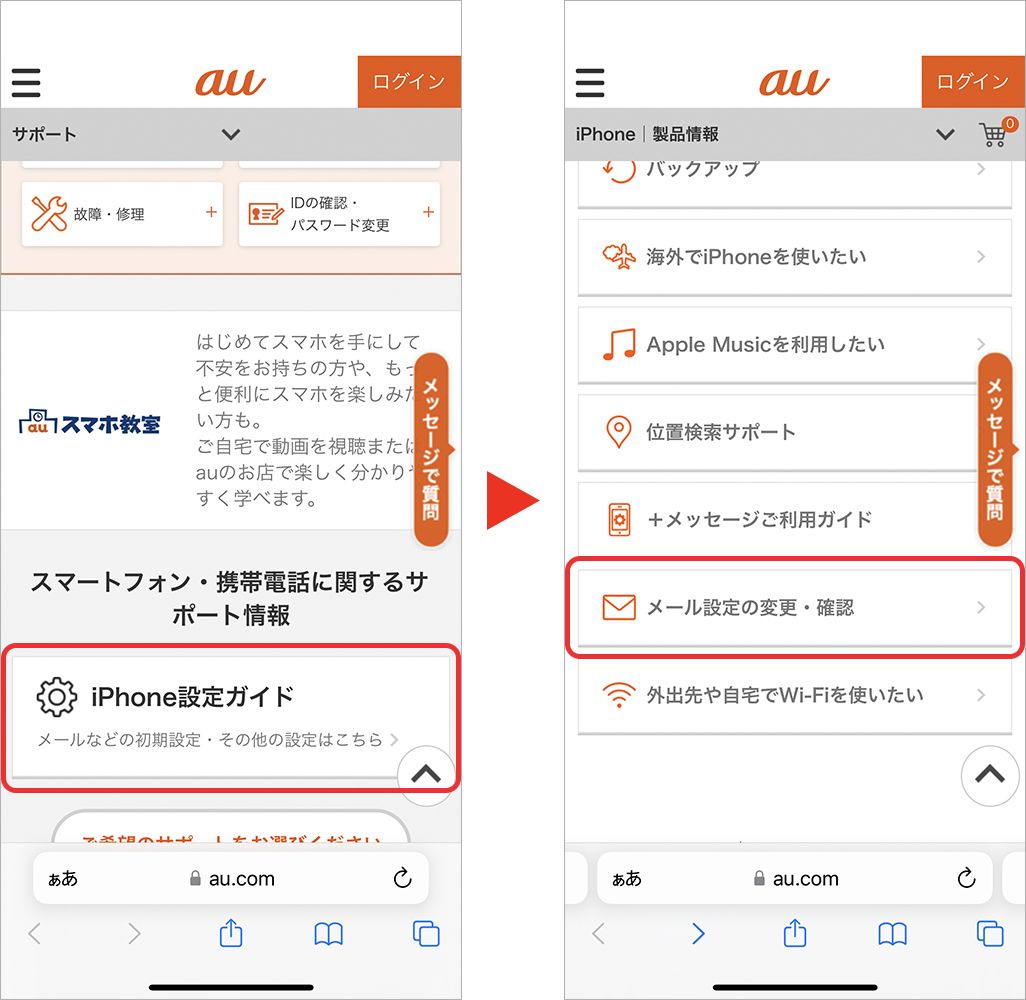
iPhoneでauメールを閲覧・管理する手段には、iOSに最初から入っている「標準メールアプリ」と、App Storeから入手する「auメールアプリ」の2種類が存在します。
標準メールアプリの強みは、バッテリー消費の少なさとシンプルなUIです。リアルタイムのプッシュ通知に対応しており、iCloudメールやGmailとひとつの受信トレイで統合管理できます。余計な広告やバナーが表示されない点も大きなメリットです。
一方のauメールアプリは、迷惑メールフィルターの設定変更や自動フォルダ振り分け、過去メールのローカルバックアップなど、au独自の付加機能に特化しています。ガラケー時代のような詳細なフォルダ管理を行いたい場合や、迷惑メール対策を頻繁に見直したい場合は、auメールアプリを選ぶと扱いやすくなります。
日常の連絡ツールとしてシンプルに使いたいなら標準メール、細かな管理機能を重視するならauメールアプリという基準で選択すると失敗がありません。
【送受信エラーの解決策まとめ】メールが届かない・設定できない原因と対処法
設定手順を踏んだにもかかわらず「メールを受信できない」「接続に失敗しました」と警告が出る場合、以下の代表的なトラブルシューティングを試してください。
原因1:Wi-Fi接続のままプロファイルを取得しようとしている
auのプロファイル発行サーバーは、SIMカード経由のモバイル回線契約を自動判別しています。Wi-Fiが有効になっていると回線認証が正しく通らず、エラー画面が表示されます。コントロールセンターから一時的にWi-Fiをオフにし、アンテナピクトが5Gまたは4Gになっている状態で再試行してください。
原因2:以前の古いプロファイルが端末に残っている
旧端末からデータを丸ごと復元した場合、古い構成プロファイルが競合して新規インストールを妨げることがあります。「設定」>「一般」>「VPNとデバイス管理」を開き、古いauメール設定があれば一度削除してから、新しいプロファイルを入れ直してください。
原因3:メールパスワードの認証不一致
何らかの拍子に認証トークンが切れると、パスワードの再入力を求められるケースがあります。auメールのパスワードは一般的なWebパスワードとは異なり、専用の設定画面から確認・再発行を行います。My auの回線契約者ページよりメールパスワード再設定の手続きを行い、発行された文字列を入力してください。
これらを確認しても改善しない場合は、端末の再起動を行うか、機内モードのオン・オフを切り替えて電波を掴み直すことで、auメール届かない原因と対処法の大半はクリアできます。
【データ消失の不安を解消】過去の大切なメールやアドレス帳は消えない?
機種変更時に「過去の重要なメールが消えてしまうのではないか」と不安を抱くユーザーは少なくありません。しかし、auのメールサービスは「IMAPサーバー」方式を採用しているため、過去の送受信メールや作成したフォルダはすべてクラウド上のauサーバーに保管されています。
新iPhoneでプロファイルを設定した瞬間、サーバーと端末が同期を開始し、過去数年分のメールが元の状態で復元されます。端末を新しくしたからといって、サーバー上のデータが削除される心配はありません。
ただし、連絡先(アドレス帳)に関してはメールサーバーとは別管理です。アドレス帳の引き継ぎには、iCloudの「連絡先同期」を有効にしておくか、auが提供する「データお預かりアプリ」を活用して新端末へ移行させておく必要があります。
【iPhoneの機種変更・auメール】に関するよくある質問(FAQ)
Q1:自宅にWi-Fiしかありませんが、auメールの初期設定はできますか?
A1:プロファイルのダウンロード時には、契約回線を確認するために一時的なモバイルデータ通信(5G/4G)の接続が必須です。eSIMの開通または物理SIMカードの差し替えを先に済ませ、アンテナが立った状態で設定を行ってください。プロファイル適用後の日常的なメール送受信はWi-Fi環境のみでも問題ありません。
Q2:ezweb.ne.jpのアドレスを使っていますが、機種変更するとau.comに変わってしまいますか?
A2:変わりません。契約を変更しない限り、従来の「@ezweb.ne.jp」のアドレスをそのまま継続利用できます。プロファイル設定時にも自動的に従来のアドレス情報が読み込まれます。
Q3:プロファイルを入れようとすると「通信エラー」と表示されて進みません。
A3:Safari以外のブラウザ(ChromeやEdgeなど)からアクセスしているか、プライベートブラウズモードがオンになっている可能性があります。標準のSafariを開き、通常モードでアクセスし直してください。
Q4:メールは届くのに、相手への送信だけが失敗します。
A4:送信メールサーバー(SMTP)の認証エラーが疑われます。「設定」>「メール」>「アカウント」>「auメール」から送信メールサーバーの設定を確認するか、プロファイルを一度削除して再インストールするのが最も確実な復旧方法です。
まとめ:焦らず正しいプロファイル設定で快適なメール環境を
iPhoneの進化に伴いデータ移行自体は非常に手軽になりましたが、キャリア独自のセキュリティが絡むauメールの設定には特有のルールが存在します。つまずいた時は「Wi-Fiを切り、Safariから公式プロファイルを再取得する」という原則に立ち返ることが解決への最短ルートです。
送受信履歴が消えてしまうリスクはないため、焦る必要はありません。手元に届いた新しいiPhoneの性能を存分に活かすためにも、まずは落ち着いて回線認証を通し、確実なメール環境を整えてください。 (出典: iphone 機種 変更 au メール(Yahoo!ニュース))
最新のトレンドや話題のニュースをわかりやすく解説するWebライターです。読者の皆様に役立つ情報を日々お届けしています。
