LINEログアウトのボタンはどこ?履歴を残す切替裏技【2026】
設定画面をどれだけスクロールしても、見慣れた「ログアウト」の文字が見当たらない――。プライベートと仕事用でアカウントを切り替えたいときや、一時的に通知から離れたいとき、多くのユーザーがこの壁に直面します。
日本国内で社会インフラとして定着したLINEですが、実はスマートフォン版アプリには意図的にログアウトボタンが設置されていません。仕組みを正しく把握しないまま安易にアプリを操作すると、大切なトーク履歴や購入したスタンプが永久に消え去るトラブルも後を絶ちません。2026年現在の最新仕様に基づき、安全にアカウントを切り替える実践テクニックとセキュリティ防衛策を解き明かします。
📌 【この記事の重要ポイントまとめ】
- 要点1:スマホ版LINEアプリには仕様上ログアウト機能がなく、サインアウト状態にするにはアプリの再インストールやデータ消去が必須。
- 要点2:トーク履歴を失わずにアカウントを切り替えるには、実行前のクラウドバックアップとログイン情報の紐付け確認が命綱となる。
- 要点3:PC版やiPad版はアプリ内から手動ログアウトが可能であり、スマホ本体から遠隔で強制切断するセキュリティ機能も完備されている。
【ボタンがない?】スマホ版LINEにログアウト機能が存在しない衝撃の理由
/filters:format(webp)/movietalkies/media/media_files/2026/07/16/the-odyssey-rotten-tomatos-2026-07-16-10-34-19.jpeg)
「LINEの設定メニューのどこを探してもログアウトが見つからない」という声は、ITサポート窓口でも常に上位に挙がる疑問です。不具合やバグを疑う声も少なくありませんが、これはLINEアプリの根本的なセキュリティ設計とプッシュ通知の構造に起因しています。
LINEは元来、1台のスマートフォン端末に対して1つの電話番号・1つのアカウントを密接に紐付ける「リアルタイム・メッセンジャー」として設計されました。常時通信を維持して即座に通話やメッセージを届ける仕組みを採用しているため、WEBサービスのような気軽なログアウト機能を設けると、端末内に保存された暗号化データベースとサーバーの同期不整合や、緊急連絡の不達事故を招くリスクが生じます。
ここで整理しておきたいのが、操作による結果の決定的な違いです。
「ログアウト(サインアウト)」は一時的に利用を中断するだけですが、スマホ版で同等の状態を作るために行う「アプリのアンインストール」や「ストレージのデータ消去」は、端末内のローカルデータを初期化する行為を意味します。一方、設定の「アカウント削除」を選んでしまうと、LINEのサーバーから友だちリストも購入履歴もすべて抹消され、二度と復元できなくなります。この境界線を曖昧にしたまま作業を進めることこそ、トラブルの元凶です。
【iPhone・Android】スマホで別垢に切り替える手順と安全なリセット術
スマホ本体で別のアカウントにサインインし直すには、OSごとの特性に応じた手順を踏む必要があります。どちらのOSであっても、事前にバックアップとアカウント登録(メールアドレス・パスワード・連携認証)を完了させておくことが絶対条件です。
■ iPhone(iOS)における実質的ログアウト手順
iOSの場合、アプリ個別でキャッシュやデータのみをクリアする機能が制限されているため、アプリ本体の削除(アンインストール)と再インストールが唯一の手段となります。
ホーム画面のLINEアイコンを長押しし、「アプリを削除」を選択して端末から消去します。その後、App Storeから再度LINEをダウンロードして起動すると初期画面が表示されるため、切り替え先のアカウントでログインを実行します。
■ Androidにおける実質的ログアウト手順
Android端末では、アプリをわざわざアンインストールしなくても、設定メニューからストレージデータを初期化することでログアウト状態を作り出せます。
端末の「設定」>「アプリ」>「LINE」>「ストレージとキャッシュ」へと進み、「ストレージを消去(データを消去)」をタップします。これでアプリが初回インストール直後のクリーンな状態に戻るため、LINEを起動して別アカウントのログイン認証へ進むことが可能です。
なお、Galaxyの「デュアルメッセンジャー」や一部機種に搭載されている「セカンドスペース」「アプリ複製」機能を活用すれば、同一端末上で2つのLINEアカウントを同時に並行運用する裏技も有効です。仕事用と個人用を頻繁に行き来するユーザーにとっては、再インストールの手間を省く実用的な選択肢となっています。
データ消失を防ぐ鉄則|トーク履歴の完全バックアップと事前準備

スマホ版で実質的なログアウト(データ初期化)を行う際、最も警戒すべきは「トーク履歴の全消去」です。再ログインした際、友だちリストやグループ、購入したスタンプの再ダウンロード権限はサーバー側に残りますが、メッセージ履歴だけは端末内にしか保存されていません。
確実にデータを保護するため、初期化前には以下のステップを必ず確認してください。
1. アカウント紐付け情報の最終確認
「設定」>「アカウント」を開き、「電話番号」「メールアドレス」「パスワード」が現在有効な情報で登録されているか確かめます。あわせてApple IDやGoogleアカウントとの連携を済ませておくと、復旧時の認証エラーを劇的に減らせます。
2. クラウドへの手動バックアップ
「設定」>「トークのバックアップ・復元」へ進みます。 iPhoneならiCloud Drive、AndroidならGoogle ドライブへ最新のバックアップを作成します。「今すぐバックアップ」をタップし、完了日時が現在時刻に更新されたことを必ず目視してください。
3. バックアップ用のPINコード設定
直近14日間のトーク履歴を簡易的に引き継げる「かんたん引き継ぎQRコード」や、クラウドバックアップの復元に用いる6桁のバックアップ用PINコードを設定・記憶しておきます。万一のクラウド同期不全が起きた際の強力なセーフティネットとして機能します。
PC版・iPad版LINEのログアウト手順と他端末の遠隔ログアウト設定
スマートフォン版とは異なり、サブ端末として位置づけられているPC版(Windows/Mac)やiPad版には、明確なログアウトボタンが備わっています。共有パソコンやオフィス環境で使用した後は、プライバシー保護のために都度サインアウトする運用が基本です。
■ PC版でのログアウト操作
デスクトップ画面左下の「…(メニューアイコン)」をクリックし、メニュー内から「ログアウト」を選択するだけです。画面右下のタスクバー(Macはメニューバー)のLINEアイコンを右クリックしてログアウトを実行することもできます。
■ iPad版でのログアウト操作
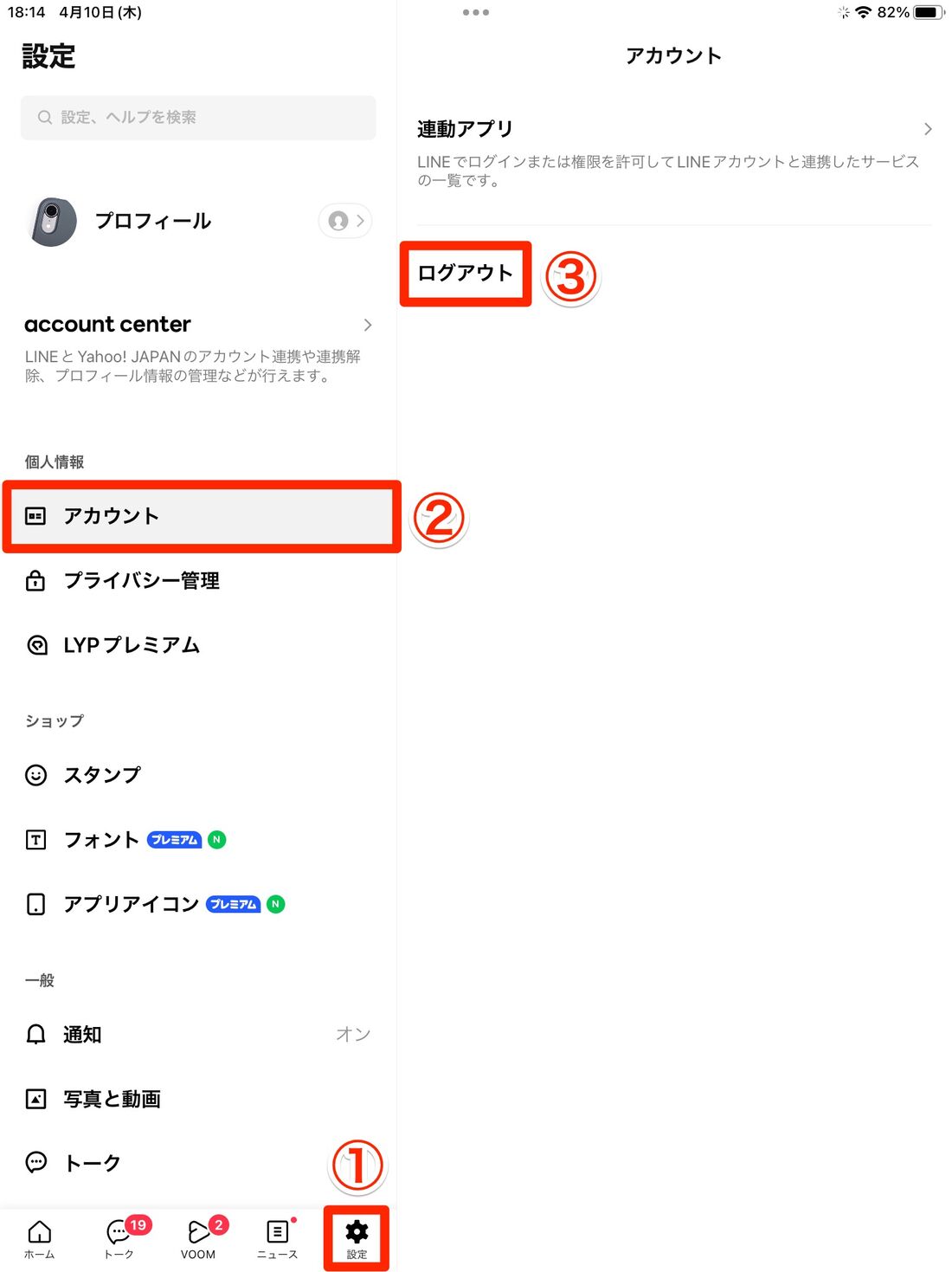
iPad版アプリ内の左メニュー下部にある歯車マーク(設定)をタップし、「アカウント」画面の最下部にある「ログアウト」をタップします。確認ダイアログで「OK」を選べば、即座にサインイン前の画面へと戻ります。
■ 自宅やオフィスに忘れてきたPCを「スマホから遠隔ログアウト」する方法
「会社のPCでLINEを開いたまま帰宅してしまった」という緊急事態でも、メインのスマートフォンがあれば遠隔操作でセッションを切断できます。
スマホのLINEアプリを起動し、「設定」>「アカウント」>「ログイン中の端末」をタップします。現在あなたのアカウントに接続されているPCやiPadの一覧が表示されるため、対象の端末名横にある「ログアウト」ボタンを押します。これで該当端末のLINEは強制的にサインアウトされ、画面の閲覧や不正操作を即座に遮断できます。
身に覚えのないログインを防ぐ!乗っ取り対策とセキュリティ最新仕様まとめ
複数デバイスでの利用が便利になった反面、第三者による不正アクセスやアカウント乗っ取りの脅威は巧妙化しています。セキュリティを強固に保つための防衛策を日常的に講じておく必要があります。
PCやタブレットでLINEを一切使わない場合は、スマホの設定内にある「ログイン許可」のトグルをオフにしておくのが最も安全です。この設定を無効化しておくだけで、他端末からのログイン試行は物理的にすべて弾かれます。
また、普段見慣れない端末からログインがあった場合、公式の「LINE公式アカウント」から即座に通知メッセージが届きます。心当たりがないログイン通知が届いた瞬間に「ログイン中の端末」から強制切断を実行し、速やかにパスワードの再設定を行ってください。英数字と記号を組み合わせた12桁以上の強固なパスワード運用と、生体認証(パスキー)の活用が自身のアカウントを守る盾となります。
【LINEのログアウト方法】に関するよくある質問(FAQ)
Q1:スマホ版のLINEアプリをアンインストールすると、友だちリストや購入したスタンプも消えてしまいますか?
A1:消えません。友だち関係、グループ情報、購入済みスタンプや着せかえの権利、LINE Payの残高などはLINEのサーバー上に厳重に保管されています。同じアカウント情報(電話番号やメールアドレス)で再ログインすれば、すべて以前の状態で引き継がれます。ただし、バックアップを取っていない「トーク履歴」だけは消滅するため注意してください。
Q2:スマホ1台だけで、アプリを消さずに2つのLINEアカウントを切り替えることはできますか?
A2:iPhoneではOSの制限上、標準状態での即時切り替えはできません。Android端末であれば、「デュアルメッセンジャー」機能などを備えた機種を利用するか、ブラウザ版(ビジネス向け等)を併用することで擬似的な2系統運用が可能です。一般アカウントの場合は、バックアップを取りながら再ログインを繰り返すか、サブ端末を導入するのが確実です。
Q3:ログアウトしたりアプリを削除したりすると、相手側の画面にはどのように表示されますか?
A3:相手の画面には一切変化はありません。「メンバーがいません」や「退出しました」と表示されるのは「アカウント削除(退会)」を行った場合のみです。ログアウトやアプリ削除の状態であっても、相手からは通常通りメッセージが送信できます(ただし再ログインして履歴を復元するまで自分は読むことができません)。
Q4:PC版LINEで「自動ログイン」を解除したいときはどうすればよいですか?
A4:PC版LINEのログイン画面で、「自動ログイン」および「Windows(Mac)起動時に自動ログイン」のチェックボックスを外してください。すでにログインしている場合は、設定の「基本設定」内にある自動ログイン関連のチェックをオフにすることで、次回以降の勝手なサインインを防止できます。
まとめ:適切な管理でLINEアカウントを安全・快適に使いこなす
スマートフォン版LINEにログアウトボタンが存在しないのは、確実な連絡インフラを維持するための明確な設計思想に基づいています。仕組みさえ正しく理解していれば、アカウントの切り替え時にデータを失う心配はありません。
何らかの理由でアプリを再インストールする際は、「アカウント登録情報の確認」と「トーク履歴のクラウドバックアップ」の2点を確実に実行することが鉄則です。さらにPCやiPadとの併用時は、ログイン中端末の定期的な確認や遠隔切断機能を活用し、快適さと高度なセキュリティを両立させたスマートなデジタルライフを維持していきましょう。 (出典: line ログアウト やり方(Yahoo!ニュース))
Webメディアの編集およびコンテンツ作成に従事。正確で質の高い情報発信を心掛けています。
