IPhoneのプライベートモードが解除できない!消えない原因と戻し方
普段通りSafariで調べものをしようとした際、画面の背景が黒いままのプライベートブラウズから抜け出せなくなったり、通常画面に戻す切り替えボタンが見当たらずに戸惑った経験はないでしょうか。閲覧履歴や検索データが保存されない便利な機能ですが、意図せず解除できなくなると、ブックマークへのアクセスやお気に入りページの管理に支障をきたしてしまいます。
iPhoneでプライベートモードが解除できない・通常画面に戻らない現象には、単なる画面タップの操作ミスだけでなく、iOSの制御機能である「スクリーンタイム」やファミリー共有によるアクセス制限が深く関係しています。一体なぜ消えないのか、その決定的な原因を解き明かしながら、通常モードへ確実に復帰させる2026年最新の解決手順をわかりやすく解説します。
📌 【この記事の重要ポイントまとめ】
- 要点1:プライベートモードが消えない・解除できない最大の原因は、スクリーンタイムの「成人向けWebサイト制限」がオンになっていることにある。
- 要点2:制限がかかっていない場合は、Safari右下のタブ一覧アイコンから「タブグループ切り替え」を行うだけで通常モードへ戻せる。
- 要点3:iOS 17以降で導入されたFace ID/Touch IDによるロック機能やファミリー共有の設定を見直すことで、表示の不具合は即座に解消可能。
【なぜ戻らない?】iPhoneのプライベートブラウズが解除できない決定的な原因

Safariの画面がダークトーンのまま固定され、Safari プライベートブラウズ 解除の手順を踏んでも画面が変わらない場合、端末内部で機能制限がかかっている可能性が極めて高いです。もっとも典型的なトラブルの引き金は以下の3点に集約されます。
第1の原因は、設定アプリ内のiPhone スクリーンタイム コンテンツ制限です。iOSの仕様上、Webフィルタリング機能が有効になると、履歴を残さないプライベート閲覧そのものが自動的に封殺され、通常モードへの切り替えUIが機能しなくなったり、プライベートタブ自体が選択肢から除外されます。
第2の原因は、iOS 15以降に刷新されたタブ管理インターフェースによる操作の混乱です。タブグループ機能が導入されたことで、従来の「完了」タップだけでは通常画面に戻れず、Safari タブグループ 切り替えの階層を正しく辿る必要があります。
第3の原因は、iPhone ファミリー共有 制限解除が必要なケースや、学校・企業から支給された端末に管理プロファイルが組み込まれている場合です。この場合、ユーザー自身の手元操作だけでは設定変更が許可されていないことがあります。
【図解・手順】スクリーンタイムのコンテンツ制限を解除して通常モードへ戻す方法

プライベートモードのタブがロックされていたり、そもそもタブ切り替え画面に表示すらされない場合は、スクリーンタイムのフィルタリングを解除するのが最も確実な解決策です。以下のステップで設定を確認してください。
1. iPhoneの「設定」アプリを開き、「スクリーンタイム」をタップします。
2. 「コンテンツとプライバシーの制限」を選択し、スイッチがオンになっていることを確認します。
3. 「ストア、Web、マップ、およびその他のコンテンツ」または「コンテンツ制限」の項目へ進みます。
4. 「Webコンテンツ」という項目をタップします。
5. ここで「成人向けWebサイトを制限」や「許可されたWebサイトのみ」にチェックが入っていると、プライベートモードが強制停止されます。これを「無制限アクセス」に変更してください。
設定変更後、Safariを一度タスクキル(画面下部から上へスワイプしてアプリを完全終了)して再起動すると、正常にiPhone 通常モード 戻し方の操作を受け付けるようになります。
【基本操作】Safariのタブグループ切り替えで通常ブラウズに切り替える手順
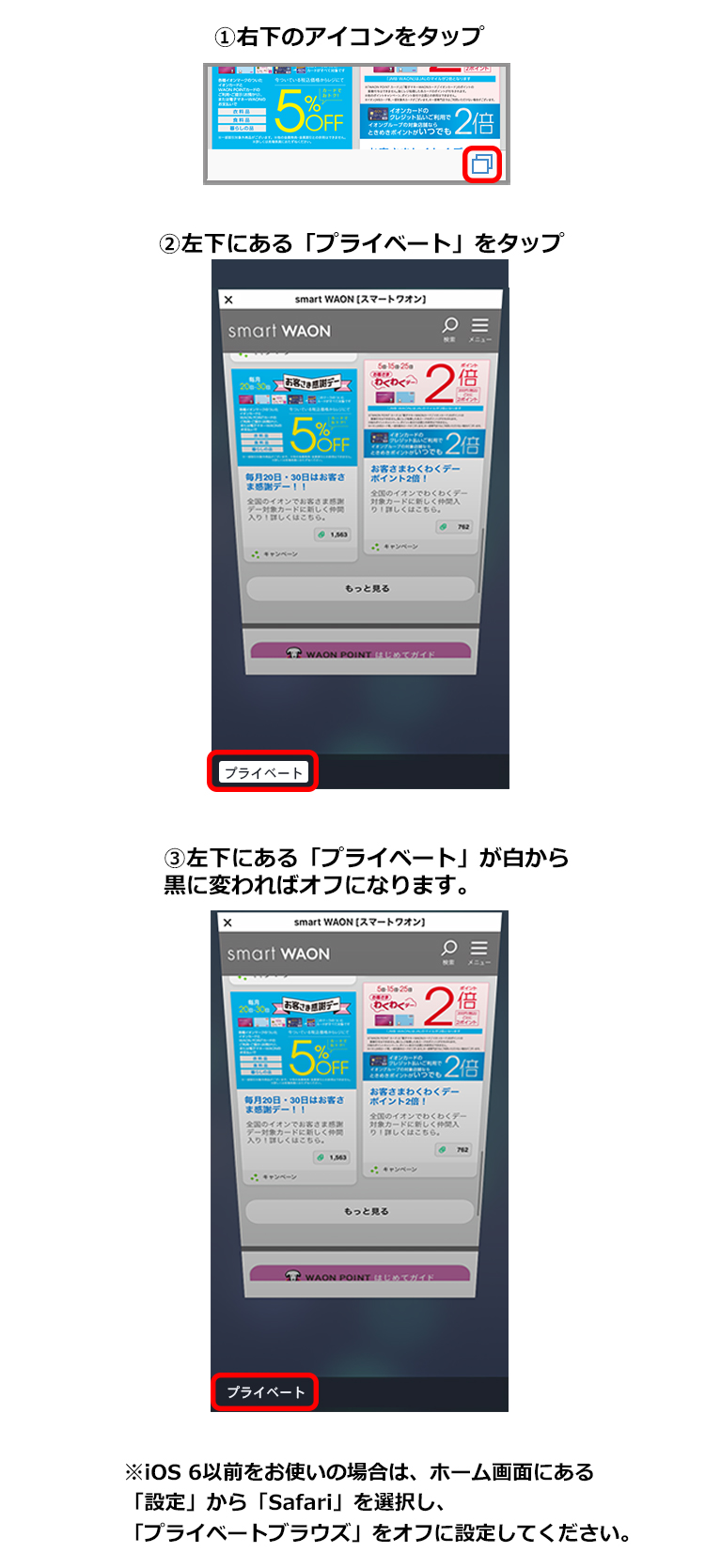
スクリーンタイムの制限がかかっていないにもかかわらず通常画面へ戻れない場合、単にSafariのタブ表示レイアウト上で迷子になっているケースが目立ちます。最新のiOSに準拠した基本操作をおさらいしましょう。
1. Safariを開き、画面右下にある「タブアイコン(四角が2つ重なったマーク)」をタップします。
2. 画面下部中央に表示されている「プライベート」という文字、または下矢印のアイコンをタップします。
3. タブグループの一覧メニューがポップアップするので、上部に表示される「〇個のタブ(通常のタブグループ)」をタップして選択します。
4. これで背景色が通常の白(または設定したテーマカラー)に戻り、通常ブラウズへの復帰が完了します。
もし画面下部にバーや文字が見当たらない場合は、画面を軽く上方向にスクロールするとナビゲーションバーが再表示されます。Safari タブ 表示されない 理由の多くは、Webページのスクロールによってツールバーが自動的に最小化・非表示化されていることにあります。
【グレーアウト・消えた場合】Safariのプライベートモード選択肢が出ない時の対処法
タブ切り替え画面を開いても「プライベート」の項目そのものが存在しない、あるいは文字が薄い灰色(グレーアウト)になって押せない現象に遭遇するユーザーも少なくありません。このiPhone プライベートブラウズ 消えた状態は、不具合ではなくシステムによる仕様制限です。
前述の通り、Webコンテンツの閲覧制限が有効化されている端末では、Appleのセキュリティ保護規約に基づき、プライベートブラウズ機能自体がUIから完全に隠蔽されます。お子様用に設定されたファミリー共有端末や、MDM(モバイルデバイス管理)が適用された法人端末では、管理者の許可なくSafari プライベートモード 消す方法や復元を行うことはできません。
個人所有の端末でSafari プライベートモード グレーアウトが発生している場合は、まずスクリーンタイム用パスコードを入力して制限を「無制限アクセス」へ緩和するか、一時的にスクリーンタイム自体をオフに切り替えて挙動を確かめてみましょう。
【2026年最新】iOSのプライベートブラウズのロック解除やSafari設定の注意点
近年のアップデートにより、プライベートブラウズのセキュリティ強度は飛躍的に向上しました。特に注意したいのが、生体認証による閲覧ロック機能です。
Safariを離れるとプライベートタブに鍵がかかる設定になっている場合、iOS17 プライベートブラウズ ロック解除と同様にFace IDまたはTouch IDの認証をパスしなければタブ一覧の操作自体を受け付けなくなります。「認証に失敗し続けて解除できない」という事態を防ぐため、認証が不安定なときはパスコード入力画面に切り替えて認証を完了させてください。
なお、2026年最新 Safari設定 対処法としては、「設定」>「アプリ」>「Safari」を開き、「プライベートブラウズをロック解除するためにFace IDを要求」というトグルスイッチをオフにしておくことで、生体認証によるロックトラブルを未然に回避することが可能です。
【iphone プライベートモード 解除できない】に関するよくある質問(FAQ)
Q1:プライベートモードから通常モードへ戻すと、開いていたタブは消えてしまいますか?
A1:消えません。プライベートモードで開いていたページと通常モードのページは別々の領域で保持されます。通常モードへ戻った後も、再度プライベートブラウズを開けば直前のページがそのまま残っています。完全にタブを消したい場合は、タブ一覧画面で個別に「×」ボタンを押すか、「完了」を長押しして一括削除してください。
Q2:スクリーンタイムのパスコードを忘れてしまい、制限を解除できません。
A2:パスコード入力画面に表示される「パスコードをお忘れですか?」をタップし、設定時に紐づけたApple ID(Apple Account)とパスワードを入力することで、スクリーンタイムパスコードの再設定と制限解除が行えます。
Q3:通常モードに戻したはずなのに、検索バーや背景が黒いままなのはなぜですか?
A3:iPhone本体の「ダークモード」がオンになっている可能性があります。「設定」>「画面表示と明るさ」から「ライト」を選択するか、コントロールセンターからダークモードをオフに切り替えて表示を確認してください。
【まとめ】Safariの表示トラブルをスッキリ解消して快適ブラウジングを
iPhoneのプライベートブラウズから通常モードに戻れなくなるトラブルは、故障やバグではなく、「スクリーンタイムのWebコンテンツ制限」か「タブグループの操作手順」のどちらかに起因するものが大半を占めています。
画面の切り替え手順を押さえ、必要に応じて設定アプリからコンテンツ制限の項目を「無制限アクセス」に見直すだけで、本来の快適なブラウジング環境はすぐに取り戻せます。表示に違和感を覚えた際は、焦らず本稿の手順を一つずつ確認し、スムーズなWeb閲覧を再開してください。 (出典: iphone プライベートモード 解除できない(Yahoo!ニュース))
SEOライティングとマーケティング戦略の専門家。分かりやすい解説記事で定評があります。
