【2026最新】エアドロップとは?使い方と危険を防ぐ必須設定まとめ
iPhoneやMacといったApple製品同士で、連絡先を交換することなく写真や大容量動画を数秒で送受信できる「AirDrop(エアドロップ)」。日常的なデータ共有からビジネスの現場まで欠かせない機能として定着していますが、初期設定のまま使い続けることで生じる「本名バレ」や「エアドロップ痴漢」などのプライバシー被害も後を絶ちません。
さらに、iOSのアップデートに伴う仕様変更(「すべての人」受信の10分間制限など)により、「突然相手に届かなくなった」「共有相手に名前が表示されない」といったトラブルに悩まされるケースも頻発しています。この記事では、エアドロップの基本的な仕組みや使い方、送受信できない時のトラブルシューティング、そして身を守るための必須セキュリティ対策を余すところなく解説します。
📌 【この記事の重要ポイントまとめ】
- 要点1:エアドロップはWi-FiとBluetoothを併用し、Apple端末間でギガを消費せず高速通信できる無料の標準機能です。
- 要点2:端末名に本名が登録されていると周囲に個人情報が漏洩するリスクがあるため、事前の名前変更と受信制限が必須です。
- 要点3:送受信エラーの大半は通信設定や「すべての人(10分間のみ)」の時間切れ、画面ロックが原因であり、手順を踏めば簡単に解決します。
【超入門】エアドロップ(AirDrop)とは?基本機能と仕組みをゼロから解説
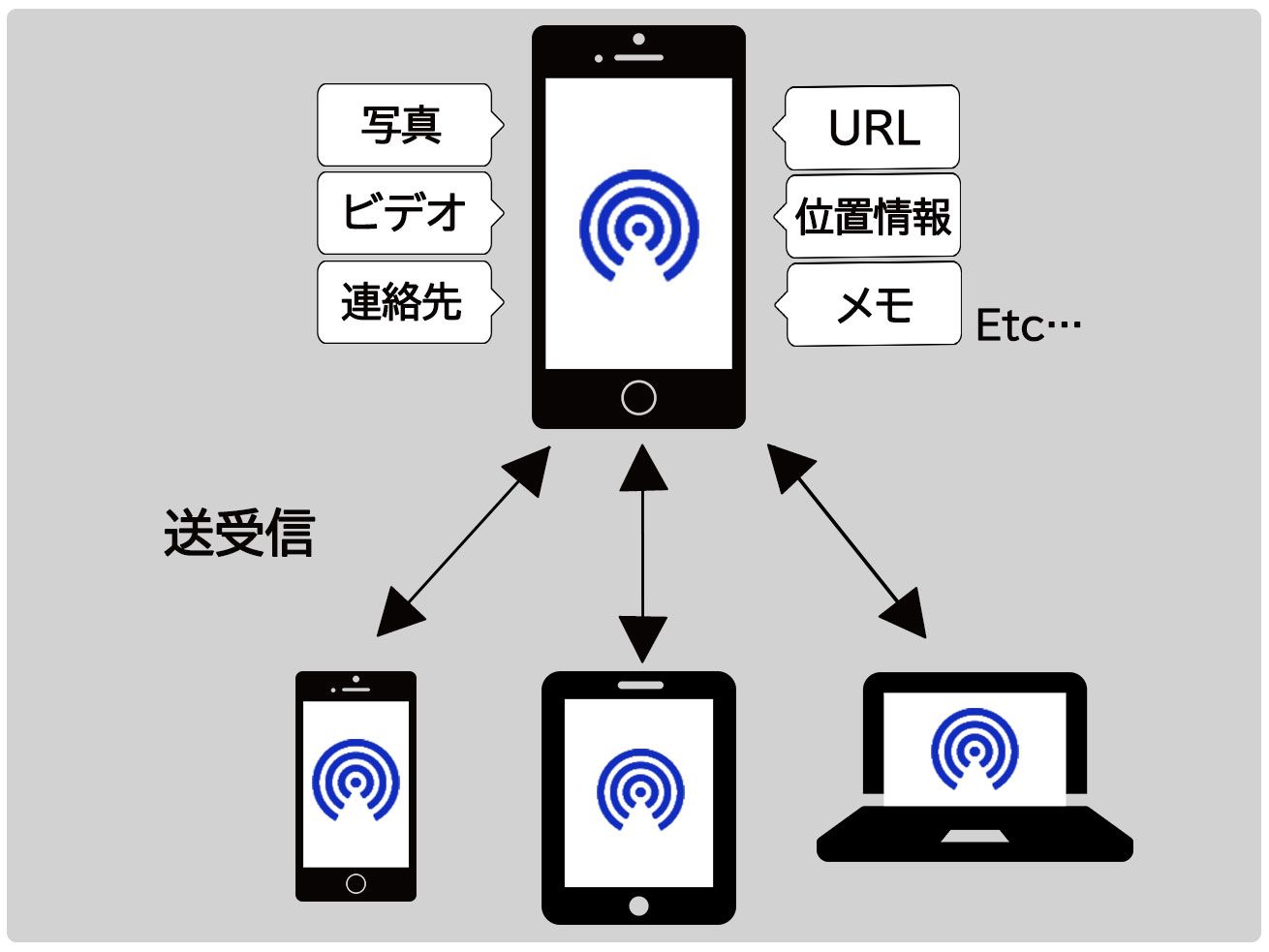
エアドロップ(AirDrop)とは、AppleがiOSやmacOS端末向けに提供している独自の近距離データ共有機能です。iPhone、iPad、Macなどのデバイス間であれば、メールアドレスやLINEなどの連絡先を知らない相手とも、その場で直接ファイルを受け渡しできます。
最大の特徴は、「Wi-Fi」と「Bluetooth」を高度に組み合わせた独自のピア・ツー・ピア(P2P)通信技術を採用している点です。まずBluetoothを使って近くにある受信可能なApple端末を自動検出し、実際のデータ転送はWi-Fiの高速暗号化ネットワークを介して行われます。
そのため、携帯電話会社のデータ通信量(ギガ)を一切消費せず、数GBを超える高画質な4K動画や大量の写真フォルダであっても、わずか数秒から十数秒で転送が完了します。クラウドストレージへのアップロード待ちや画質劣化に悩まされることなく、撮影したそのままの品質を瞬時に共有できる点が、世界中のユーザーから支持される最大の理由です。
【写真・動画の送り方】iPhoneエアドロップ設定と失敗しない送受信手順

エアドロップを使いこなすための第一歩は、端末の基本通信設定を正しく有効化することです。BluetoothとWi-Fiの接続設定の両方がオンになっていれば、外部のWi-Fiルーターに接続している必要はありません。
具体的なエアドロップ写真・動画の送り方は、以下のシンプルなステップで完結します。
【送信側の手順】
1. 「写真」アプリなどで共有したい画像や動画を選択し、画面左下の「共有ボタン(四角から上向き矢印が出ているアイコン)」をタップします。
2. アプリ一覧の上部に表示される「AirDrop」アイコンを選択します。
3. 周囲の受信可能な端末がレーダーのように円形アイコンで表示されるため、転送したい相手の端末名をタップします。
※iOS 17以降を搭載した端末同士であれば、写真を開いた状態で端末の先端同士を近づけるだけで転送が始まる「NameDrop / 近接共有」も利用可能です。
【受信側の手順】
1. 送信側が転送を実行すると、受信側の画面にプレビューと「辞退」「受け入れる」のポップアップが表示されます。
2. 「受け入れる」をタップすると、写真なら写真アプリ、URLならSafariなど、対応するアプリ内に自動で保存・展開されます。
【名前バレ・痴漢対策】エアドロップ受信しない設定方法とセキュリティリスク

極めて手軽な反面、エアドロップ安全性とリスクに対する危機意識を持たずに利用するのは危険です。特に電車内やカフェなどの公共空間で不快な画像を見知らぬ他人に送りつける「エアドロップ痴漢」や、本名が周囲に知られてしまう「名前バレ」が問題視されてきました。
被害を防ぐためにまず見直すべきは、AirDrop名前変更方法です。iPhoneの初期設定では端末名が「◯◯のiPhone(本名)」となっているケースが多く、コントロールセンターを「すべての人」に開放していると、周囲にいる他人の端末画面にあなたの実名が表示されてしまいます。
【端末名を安全なニックネームに変更する手順】
「設定」アプリ >「一般」>「情報」>「名前」の順に進み、個人が特定されない英数字やニックネームへ書き換えてください。
さらに万全を期すなら、エアドロップ受信しない設定方法を把握しておく必要があります。コントロールセンターの通信パネル(左上のグループ)を長押しし、「AirDrop」をタップして以下の3段階から適切な公開範囲を選びます。
・受信しない:ファイル転送を完全にブロック(普段はこの設定または連絡先のみを推奨)
・連絡先のみ:自分のアドレス帳に登録されている相手からのみ受信
・すべての人(10分間のみ):見知らぬ相手とも送受信可能だが、10分経過後に自動で「受信しない」または「連絡先のみ」へ戻る仕様
Appleが導入した「すべての人10分間の制限」によって無差別送信のリスクは大幅に低減したものの、見知らぬ相手から突如受信リクエストが届いた際は、迷わず「辞退」を押す冷静な対応が求められます。
【繋がらない時の原因と対処法】BluetoothとWi-Fiの接続設定を見直すチェックリスト
「相手のアイコンが表示されない」「送信を押しても待機中のまま進まない」といったトラブルに見舞われた際は、以下のチェックリスト順に原因を切り分けましょう。
① 通信機能と近接距離の確認
Wi-FiとBluetoothの両方が「オン」になっているか確認します。また、両者の物理的距離が離れすぎていると検出されません(目安は9メートル以内)。コントロールセンターで一度「機内モード」のオン・オフを切り替えると通信状態がリフレッシュされます。
② インターネット共有(テザリング)のオフ
送信側・受信側のどちらかがiPhoneでテザリング(インターネット共有)を使用していると、AirDropのWi-Fi帯域と競合し転送に失敗します。設定からテザリングを一時的に無効化してください。
③ 画面のロック状態とスリープ解除
受信側のiPhoneが画面ロック状態になっていると、端末が検出されません。必ず画面を点灯させ、ロックを解除した状態で待機してください。
④ コンテンツとプライバシーの制限確認
スクリーンタイム設定で機能制限がかかっているとAirDrop自体が無効化されます。「設定」>「スクリーンタイム」>「コンテンツとプライバシーの制限」>「許可されたアプリ」で、AirDropがオンになっているか確かめます。
【AndroidやPCとの違い】Quick Shareとの連携やファイル送受信の最新事情
「Androidスマホを使っている友人や、WindowsのPCにはエアドロップで送れないのか?」という疑問を抱く人も少なくありません。結論として、AirDropはApple独自のプロトコルを用いているため、Androidとのファイル送受信に直接エアドロップを使うことはできません。
Android陣営にはGoogleとSamsungが統合した「Quick Share(旧ニアバイシェア)」という同等の高速共有機能が存在しますが、Appleのエコシステムとは規格が異なります。
異なるOS間でデータをやり取りする場合は、以下の代替手段を使い分けるのが現実的です。
・WebベースのP2P共有ツール:「Snapdrop」や「PairDrop」など、ブラウザ上で同一ネットワーク内の端末と送受信できる無料Webアプリを利用する。
・大容量転送サービスやクラウド共有:Googleドライブ、LINEの「アルバム・ノート」、ギガファイル便などのリンクを発行して共有する。
【混同注意】Web3・仮想通貨エアドロップの仕組みとApple機能の違い
インターネット上で「エアドロップ」と検索した際、暗号資産(仮想通貨)やNFTに関する話題がヒットして困惑した経験があるかもしれません。これはAppleのファイル共有機能とは全くの別物です。
仮想通貨エアドロップの仕組みとは、ブロックチェーンプロジェクトやトークン発行元が、新規ユーザーの獲得や知名度向上のプロモーション目的で、無償で暗号資産やガバナンストークンをユーザーのウォレットアドレスへ配布(ドロップ)するイベントを指します。
「上空から救援物資を投下する(Air drop)」という同一の英語の比喩表現から名付けられたものですが、技術的にも運用的にも無関係であるため、文脈を混同しないよう注意が必要です。
【エア ドロップ と は】に関するよくある質問(FAQ)
Q1:エアドロップを使うと写真の画質は落ちますか?
A1:画質は一切落ちません。LINEなどのメッセージアプリでは画像が自動圧縮されるケースが多いですが、AirDropはオリジナルのRAWデータやLive Photos、4K動画のメタ情報(Exif)を保持したまま完全な元データとして転送されます。
Q2:ギガ(モバイルデータ通信容量)がない低速状態でも送受信できますか?
A2:問題なく送受信可能です。AirDropは端末間のBluetoothとWi-Fi電波を直接結ぶローカル通信で処理されるため、キャリアのパケット通信や月々のデータ容量を消費しません。
Q3:知らない人から突然エアドロップが届いたらどうすればいいですか?
A3:身に覚えのない受信通知が届いた場合は、プレビュー画像を注視せず即座に「辞退」をタップしてください。その後、再発を防ぐためにコントロールセンターから受信設定を「連絡先のみ」または「受信しない」へ切り替えましょう。
まとめ:正しい初期設定で安全&快適にAirDropを活用しよう
Apple製品ならではの圧倒的な転送スピードと快適な操作性を誇るAirDropは、仕組みと注意点を把握して使いこなせば、日々のコミュニケーションや作業効率を劇的に高めてくれる強力なツールです。
利便性の裏にあるプライバシーリスクを排除するためにも、まずは「端末の名前をニックネームに変更すること」と「普段は受信設定を『連絡先のみ』にしておくこと」を徹底しましょう。正しいセキュリティ設定を身につけ、ストレスフリーなデータ共有環境を整えてください。 (出典: エア ドロップ と は(Yahoo!ニュース))
SEOライティングとマーケティング戦略の専門家。分かりやすい解説記事で定評があります。
