LINEの通知が突然来ない?見落としがちな盲点と2026年最新対処法
「友だちから連絡が来ていたのに、画面が光りもしない」「アプリを開いて初めて未読メッセージの山に気づいた」――日常の連絡インフラとして欠かせないLINEにおいて、通知が届かないトラブルはビジネスでもプライベートでも致命的なすれ違いを生む引き金になります。
スマートフォンOSの進化に伴い、省電力制御やプライバシー保護機能が高度化する一方、知らぬ間に通知をブロックしてしまう「見落としがちな盲点設定」も増えています。急にメッセージに気づけなくなった原因を解き明かし、端末やアプリを元通りに復旧させる決定的なトラブルシューティングを徹底解説します。
📌 【この記事の重要ポイントまとめ】
- 要点1:通知不具合の多くは端末の「集中モード・おやすみモード」や「省電力制御」によるバックグラウンド通信の遮断が原因。
- 要点2:アプリ内設定だけでなく、iOS・Android各OS側の通知権限やバッテリー最適化設定の見直しが必須。
- 要点3:設定に異常がない場合は、一時的な通信障害やキャッシュの蓄積、アプリバージョンの不一致を疑い順次対応する。
【緊急診断】急にLINEの通知が来ないのはなぜ?意外な原因と盲点
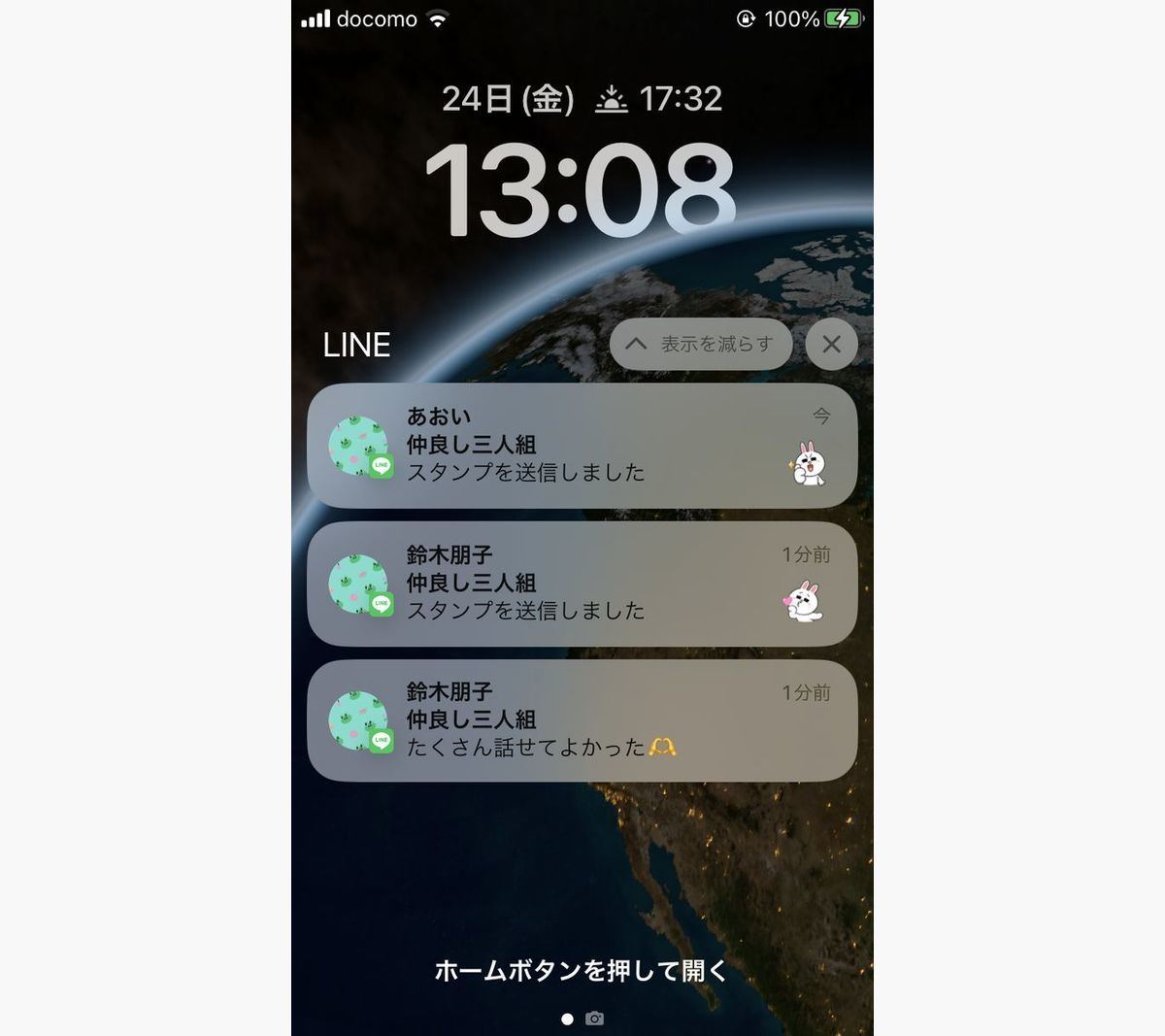
LINEの通知が届かなくなるトラブルに直面した際、多くのユーザーは「LINEアプリ自体の不具合」を真っ先に疑います。しかし、実際の調査現場で判明する原因の約7割は、OS側の通知制御機能や省電力設定の干渉によるものです。
代表的な盲点として挙げられるのが、意図せず有効化されたスケジュール連動機能や、Wi-Fiとモバイル通信の切り替え時に発生する一時的なセッション切断です。また、特定のアカウントやグループだけ「通知オフ」になっているケースや、ストレージ容量の逼迫によってバックグラウンド処理が強制停止しているパターンも珍しくありません。
まずは原因が「特定の人だけ」なのか「全体」なのか、そして「画面点灯や音だけが鳴らないのか、バッジすら付かないのか」を切り分けることが解決への最短ルートとなります。
【iPhone編】集中モードやおやすみモード解除など見落としがちな設定

iPhoneを利用していて「LINE通知が来ない」と感じる場合、iOS独自の高度な通知管理システムが影響している可能性が極めて高いといえます。
最優先で確認すべきはコントロールセンターです。月のマークでおなじみの「おやすみモード」や、仕事・パーソナルといった「集中モード」がオンになっていないでしょうか。集中モードが有効な状態では、許可された連絡先やアプリ以外の通知が完全にサイレント化されます。「設定」>「集中モード」から現在の状態を確認し、LINEからの通知を許可リストに加えるか、モード自体を解除してください。
さらに、盲点になりやすいのが「通知の要約」機能です。これが有効になっていると、メッセージを受信した瞬間にポップアップせず、指定した時刻にまとめて通知が届く仕様になります。「設定」>「通知」>「要約スケジュール」を確認し、LINEが要約対象に含まれていないかチェックしましょう。
【Android編】省電力モードの影響とバッテリー最適化の落とし穴

Android端末で通知が遅延したり届かなかったりするトラブルは、メーカー各社が独自にカスタマイズしている「省電力アルゴリズム」が大きく関係しています。
「省電力モード」や「バッテリーセーバー」がオンになっていると、画面が消灯している間のデータ通信やアプリの待機動作が厳しく制限されます。その結果、メッセージを受信していても端末がスリープから復帰するまで通知処理が行われません。
解消するには、端末の「設定」>「アプリ」>「LINE」>「バッテリー」へと進み、バッテリー使用量を「制限なし」または「最適化しない」に設定変更します。バックグラウンドでの自由な通信を許可することで、リアルタイムでの通知着信が劇的に改善します。
アプリを開かないと通知が来ない?バックグラウンド更新と通信環境の総点検
「LINEアプリをタップして起動した瞬間に一気にメッセージが届く」という現象は、バックグラウンドでのデータ同期が遮断されている典型例です。
iPhoneの場合、「設定」>「一般」>「Appのバックグラウンド更新」を開き、全体のスイッチがオンになっているか、そして一覧の中の「LINE」が有効になっているかを必ず確認してください。ここがオフになっていると、アプリを開くまで新着メッセージの取得が行われません。
また、地下鉄や混雑エリア、公衆Wi-Fiの微弱な電波を拾い続けている状態でも通信のスタックが発生します。一度「機内モード」をオンにして5秒ほど待ってからオフに戻す、あるいはWi-Fi接続を切ってモバイルデータ通信に切り替えることで、滞留していた通信セッションが正常に再接続されます。
通知音・バッジの不具合からLINE通知設定の見直し手順
「画面に通知バナーは出るのに通知音が鳴らない」「メッセージは来ているのにアプリアイコンに未読バッジが表示されない」といった部分的な不具合は、アプリ内の個別設定とOS設定の不整合から生じます。
LINEアプリ内の「ホーム」>「設定(歯車アイコン)」>「通知」を開き、一番上の「通知」がオンになっていることはもちろん、「メッセージ通知の内容表示」や「一時停止」が無効になっていないかを確認しましょう。特定の友だちとのトークルーム画面右上にあるメニュー(≡)を開き、スピーカーマークに斜線が入っていないか(通知オフになっていないか)の確認も必須です。
バッジ表示に関しては、OS側の「設定」>「LINE」>「通知」項目内で「バッジ」のトグルが有効になっているかを再確認することで解決します。
アプリ再起動・アップデートから通信障害の確認まで!決定版トラブルシューティング
設定項目に一切問題が見当たらないにもかかわらず通知が改善しない場合は、システムの一時的なエラーや外部要因を疑うフェーズに移ります。
以下の手順を上から順番に実行し、動作を確認してください。
1. アプリのタスクキルと端末の再起動
起動中のLINEアプリを完全に終了(上スワイプでタスク終了)させた後、スマートフォンの電源を一度完全に落とし、再起動します。メモリ上に溜まった一時的な不整合データがクリアされ、正常なプロセスが立ち上がります。
2. アプリとOSのバージョンアップデート
App StoreまたはGoogle Playストアを開き、LINEアプリに最新の更新が来ていないか確認します。古いバージョンのまま使用を続けると、サーバー側の仕様変更に伴いプッシュ通知の互換性が失われるケースがあります。
3. LINE側のシステム障害・通信障害情報のチェック
自身の設定ではなく、LINEのインフラ側で一時的な通信障害が発生している可能性もあります。公式の障害報告ページやSNSのリアルタイム検索を確認し、同様のトラブルが多発していないか状況を把握しましょう。
【LINEの通知が来ないトラブル】に関するよくある質問(FAQ)
Q1:特定のグループや友だちからだけ通知が届かないのはなぜですか?
A1:該当するトークルームの個別通知が「オフ」になっている可能性が最も高いです。トーク画面右上のメニュー(≡)を開き、「通知オン」に切り替えてください。また、相手からブロックされている場合や、グループから退出させられている場合も新着メッセージは届きません。
Q2:Apple WatchなどのスマートウォッチにだけLINE通知が来ません。
A2:iPhone側の「Watch」アプリ内にある「通知」設定で、LINEの通知転送が有効になっているか確認してください。また、iPhoneの画面が点灯している(使用中である)間は、仕様上スマートウォッチ側へ通知が転送されない仕組みになっています。
Q3:キャッシュの削除を行うとトーク履歴や写真は消えてしまいますか?
A3:LINEアプリ内の「設定」>「トーク」>「データの削除」から「キャッシュ」のみを削除する場合、メッセージ履歴やアルバムの写真、スタンプなどは一切消去されません。動作が重い・通知が不安定なときのメンテナンスとして安全に実行できます。
まとめ:トラブルを未然に防ぎ快適にLINEを使うために
LINEの通知が来ないトラブルは、決して珍しい現象ではなく、OSのアップデートや日々の端末操作の中で誰にでも起こり得る日常的なアクシデントです。
不具合に直面した際は焦らず、「OSの集中・省電力設定」「アプリ内の個別通知」「バックグラウンド通信環境」の3軸を順にチェックしていくことで、ほとんどのケースは即座に復旧可能です。定期的なアプリアップデートと不要なキャッシュの整理を心がけ、連絡の遅延やすれ違いのない快適なコミュニケーション環境を維持しましょう。 (出典: line 通知 こない(Yahoo!ニュース))
SEOライティングとマーケティング戦略の専門家。分かりやすい解説記事で定評があります。
