コンビニでシール印刷!ローソン・ファミマの手順と自作術【2026】
お気に入りの推し活イラストやスマートフォンのカメラロールに眠るペットの写真、手帳デコ用の自作デザイン。それらを1枚から手軽にステッカー化できるサービスとして、コンビニのマルチコピー機によるシールプリントが大きな人気を集めています。自宅に専用プリンターがなくても、スマホ1台あれば数百円ですぐに高クオリティな光沢シールが手に入ります。
一方で、「セブン-イレブンでも刷れるのか」「値段や画質はどの程度なのか」「自分で持ち込んだシール用紙は使えるのか」といった疑問を持つ方も少なくありません。2026年最新のコンビニ各社の対応状況や具体的な印刷手順、失敗しないステッカー自作のポイントを詳しく紐解きます。
📌 【この記事の重要ポイントまとめ】
- 要点1:シール紙印刷に対応しているのはローソンとファミリーマート(シャープ製マルチコピー機設置店舗)。セブン-イレブンは現時点でシール専用紙に非対応。
- 要点2:サイズはL判(200円〜)、2L判(300円〜)、スクエア(200円〜)から選べ、無料アプリでデザインしてネットワークプリント経由で即日印刷可能。
- 要点3:用紙の店舗持ち込みは故障原因となるため全面禁止。スマホケース用ステッカーや推し活グッズなど、用途に合わせた面付け設定が綺麗に仕上げるコツ。
【セブン・ローソン・ファミマ】コンビニ各社のシールプリント対応状況と違い

コンビニでシールプリントを利用する際、まず知っておくべきはチェーンごとのハードウェアの違いです。2026年現在、街中の主要コンビニにおけるシール紙の対応可否は明確に分かれています。
シール専用紙への印刷機能を標準搭載しているのは、ローソンとファミリーマート、そして一部のポプラグループです。これらの店舗にはシャープ製のマルチコピー機が導入されており、給紙トレイ内にあらかじめ高品質な専用シール用紙がセットされています。
一方、セブン-イレブンのマルチコピー機(富士フイルム製)はシール用紙印刷に対応していません。セブン-イレブンの「かんたんnetprint」などで印刷できるのは普通紙・光沢紙・写真用紙・はがき用紙のみです。ネット上で「セブンイレブン シール印刷 対応店舗」と検索するユーザーも多いですが、どの店舗に行ってもシール紙の直接プリントはできない仕様となっています。セブン-イレブンで印刷した画像をステッカーにしたい場合は、写真用紙に印刷したうえで裏面に両面テープを貼るなどの工夫が必要です。シール紙へ直接印刷したいときは迷わずローソンかファミリーマートへ向かいましょう。
【値段とサイズ比較】L判・2L判・スクエアの料金体系と用紙仕様
ローソンやファミリーマートでシール印刷を行う場合の料金とサイズ展開は以下の通りです。通常の写真プリントよりも用紙コストがかかるため割高に設定されていますが、1枚から無駄なく作成できる点を考慮すれば非常にリーズナブルです。
■ シールプリントの主なサイズと料金目安(税込)
- L判サイズ(89×127mm):200円〜240円
- 2L判サイズ(127×178mm):300円〜400円
- スクエアサイズ(89×89mm / 127×127mm):200円〜300円
用紙はしっかりとした厚みのある光沢シール紙が採用されており、発色の良さと適度なコシが特徴です。裏面のスリット(切れ込み)が入っているため、剥離紙を剥がしやすく爪を痛める心配もありません。手帳やノートに貼る小さなシールならL判に複数画像を配置し、スマホの背面に挟むステッカーや存在感のあるデコレーションなら2L判やスクエアを選ぶのが最適です。
【スマホ写真から自作】ローソン・ファミマでのシール印刷手順とおすすめアプリ
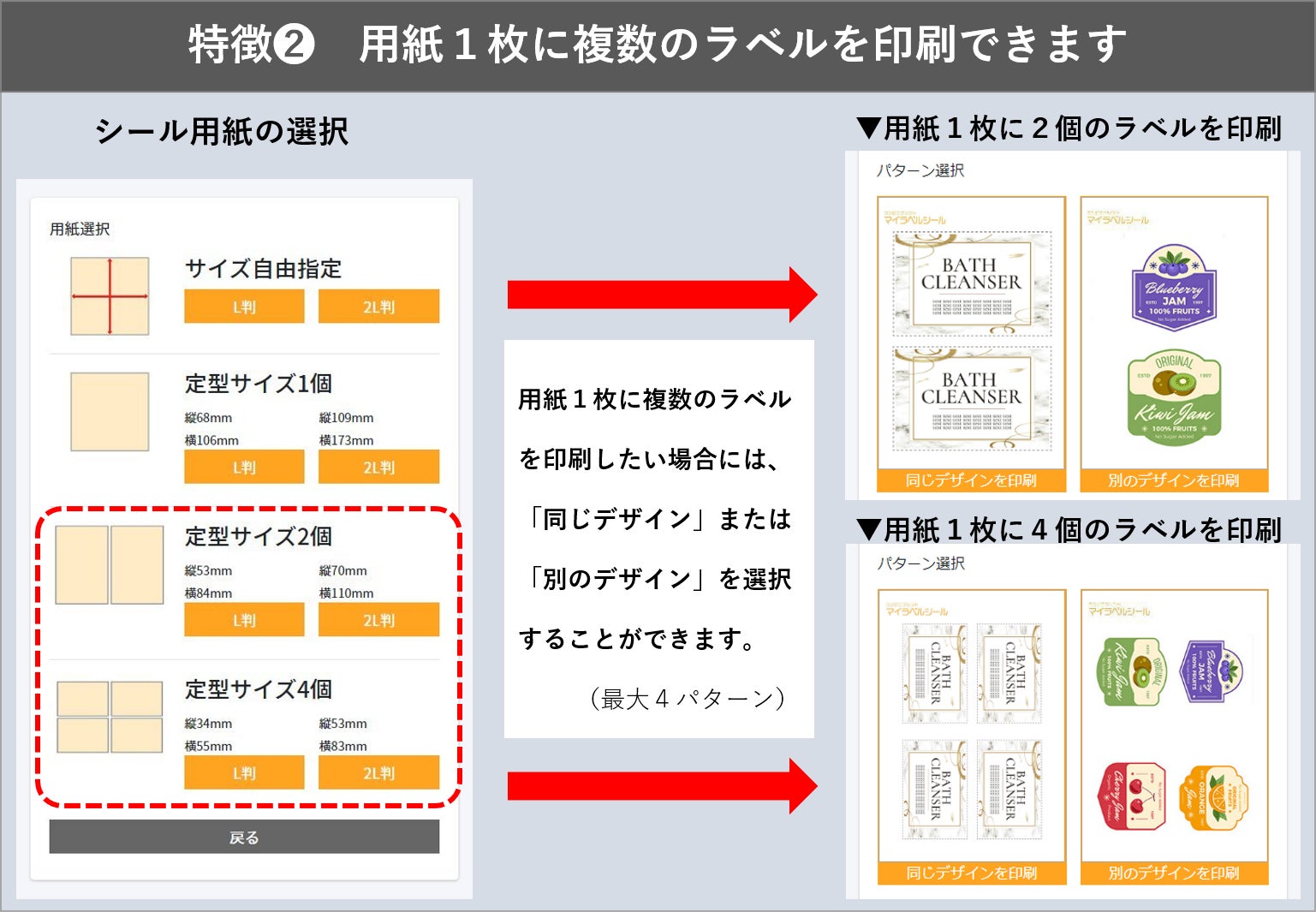
スマホ内の写真や自作イラストをシール化するプロセスは極めてシンプルです。事前のデータ作成から店頭での出力まで、わずか数分で完結します。
ステップ1:画像作成・コラージュ
シールにしたい画像を用意します。1枚の用紙に複数のイラストや写真を並べたい場合は、画像編集アプリを活用するのが鉄則です。「Canva」や「LINE Camera」、「Picsart」などの無料アプリを使えば、枠線に沿ったカット用の余白を作ったり、背景を透過させたステッカー風デザインを簡単に作成できます。
ステップ2:印刷予約(アップロード)
ローソン・ファミマ共通のシステムである「ネットワークプリント(Network Print)」サービスを利用します。専用のスマホアプリを使うか、LINEの公式アカウントに画像を送信するだけで、数秒で8桁から10桁のユーザー番号・プリント予約番号が発行されます。会員登録なしでも利用可能です。
ステップ3:店頭マルチコピー機での操作手順
店舗に到着したら、マルチコピー機のタッチパネル画面から以下の順にタッチして進めます。
- メニュー画面から「プリントサービス」を選択
- 「ネットワークプリント」をタッチし、予約番号を入力
- 用紙タイプ選択で「シール紙」を指定
- プリントタイプ(写真用紙レイアウト、インデックス、ましかくプリント等)とサイズ(L判/2L判/スクエア)を選択
- 硬貨または電子マネーで料金を支払い、「スタート」を押す
数十秒ほど待つと、排出口から乾燥した状態のシールプリントが鮮明に出力されます。
【画質と耐久性の評判】推し活ステッカーや手帳デコでの仕上がり
実際に利用したユーザーの間で、コンビニのシール印刷はどのように評価されているのでしょうか。SNSやクリエイター界隈の口コミ・評判を分析すると、特に発色の鮮やかさと手軽さに対して高い評価が集まっています。
マルチコピー機の昇華型または高品質インクジェットプリント技術により、人物の肌の階調やアニメイラストの鮮やかなグラデーションも潰れることなく再現されます。光沢感のある表面処理が施されているため、高級感のあるステッカーに仕上がります。
ただし、耐久性に関しては用途に応じた配慮が必要です。屋内の手帳やノート、スマホケースの内側に挟み込む用途であれば長期間色あせることなく楽しめます。一方で、完全防水・耐候性仕様ではないため、雨風にさらされる屋外(車やバイク、屋外看板)や、頻繁に水洗いするタンブラーなどに直接貼る用途には向いていません。水濡れが想定されるアイテムに貼る場合は、上から市販の透明保護フィルム(UVカットラミネートシート)を重ね貼りするのが長持ちさせる裏ワザです。
【注意点】持ち込み用紙がNGな理由と失敗を防ぐデータ作成の鉄則
「自宅にある100円ショップのシール用紙や、特殊なホログラムシール紙を持ち込んで印刷したい」と考える方もいるかもしれませんが、コンビニマルチコピー機への私物用紙の持ち込み・給紙トレイへのセットは全店舗で固く禁じられています。
業務用のマルチコピー機は内部で高温の熱ローラーを使用してトナーやインクを定着させます。市販の持ち込み用紙を使用すると、熱で用紙の粘着剤が溶け出してドラムに融着したり、規定外の厚みによって深刻な紙詰まりを起こす原因になります。最悪の場合、機械の故障につながり高額な損害賠償を請求されるリスクもあるため、必ず備え付けの専用シール紙を使用してください。
また、失敗を防ぐデータ作成のコツとして、「周囲5mm程度の余白を残す」ことが挙げられます。マルチコピー機の印刷仕様上、画像の端が数ミリ程度切り落とされる(断ち落とし)場合があります。文字や残したい絵柄を用紙のギリギリ端に配置しないよう注意してデザインを配置しましょう。
【シール プリント コンビニ】に関するよくある質問(FAQ)
Q1:セブン-イレブンでどうしてもシール印刷をしたい場合の代替案はありますか?
A1:セブン-イレブンのマルチコピー機にはシール紙がないため、店頭で直接シールを印刷することはできません。代わりの方法として、セブン-イレブンで「写真プリント(L判・光沢紙)」を行い、持ち帰った後に裏面へ両面テープや市販の粘着シートを貼って切り抜く方法があります。直接シール紙に印刷したい場合は、ローソンかファミリーマートを利用するのがスムーズです。
Q2:シールのフチに沿って自動で切れ目(ダイカット)は入りますか?
A2:コンビニのシールプリントは四角い長方形のシール用紙全体に印刷される仕様です。イラストの形に沿った切り込み(ハーフカット)は自動で入らないため、印刷後に自身でハサミやデザインカッターを使って切り抜く必要があります。
Q3:スマホケースに挟むステッカーを作る場合のおすすめサイズは?
A3:L判サイズ(89×127mm)を選択し、Canvaなどのコラージュアプリで4〜6分割のレイアウトを作って配置するのがおすすめです。スマホの背面に収まりやすい2〜4cm前後のミニステッカーが一度に複数枚作成できます。
まとめ:1枚200円から手軽に作れる!日常を彩るコンビニシール印刷の活用法
専用機材や特別な知識がなくても、スマホ1台で手軽にオリジナルステッカーが作れるローソン・ファミリーマートのシールプリント。推し活のチェキ風ステッカーや、子どもの成長記録、身の回りの小物のラベリングまで、その活用シーンは日常のあらゆる場面に広がっています。
セブン-イレブンではシール用紙に非対応という点と、用紙の持ち込みが厳禁である点さえ押さえておけば、誰でも思い立ったその日にクオリティの高いステッカーを形にできます。まずはスマホのお気に入り写真を1枚選んで、近くのローソンやファミマのマルチコピー機で印刷を試してみてはいかがでしょうか。 (出典: シール プリント コンビニ(Yahoo!ニュース))
SEOライティングとマーケティング戦略の専門家。分かりやすい解説記事で定評があります。
