【2026年】VRChatアカウント削除の全手順と後悔防ぐ必須注意点
メタバース空間で過ごす時間が長くなるにつれ、人間関係のリセットやデジタルデトックス、あるいは新しい名義での再出発を目的に、VRChatのアカウント削除(退会)を選択するユーザーが増加しています。しかし、勢いだけで退会処理を進めてしまうと、心血を注いでアップロードしたオリジナルアバターやワールドデータの完全消失、さらには有料プランの課金継続といった深刻なトラブルに見舞われるリスクが潜んでいます。
仮想空間での活動履歴は、現実の生活基盤と同じく多くのデータと結びついています。手放す際は、失われるデータの範囲や外部プラットフォームとの連携状態を正確に把握しておくことが欠かせません。2026年現在の最新仕様に基づき、アカウント削除の具体的な手順から後悔を防ぐための確認事項までを徹底解説します。
📌 【この記事の重要ポイントまとめ】
- 要点1:アカウント削除を実行すると、自作・購入アバターやワールド、フレンドリストは猶予期間後に完全に復元不可となる。
- 要点2:VRChat PlusのサブスクリプションやSteam連携は自動解約されないため、削除申請前にプラットフォーム側での手続きが必須。
- 要点3:削除申請後も14日間の猶予期間が設けられており、期間内に公式サイトへ再ログインすることで処理をキャンセルできる。
【事前確認】VRChatアカウント削除で消えるデータとアバターの行方
退会処理を実行する前に最も理解しておくべきなのは、「一度削除したデータは二度と戻らない」という点です。VRChatのアカウント削除に伴い、アカウントに紐づく以下のデータが完全に消滅します。
Unity経由でアップロードしたアバターデータや公開ワールドは、サーバー上から抹消されます。BOOTHなどで購入したアバターの元データ(UnityパッケージやFBXファイル)がPCローカルに残っていれば再アップロード自体は可能ですが、VRChat側で割り振られたアバターIDやお気に入り登録はすべてリセットされます。また、フレンドリストやグループの所属情報、ステータス履歴も一括で消去されるため、バックアップが必要な情報は事前にメモを残しておきましょう。
【課金の罠】VRChat Plusのサブスク解約とSteam連携解除の正しい順番
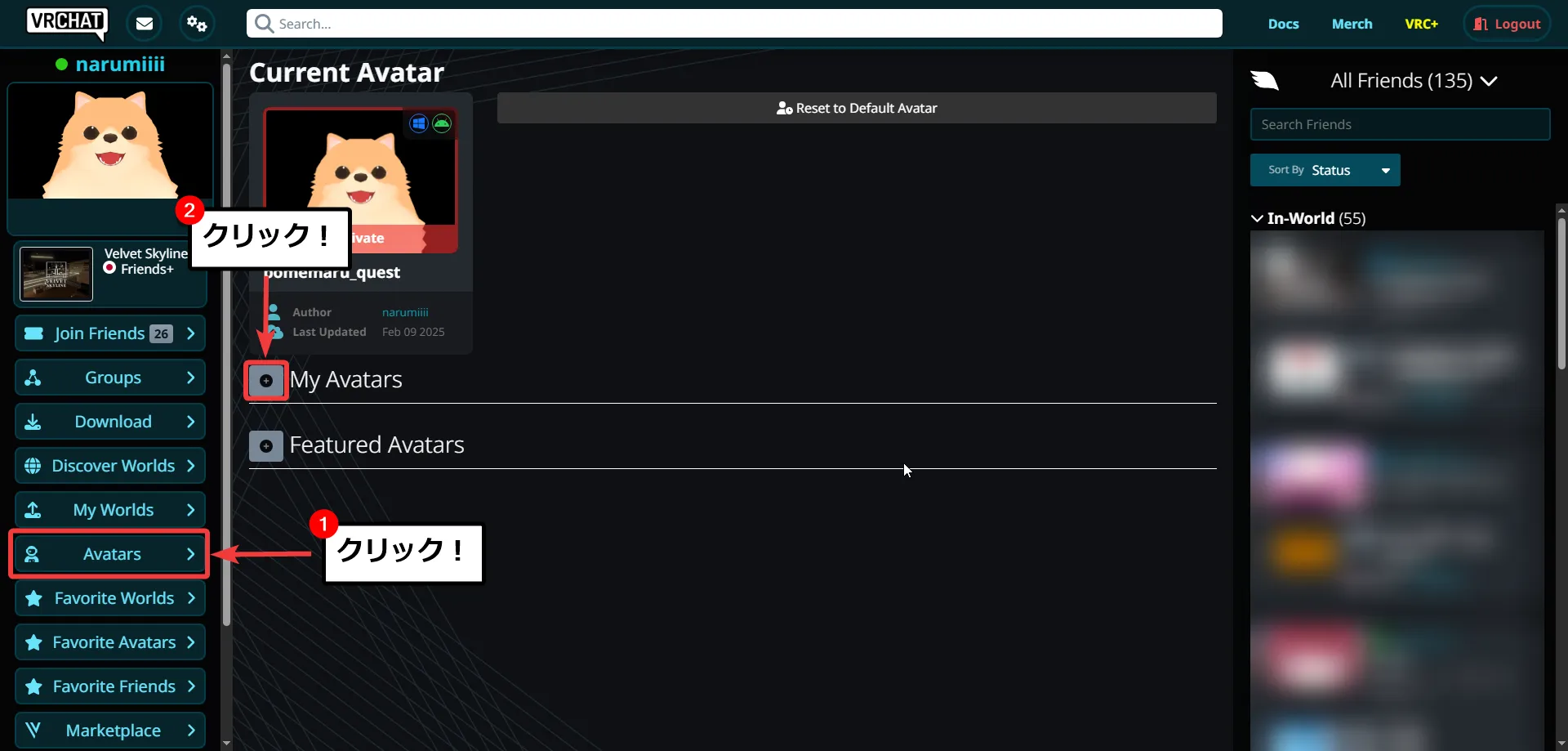
アカウント削除で見落としがちな最大の落とし穴が、有料会員サービスである「VRChat Plus」のサブスクリプション自動更新です。VRChatのアカウントを削除しても、SteamやMeta Questストア、Google Playなどの決済プラットフォーム側で契約中の定期購入は自動停止されません。
サブスクリプションを解約しないままアカウントを削除すると、「アカウントは存在しないのに毎月の月額料金だけが引き落とされ続ける」という事態に陥ります。必ず退会申請を行う前に、決済を行ったプラットフォームの定期購入管理画面から手動で解約手続きを完了させてください。あわせて、SteamアカウントやMetaアカウントとの紐付けを行っている場合は、VRChat公式サイトのアカウント設定画面から連携解除を行っておくと、将来的な再連携時のトラブルを防ぐことができます。
【2026年最新】VRChat公式サイトからの退会・アカウント削除手順
VRChatの退会処理は、VRゴーグル内やゲーム内メニューからは行えず、Webブラウザ上のVRChat公式サイトのアカウント設定から実行する必要があります。具体的な手順は以下の通りです。
まず、WebブラウザでVRChat公式サイト(vrchat.com)にアクセスし、削除したいアカウントでログインします。画面右上のプロフィールアイコンから「Settings(設定)」を選択し、ページ下部にある「Delete Account」の項目へ進みます。注意事項を確認したうえでパスワードを入力し、二段階認証(2FA)を設定している場合は認証コードを入力して削除申請を送信します。
申請完了後、登録メールアドレス宛にアカウント完全削除に向けた確認メールが届きます。記載されたリンクをクリックして承認を完了させることで、正式な削除待機状態へと移行します。
削除完了までの「猶予期間」と復活・キャンセル方法の仕組み
VRChatでは、誤操作や一時的な感情による削除を防ぐため、申請から完全抹消までに14日間の猶予期間が設定されています。
この14日間はアカウントが凍結状態となり、フレンドからはオフラインとして認識されます。もし猶予期間中に「やはりアカウントを残したい」「誤って申請してしまった」と考え直した場合は、公式サイトへ通常通りログインするだけで、アカウント削除のキャンセルと復活処理が即座に行われます。特別な問い合わせ窓口への連絡は不要で、ログインした時点で削除プロセスは中断されます。
フレンドへの見え方とアカウント作り直しの注意点
退会手続きを進める際、周囲のフレンドにどのように表示されるのか気になる方も多いはずです。削除申請中の14日間は「通常のオフラインユーザー」としてリストに残り続けますが、猶予期間が終了して完全削除されると、フレンドリストから自動的に名前が消去されるか、システム上の仮名表示へと変わります。
また、将来的にアカウントの作り直しを検討している場合、使用していたメールアドレスは完全削除後に再利用可能となります。ただし、同一のユーザー名(Display Name)は削除完了後もしばらくの間、システム側で保護されて再取得できないケースがあるため、同じ名前で活動を再開したい場合はあらかじめ別の名前に変更してから退会処理を行うのが安全です。
アカウント削除ができない・エラーが出る時の原因と対処法
退会手続きを進める中で、「エラーが表示されて進まない」「削除ボタンが見当たらない」といった問題が発生することがあります。主な原因と解決策は以下の通りです。
最も多いケースは、Steamアカウントの認証情報のみでログインしている「Steam連携アカウント」のパターンです。この状態では公式サイトの詳細設定が制限されるため、まずはVRChatアカウントへの統合(アカウントアップグレード)を行う必要があります。また、二段階認証アプリを紛失してログインできない場合は、リカバリーコードを使用するか、公式サポートへ復帰申請を行ってから削除プロセスに進む必要があります。
【VRChatのアカウント削除】に関するよくある質問(FAQ)
Q1:Steamアカウントと連携している場合、Steamのアカウント自体も消えてしまいますか?
A1:いいえ、影響ありません。削除されるのはVRChatのゲームデータのみであり、SteamアカウントやSteamで購入した他のゲームデータが消えることはありません。
Q2:退会したあと、PC内のUnityプロジェクトにあるアバターデータはどうなりますか?
A2:PC内に保存されているUnityプロジェクトや元データはそのまま残ります。将来的に新しいVRChatアカウントを作成した場合、そちらへ再アップロードして使用することが可能です。
Q3:削除申請のメールが届かない場合はどうすればいいですか?
A3:迷惑メールフォルダを確認したうえで、受信設定(@vrchat.comからのメール許可)を見直してください。それでも届かない場合は、登録メールアドレスが正しいかをアカウント設定画面で再確認しましょう。
まとめ:後悔のないメタバースライフの区切り方と再スタート
メタバース空間での活動は現実と同様に濃密な体験を伴うからこそ、距離を置きたくなった際には適切なアカウント管理が求められます。VRChatのアカウント削除は不可逆な処理ですが、サブスクリプションの事前解約やデータのバックアップを丁寧に行えば、トラブルなく綺麗な形で区切りをつけることができます。
一時的な休息を求めているだけであれば、アカウントを消さずにログアウト状態で放置する、あるいは非公開モードを活用するという選択肢もあります。14日間の猶予期間も視野に入れつつ、自身にとって最も心地よいメタバースとの距離感を見極めて手続きを進めてください。 (出典: vrc アカウント 削除(Yahoo!ニュース))
最新のトレンドや話題のニュースをわかりやすく解説するWebライターです。読者の皆様に役立つ情報を日々お届けしています。
