ダイナミック壁紙が動かない!設定できない原因と解決策【2026最新】
お気に入りの動画やTikTokで見つけたクリエイティブな映像、思い出のLive Photosをスマートフォンの待受に設定したものの、「なぜか静止画のまま動かない」「設定画面に動く壁紙の項目が見当たらない」と困惑するケースが頻発しています。画面をタップしても無反応だったり、そもそも端末へ保存できなかったりと、不具合の症状はユーザーの環境によってさまざまです。
ダイナミック壁紙が正常に作動しない背景には、OSの仕様変更や端末の設定、バッテリー保護機能など、見落としがちな複数のハードルが存在します。2026年の最新端末環境を踏まえ、iPhoneおよびAndroidで動く壁紙が機能しない根本的な要因と、迷わず解決できる具体的な対処法を分かりやすく整理しました。
📌 【この記事の重要ポイントまとめ】
- 要点1:低電力モードや「視覚効果を減らす」設定が有効になっていると、OSの制御により壁紙アニメーションが完全に停止する。
- 要点2:iOSのアップデートによる仕様変更や、Androidの独自ランチャー・メモリ制限が原因で動かないトラブルが多発している。
- 要点3:TikTokからの保存制限やファイル形式の不一致を見直し、端末ごとの正しい手順を踏めばスムーズに復旧可能。
【なぜ動かない?】ダイナミック壁紙ができない決定的な理由と共通の落とし穴

動く壁紙が画面上で再生されない場合、端末の基本設定やバッテリー制御が干渉しているケースが大多数を占めます。故障を疑う前に、まず確認すべき代表的な原因が低電力モードの作動です。iOS・Androidともに、省電力機能がオンになるとシステム全体のグラフィック描画処理が抑制され、ロック画面やホーム画面のアニメーションが自動的に停止します。
もうひとつの盲点が、アクセシビリティ項目にある「視覚効果を減らす」設定です。画面の揺れや視覚的負荷を抑えるこの機能がオンになっていると、Live壁紙やダイナミックエフェクトの再生が無効化されます。さらに、設定した画像がそもそも静止画フォーマットに変換されていたり、ホーム画面非対応の動画形式だったりすることも再生できない要因となります。
【iOS・iPhone編】Live壁紙が消えた理由と2026年最新の設定手順
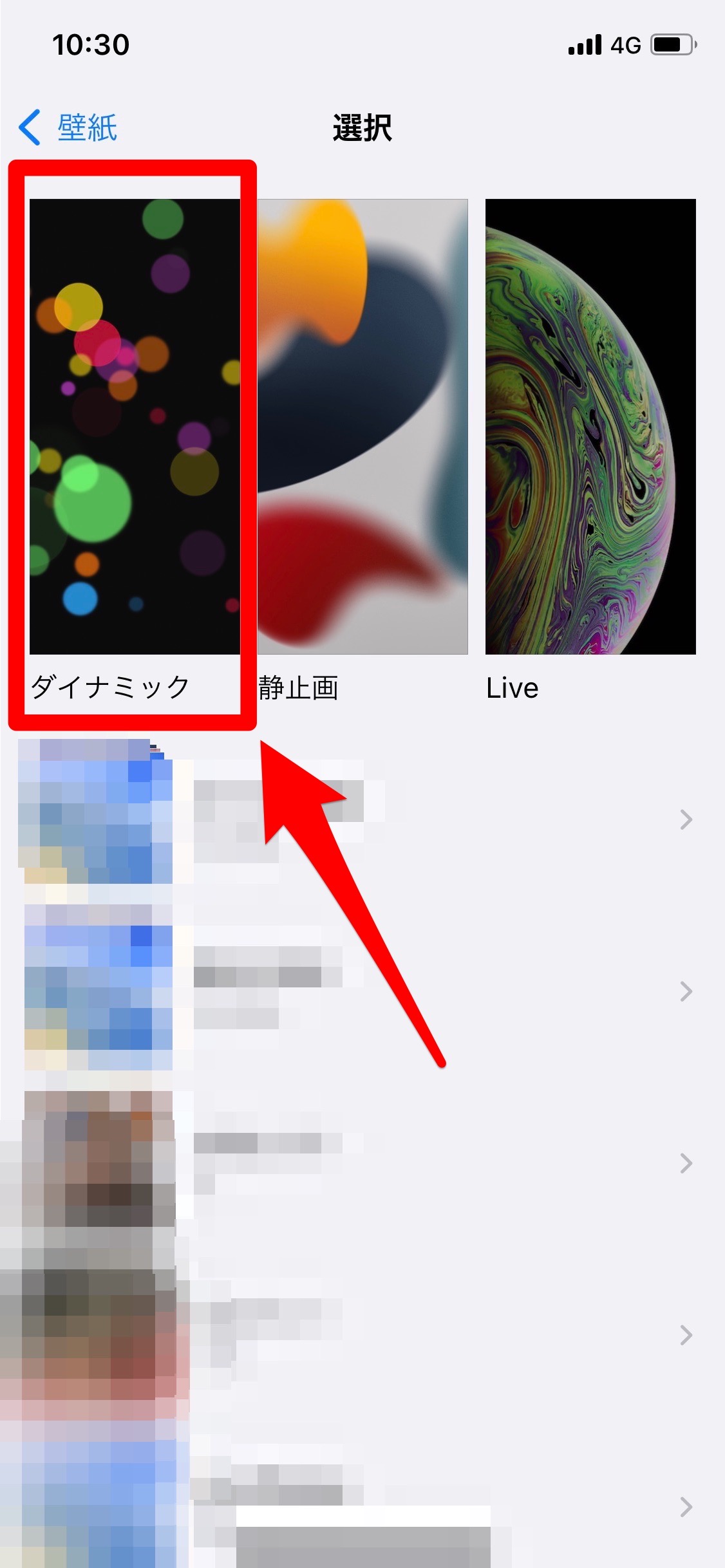
iPhoneユーザーの間で「以前使えていたダイナミック壁紙が消えた」と話題になった背景には、近年のiOSメジャーアップデートに伴うロック画面カスタマイズ機能の大幅刷新があります。従来のデフォルト動く壁紙(気泡や煙のアニメーション)は廃止され、現在はLive Photosを活用した動く壁紙へと仕様が移行しました。
最新のiOS環境でLive壁紙を正常に動作させるには、いくつかの条件をクリアしなければなりません。撮影時に「Live」が有効になっていることはもちろん、被写体の動きが極端に速すぎたり、動画の長さが長すぎたりすると、システムがアニメーションとして認識しない仕様になっています。
iPhoneで確実に動く壁紙を設定する基本手順は以下の通りです。
1. 「設定」アプリを開き、「壁紙」をタップ
2. 「新しい壁紙を追加」から「写真」を選択し、「Live Photos」アルバムを開く
3. 目的の画像を選び、画面左下の「Live Photo再生ボタン」がオンになっていることを確認
4. 時計のフォントやウィジェットを調整し、「追加」をタップして完了
ここで被写界深度エフェクト(時計の背面に被写体が重なる効果)を同時に有効にしていると、Live再生機能が自動的にオフになる点に注意が必要です。どちらか一方の機能しか併用できないため、動きを優先したい場合は奥行きエフェクトをオフに設定してください。
【Android編】動く壁紙が再生されない原因とライブ壁紙の設定見直し

Android端末でダイナミック壁紙が動かない場合、機種ごとの独自UIやバックグラウンド制限が影響していることが一般的です。Galaxy、Xperia、Pixel、Xiaomiなどメーカーによって「ライブ壁紙」の制御仕様が異なり、特にサードパーティ製のホームアプリ(ランチャー)を導入していると、壁紙のレンダリングエンジンが正常に呼び出せない現象が発生します。
Androidで再生トラブルを回避するための主なチェックポイントは以下の3点です。
・標準ホームアプリでの動作確認:独自ランチャーを使用している場合、一度デフォルトのホーム画面に戻して動作を検証する。
・バッテリーの最適化除外:壁紙アプリを使用している場合、「アプリ情報」からバッテリー使用量を「無制限」に設定する。
・ライブ壁紙ピッカーの権限許可:ストレージへのアクセス権限やバックグラウンド実行権限が許可されているか確認する。
Google Playストア経由で動画壁紙アプリを利用する際は、Androidのバージョンとアプリの互換性も重要な要素となります。長期間更新されていない古いアプリは動作が不安定になるため、最新OSに対応した信頼性の高いツールを選ぶことが鉄則です。
【TikTok・SNS保存】ダイナミック壁紙が保存できない・動かない場合の対処法
TikTokや各種SNSで見つけたお気に入りの映像を待受にしようとして、「保存ボタンが出ない」「保存したのにただの写真になってしまう」という相談も後を絶ちません。TikTokからダイナミック壁紙として書き出せない場合、投稿者が動画のダウンロードを許可していないか、商用音源の著作権保護によりエクスポートが制限されている可能性があります。
正常に書き出せる動画であっても、Android端末では専用の連携プラグインアプリ(TikTok Wall Picture等)がインストールされていないと壁紙エンジンとして登録できません。一方、iPhoneでは共有メニューから「Live Photosに変換」を選択して端末に保存する必要があります。保存後は写真アプリ内で一度再生できるかを確認し、静止画ではなくLive形式で保存されているかを確かめてから壁紙設定へ進んでください。
【対応機種一覧】ダイナミック壁紙が利用できる端末とハードウェア制限
動く壁紙のスムーズな描写には、一定水準以上のGPU性能とディスプレイ制御技術が求められます。そのため、エントリーモデルの一部端末や旧世代のスマートフォンでは、システム側でダイナミック機能が意図的に制限されている場合があります。
ダイナミック壁紙・Live壁紙の主な対応状況目安:
・iPhoneシリーズ:iPhone 12以降の各モデル(ProMotion対応のProシリーズではより滑らかな再生が可能。※iPhone SE第2・第3世代は一部エフェクトに制限あり)
・Galaxyシリーズ:One UI搭載の主要フラッグシップおよびGalaxy Aシリーズ中位モデル以上
・Pixelシリーズ:Google Pixel 6以降(標準のライブ壁紙機能に対応)
・Xperiaシリーズ:Xperia 1 / 5 / 10シリーズ(標準ライブ壁紙機能搭載モデル)
メモリ容量が極端に少ないエントリークラスの端末では、常駐アプリの負荷を抑えるためにOSが自動的にライブ壁紙サービスをキルしてしまうケースがあります。動作がカクつく、または急に静止画に戻ってしまう場合は、端末スペックの上限に達している可能性も視野に入れておく必要があります。
【即効チェック】ロック画面が動かないときのトラブルシューティング完全手順
設定を見直しても壁紙が動かない時は、以下のチェックリストを上から順に実行することで、不具合の切り分けと復旧が可能です。
1. バッテリー設定の確認:低電力モード(省電力モード)を完全にオフにする。
2. 視覚効果設定の確認:「設定」>「アクセシビリティ」>「動作(または動作と視覚効果)」から「視覚効果を減らす」をオフにする。
3. 端末の再起動:一時的なグラフィック描画バグを解消するため、スマートフォンを再起動する。
4. 壁紙の再割り当て:既存のロック画面を削除し、新規作成画面からLive Photoまたは動画ファイルを再選択する。
5. ストレージ空き容量の確保:端末の空き容量が極端に逼迫している場合、キャッシュ処理が追いつかずアニメーションが停止するため、不要なデータを整理する。
【ダイナミック壁紙ができない問題】に関するよくある質問(FAQ)
Q1:iPhoneのホーム画面でダイナミック壁紙がずっと動き続けないのはなぜですか?
A1:iOSの仕様上、Live壁紙のアニメーション再生は「ロック画面の点灯時」および「画面の長押し時」に限定されています。ホーム画面で常時動画をループ再生させる機能はバッテリー消費抑制の観点から標準では提供されていません。
Q2:Live Photosを設定したのに「Live Photo再生ボタン」に斜線が入って押せません。
A2:画像の動きが小さすぎる場合や、被写界深度エフェクトがオンになっている場合に発生します。また、写真の編集画面でキー写真を変更していたり、長さをトリミングしすぎているとLive判定が外れることがあるため、元データを見直してください。
Q3:Androidで動く壁紙を設定するとバッテリーの減りが激しくなりますか?
A3:高フレームレートの動画やリアルタイム3Dレンダリングを行うライブ壁紙は、静止画に比べてGPU稼働率が上がるため消費電力が増加します。電池持ちを重視する場合は、画面点灯時のみ短時間動くタイプの設定や、軽量なMP4ループを選択することをおすすめします。
まとめ:正しい設定手順を把握してスマートフォンの画面を彩る
ダイナミック壁紙が動かない問題は、ハードウェアの故障ではなく、省電力機能の作動・アクセシビリティ設定の干渉・OSの仕様ルールのいずれかが原因となっていることがほとんどです。近年のOSは省電力化と安定性を最優先に設計されているため、少しの設定の食い違いでアニメーションが無効化されてしまいます。
まずは低電力モードと視覚効果の設定をチェックし、各OSに準拠したフォーマットで動画やLive Photosを割り当て直してみてください。正しい手順さえ把握すれば、お気に入りのダイナミック壁紙で日々のスマートフォン操作をより個性的に楽しむことができます。 (出典: ダイナミック 壁紙 できない(Yahoo!ニュース))
Webメディアの編集およびコンテンツ作成に従事。正確で質の高い情報発信を心掛けています。
