ICloudのアプリ削除でどうなる?本体への影響と失敗しない容量確保術
iPhoneの画面に突如表示される「iCloudストレージの空き領域が不足しています」という警告通知。写真や高画質動画、肥大化するメッセージアプリのデータによって、Appleから無料で提供されている5GBの枠はあっという間に埋め尽くされてしまいます。月額課金のiCloud+へアップグレードする前に、不要なアプリデータを整理して容量を空けたいと考えるのは自然な判断です。
しかし、いざ設定画面を開いたものの、「このアプリデータを削除したらiPhone本体のアプリまで消えてしまうのではないか」「ゲームのセーブデータやLINEの履歴が消滅するのではないか」と不安になり、指が止まってしまった経験を持つ人は少なくありません。本稿では、iCloud上のアプリデータやバックアップを削除した際の実質的な影響を徹底解剖し、手元のデータを安全に守りながら空き容量を最大化する実践的なアプローチを解説します。
📌 【この記事の重要ポイントまとめ】
- 要点1:iCloud上のアプリデータ削除は「クラウド上の保管情報」のみが対象であり、iPhone本体のアプリ自体が消えることはない。
- 要点2:「iCloudバックアップ」と「リアルタイム同期(書類とデータ)」で削除時の挙動が全く異なるため、事前の仕組み把握が不可欠。
- 要点3:写真や重いゲームアプリのバックアップ設定を個別に見直すだけで、課金せずとも劇的な空き容量の確保が可能。
【徹底検証】iCloudのアプリデータを削除するとどうなる?本体データとの決定的な違い

多くのユーザーが最も懸念しているのは、iCloudからデータを消去した際の本体端末への波及です。結論から言えば、iCloudアプリデータの消去が及ぼす影響は、そのデータが「バックアップ」なのか「リアルタイム同期(書類とデータ)」なのかによって性質が根本から分かれます。
まず「iCloudバックアップ」に含まれるアプリデータを削除した場合、iPhone本体に保存されているアプリや内部データは一切消去されません。あくまで「クラウド上に保存されていた過去の退避用コピー」が消えるだけです。したがって、現在プレイしているゲームのセーブデータやオフライン保存されたファイルが端末から消滅する心配はありません。
一方で注意が必要なのが、メモやボイスメモ、一部のクラウド同期型アプリに適用されるiCloudの書類とデータを削除する操作です。これらは複数のApple端末間で常に同じ状態を保つリアルタイム同期を行っているため、クラウド側でデータを消去すると、同一のApple IDでログインしているiPhoneやiPadの本体内からも該当ファイルが消去される仕様になっています。
「端末の容量を空けたいのか」「iCloudのクラウド容量を空けたいのか」という目的を明確に区別することが、取り返しのつかないデータ消失を防ぐ第一歩となります。
【2026年最新】iCloud容量を減らす方法と安全なApple IDストレージ管理手順
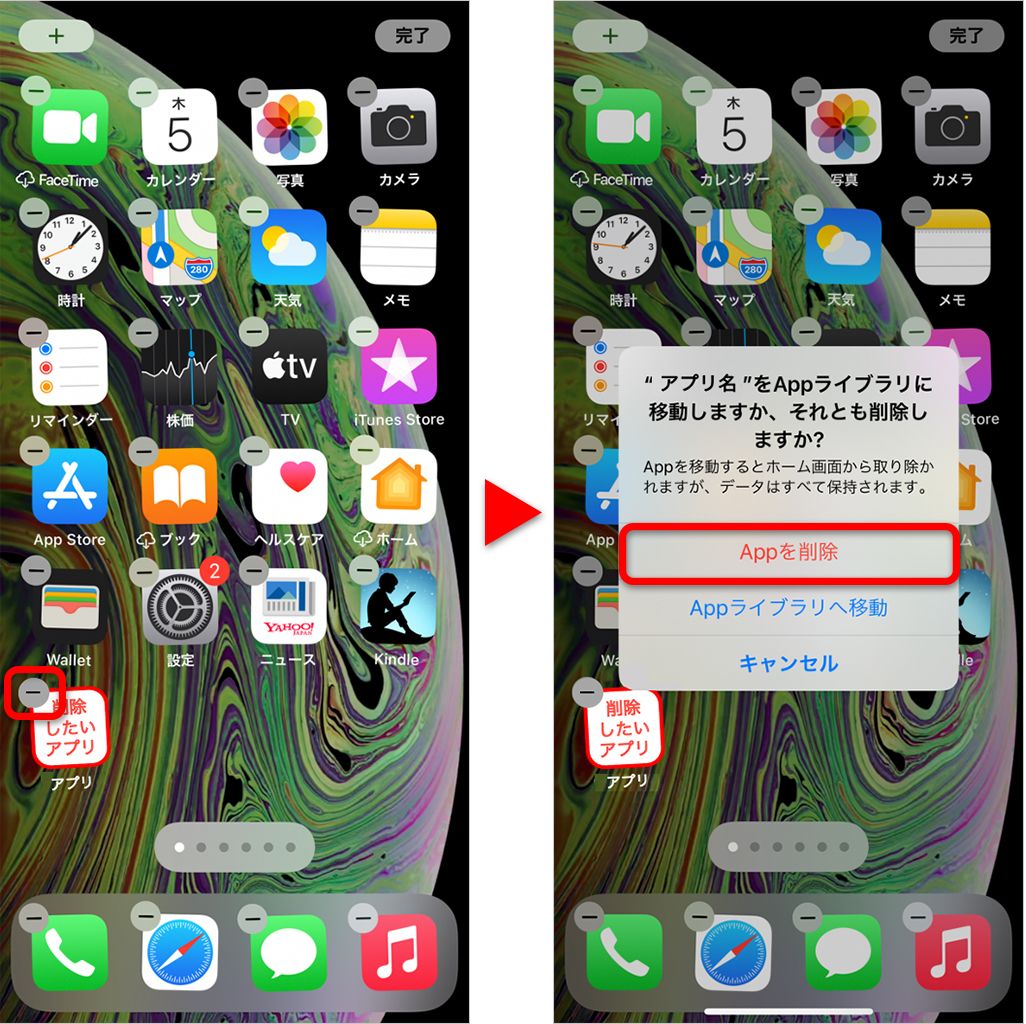
システム構造を理解したところで、不要なデータを見極めてクラウドをスリム化する具体的な手順に進みます。iCloudの容量を減らす方法(2026年最新版)として最も確実なのは、OS標準の設定メニューから直接アクセスするApple IDのストレージ管理手順の活用です。
操作は極めてシンプルです。まずiPhoneの「設定」アプリを開き、最上段に表示されている自身のユーザー名をタップします。続いて「iCloud」を選択し、「アカウントのストレージを管理」または「ストレージを管理」へと進みます。
ここには、どのアプリがどれだけのクラウド容量を占有しているかが棒グラフと一覧で可視化されます。この一覧からiCloudストレージの削除対象アプリを慎重に精査していきます。数GB単位を消費しているにもかかわらず現在は使っていない古いアプリや、すでにアンインストール済みのアプリの残骸データがあれば、該当項目をタップして「データを削除」を実行することで、安全にまとまった容量を取り戻せます。
iPhoneストレージ容量不足を解消!不要なアプリバックアップを個別に停止・削除する裏ワザ
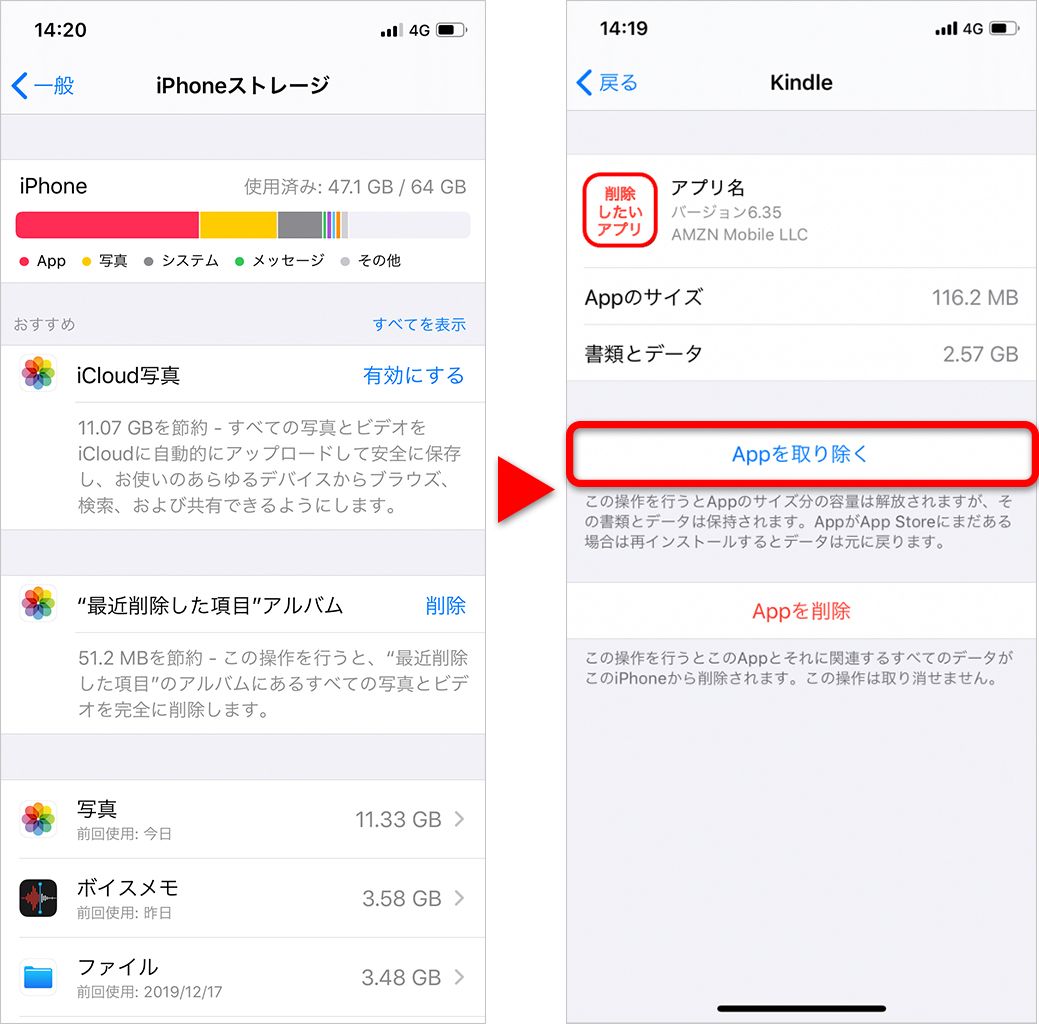
クラウド容量の圧迫原因として常に上位に挙がるのが、端末全体のフルバックアップファイルです。特に動画編集アプリや大容量のソーシャルゲームは、アプリ単体で5GB〜10GB以上のバックアップ容量を要求することが珍しくありません。そこで威力を発揮するのが、iPhoneアプリのバックアップ停止をアプリ個別に行う手法です。
「設定」>「[ユーザー名]」>「iCloud」>「iCloudバックアップ」から現在使用している端末名を選択すると、次回バックアップ対象となるアプリ一覧とそれぞれのデータサイズが表示されます。ここで、再ダウンロードや独自のアカウントログイン(サーバー保存)で復元できるゲームや動画配信アプリのスイッチを「オフ」に切り替えます。
スイッチをオフにすると「バックアップをオフにして、iCloudからバックアップデータを削除しますか?」と警告が出ますが、そのまま削除を確定して問題ありません。これにより、端末内のアプリはそのまま使い続けながら、クラウド側の占有データだけを一瞬で数GB単位で削減できます。この設定を適切に行うことで、iPhoneのストレージ容量不足を解消しつつ、無料の5GB枠内でもLINEや連絡先といった最重要データのみを確実に保護し続ける体制が整います。
写真や動画を消さずに残すには?本体にデータを保持したままiCloud写真を整理する設定
ストレージ圧迫の最大の要因になりがちなのが写真と動画です。「iCloudの写真だけを消してiPhone本体には残したい」と考えて通常の「写真」アプリから画像を削除し、本体からも写真が消えてパニックに陥るトラブルは後を絶ちません。iCloud写真がオンになっている場合、削除動作もすべてのデバイス間で同期されてしまうためです。
iCloudの写真を削除しつつ本体に残す方法を実行するには、事前の同期解除プロセスが必須となります。手順は以下の通りです。
まず「設定」>「[ユーザー名]」>「iCloud」>「写真」を開き、「このiPhoneを同期」のトグルをオフにします。この際、「写真とビデオをダウンロード」という選択肢が表示された場合は必ずこれを選択し、クラウド上にあるオリジナル高画質データをiPhone本体へ完全にダウンロードし切るまで待ちます。
端末へのダウンロードが完了したことを確認した上で同期を停止すれば、以降にパソコンのブラウザ版iCloud(icloud.com)から写真を削除しても、iPhone本体の写真ライブラリには一切影響が及びません。このひと手間を踏むだけで、大切な思い出を失うことなく数GB〜数十GBものクラウド容量を一気に解放できます。
Windows用iCloudのアンインストール手順とPC連携解除時のデータ保全ルール
iPhoneとWindowsパソコンを連携させて写真やファイルを管理している環境では、パソコン側の操作にも注意を払う必要があります。PC側のストレージ圧迫や動作の重さを理由にWindows用iCloudのアンインストールを行うケースです。
Windowsの「設定」>「アプリ」>「インストールされているアプリ」から「iCloud」をアンインストールする際、パソコン内の「iCloud Drive」フォルダや「iCloud写真」フォルダがローカルから消去されることがあります。ただし、これはPC上の同期ショートカットやキャッシュが解除される挙動であり、Appleのクラウドサーバー上にあるオリジナルデータが勝手に消えるわけではありません。
安全を期すための鉄則は、アンインストール前に「常にこのデバイスに保持する」設定にしてローカルへ完全保存しておくか、必要なファイルを別ドライブや「ドキュメント」等の別フォルダへ退避させておくことです。PC連携を解除してもiPhone側の動作には支障がないため、不要になった連携ソフトは正しい手順で整理してPCリソースを回復させましょう。
万が一消してしまったら?iCloudデータの復元可能性とトラブル防止の鉄則
細心の注意を払って作業していても、誤操作による削除リスクはゼロではありません。万が一必要なデータを誤って削除してしまった場合、iCloudデータの削除後の復元可能性はどうなっているのでしょうか。
写真やiCloud Drive内のファイルであれば、削除から30日以内であれば救済措置が用意されています。「写真」アプリ内の「最近削除した項目」アルバム、あるいはブラウザ版iCloudの「最近削除した項目」や「アカウント設定」内にある「ファイルの復元」機能から、元の状態へロールバックが可能です。
しかし、アプリごとの「書類とデータ」や、完全に削除してしまった「iCloudバックアップ」そのものは、一度クラウドから破棄されるとAppleのサーバー上からも即座に消去され、専門業者であっても復元は不可能です。消去ボタンを押す前に「そのデータはクラウド独自のものか、端末や別サーバーにも原本があるか」を指差し確認する習慣が最大の防衛策となります。
【iCloudのアプリ削除】に関するよくある質問(FAQ)
Q1:iCloudバックアップを削除するとどうなる?iPhone本体のデータも消えますか?
A1:iPhone本体のデータは一切消えません。消去されるのはクラウド上に退避されていた「過去のバックアップファイル」のみです。現在端末に入っているアプリ、写真、各種設定はそのまま維持されます。ただし、故障や紛失時の復元データが無くなるため、不要なアプリのバックアップのみを個別にオフにする運用を推奨します。
Q2:特定のアプリだけiCloudバックアップをオフにする方法は?
A2:「設定」>「[ユーザー名]」>「iCloud」>「iCloudバックアップ」>ご使用の端末名をタップすると、アプリごとの一覧が表示されます。バックアップが不要なアプリのトグルスイッチをオフにすることで、そのアプリのバックアップデータのみを即座にクラウドから削除し、今後の自動バックアップ対象からも除外できます。
Q3:iCloudの「書類とデータ」を削除したゲームアプリは再インストールすれば復元できますか?
A3:ゲームのアカウント管理方式によります。ゲーム会社独自のアカウント(メールアドレス連携や外部SNS連携など)でサーバー上にセーブデータが保管されている場合は再ログインで復元可能です。しかし、セーブデータの保存先をiCloud Driveに完全に依存している一部のオフラインゲームなどの場合、書類とデータを消すと進行状況が完全にリセットされるため注意が必要です。
まとめ:正しいストレージ管理で快適なiPhoneライフを
iCloudの容量警告は、仕組みさえ正しく理解していれば恐れるに足りません。ポイントは「バックアップ(退避コピー)」と「同期(本体連動)」の違いを把握し、肥大化した不要アプリのバックアップをピンポイントで停止・削除することです。
写真の同期ルールや個別アプリの管理手順をマスターすれば、高額なストレージプランへ無計画に課金することなく、無料枠や最小限のプランでも快適かつ安全なデジタル環境を維持できます。定期的なストレージの棚卸しを行い、ストレスのないスマートなiPhone運用を維持していきましょう。 (出典: icloud アプリ 削除(Yahoo!ニュース))
毎日更新されるトレンド情報を分析・発信中。役立つ裏技やおすすめ情報を分かりやすく紹介します。
