【2026最新】iPhoneスクショ完全解説!背面タップや保存裏ワザ
日常の調べものから仕事のメモ、SNSの共有まで、iPhoneユーザーが毎日のように使う「スクリーンショット(通称:スクショ)」。しかし、多くの人が「電源ボタンと音量ボタンを同時押しする」という基本操作だけで済ませていないでしょうか。実は近年のiOS進化に伴い、ボタンに触れずに片手で撮影する裏ワザや、画面に収まらない長いWebページを一括保存する機能など、作業効率を劇的に高める便利機能が数多く実装されています。
一方で、「なぜか突然スクショが撮影できない」「画面が真っ黒になってしまう」「保存先が見当たらない」といったトラブルに頭を抱えるユーザーも少なくありません。本記事では、2026年現在の最新環境に基づき、iPhoneのスクリーンショットの基本から知られざる応用テクニック、不具合時の決定的な原因と対処法までをジャーナリスティックな視点で徹底解説します。
📌 【この記事の重要ポイントまとめ】
- 要点1:ボタン同時押しだけでなく、「背面タップ」や「AssistiveTouch」を活用すれば片手で瞬時にスクショ撮影が可能。
- 要点2:Safariの「フルページ保存」を使えば、縦に長いWebページ全体を1枚のPDFとして一括保存・管理できる。
- 要点3:スクショが撮影できない主な原因は、動画配信アプリ等の「著作権保護ガード」、ストレージ枯渇、ボタンの物理的干渉にある。
【基本と2026年最新仕様】iPhoneスクリーンショットの撮り方とモデル別の操作法

まずは基本となる物理ボタンを使った撮影方法を整理します。現在流通しているiPhoneは、ホームボタンの有無によって操作方法が明確に分かれています。
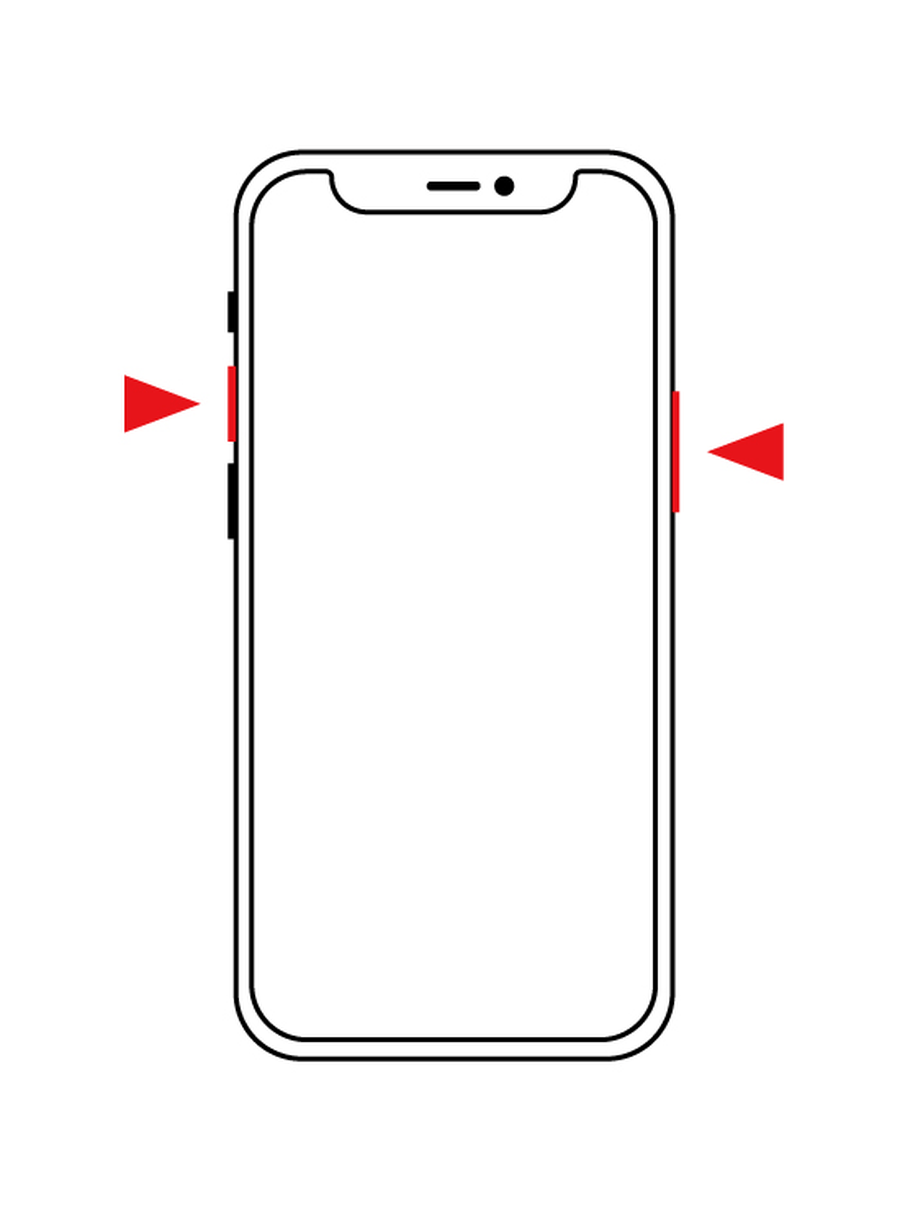
ホームボタンなしのモデル(iPhone 16 / 15 / 14 / 13 / 12 / 11 / Xシリーズなど)では、本体右側の「サイドボタン」と左側の「音量アップボタン(+)」を同時に素早く押して離すことで撮影できます。長押しし続けると電源オフや緊急通報の画面が表示されてしまうため、「カシャッ」と音がするタイミングでリズミカルに指を離すのがコツです。
一方、ホームボタンを搭載したモデル(iPhone SE 第3世代・第2世代など)では、本体右側(または上部)の「サイドボタン(トップボタン)」と「ホームボタン」の同時押しで撮影します。どちらのモデルでも、撮影が成功すると画面が一瞬白くフラッシュし、画面左下にプレビューのサムネイルが表示されます。
片手で即スクショ!背面タップ&AssistiveTouchの快適設定テクニック
大型化した近年のiPhoneにおいて、両手を使ってボタンを同時押しするのは意外とストレスがかかるものです。そこで絶対に導入しておきたいのが、画面や本体に触れるだけで撮影が完了するアクセシビリティ機能です。
最もおすすめなのが「背面タップ」によるスクリーンショット設定です。iPhoneの背面を指先で「トントン」と軽く叩くだけでスクショが撮れるようになります。
【背面タップの設定手順】
1. 「設定」アプリを開き、「アクセシビリティ」を選択
2. 「タッチ」をタップし、最下部にある「背面タップ」を選択
3. 「ダブルタップ」または「トリプルタップ」を選び、アクション一覧から「スクリーンショット」を指定
誤作動を防ぎたい場合は「トリプルタップ」への割り当てが確実です。ケースを装着した状態でも高感度センサーが振動をしっかり検知するため、混雑した電車内や荷物を持っているシーンでも片手で安全に画面を保存できます。
もう一つの選択肢が「AssistiveTouch」を活用した撮影方法です。画面上に常駐する丸い仮想ボタン(AssistiveTouch)の「シングルタップ」「ダブルタップ」「長押し」のいずれかにスクリーンショットを割り当てることで、物理ボタンの摩耗を防ぎながら指先ひとつのタップ操作でキャプチャが可能になります。
Webページを一発保存!iPhoneスクショ「フルページ保存(PDF)」の活用術

レシピサイトや長文のニュース記事、オンラインの購入明細など、画面スクロールが必要な長いページを何枚も細切れにスクショしてアルバムが散らかった経験はないでしょうか。Safariブラウザを利用していれば、ページ最上部から最下部までを1枚に丸ごと収める「フルページ保存」が標準機能で利用できます。
撮影手順は極めてシンプルです。Safariで保存したいページを開いた状態で通常通りスクリーンショットを撮影し、直後に画面左下に現れるサムネイルをタップします。画面上部に「スクリーン」と「フルページ」の切り替えタブが表示されるため、「フルページ」を選択するだけです。
右側に表示されるスクロールバーで全体のプレビューを確認し、完了をタップすれば「PDFを“ファイル”に保存」できます。画像ファイル(PNG/JPEG)として写真アプリに散らかるのを防ぎつつ、ドキュメントとしてフォルダ分けして保管できるため、ビジネス資料のアーカイブや契約内容の控えとしても重宝します。
シャッター音を消す無音化テクニックと画面録画(動画)との使い分け
静かなカフェ、オフィス、あるいは図書館などで画面を保存したい際、気になるのが周囲に響くシャッター音です。日本国内仕様のiPhoneでは盗撮防止の観点からカメラのシャッター音は消せない仕様になっていますが、スクリーンショットに関しては「消音モード(マナーモード)」に設定することで完全に無音化できます。
本体側面の着信/消音スイッチ(またはアクションボタン)をオンにして消音状態にしておけば、周囲に気兼ねなく撮影可能です。なお、音量をゼロに下げた状態でも同様に無音キャプチャが成立します。
また、操作手順を誰かに教えたい場合や、刻一刻と情報が変化するタイムラインを保存したい場合は、静止画のスクショではなく「画面録画(画面収録)」機能との使い分けが効果的です。コントロールセンターの二重丸アイコンをタップするだけで画面上の動きがそのまま動画として記録されます。静止画のスクショと画面録画を用途に応じて切り替えることが、スマートな情報管理の第一歩です。
撮影後の編集・文字入れテクニックと「保存先はどこ?」の疑問を解消
撮影したスクリーンショットは、そのまま放置するよりも撮影直後の編集機能を使いこなすことで利便性が何倍にも高まります。
撮影直後に左下のサムネイルをタップすると「マークアップ画面」が立ち上がります。ペンツールで手書きのメモを入れられるだけでなく、右下の「+」ボタンからテキストの挿入、図形(矢印や四角枠)の追加、特定箇所を拡大するルーペ機能が利用可能です。フリーハンドで丸や矢印を描いた際、指を離さずに一瞬長押しして静止すると、きれいな幾何学図形へ自動補正してくれる機能も知っておくと役立ちます。
また、撮影した画像の保存先は以下の通り整理されています。
・通常のスクリーンショット:「写真」アプリ内の「ライブラリ」および「アルバム > メディアタイプ > スクリーンショット」に自動集約
・フルページキャプチャ:「ファイル」アプリ内の指定したフォルダ(iCloud DriveやこのiPhone内)にPDF形式で保存
「一度SNSで共有したら本体には残したくない」という場合は、マークアップ画面の完了ボタンから「コピーして削除」を選択するのがおすすめです。クリップボードに画像データだけが保持され、写真アプリの容量を圧迫することなくメッセージアプリやメールにそのまま貼り付け(ペースト)できます。
「スクショが撮れない・反応しない!」原因と今すぐ試せる対処法
「ボタンを同時に押してもまったく反応しない」「撮影した画像が真っ黒になる」というトラブルが発生した際は、以下の4つの原因を順にチェックしてください。
1. 著作権保護・セキュリティによる制限(黒画面化)
Netflix、Amazonプライム・ビデオ、U-NEXTなどの動画配信アプリや、一部のネットバンキング・決済アプリでは、デジタル著作権管理(DRM)や機密保護のためシステムレベルでキャプチャがブロックされます。撮影自体は行われても保存された画像が真っ黒になる現象は端末の故障ではなく、アプリ側のセキュリティ仕様によるものです。
2. iPhoneのストレージ空き容量不足
本体容量が限界に達していると、新規の写真データを保存できずシャッターが切れない状態に陥ります。「設定 > 一般 > iPhoneストレージ」を確認し、不要な動画やアプリを削除して空き容量を確保してください。
3. 厚手のスマホケースによるボタンの物理的干渉
頑丈な耐衝撃ケースなどを装着している場合、サイドボタンと音量ボタンが同時に深く押し込めていないケースが多発しています。一度ケースを外した状態で正常に撮影できるか試してください。
4. システムの一時的なフリーズ・不具合
iOSのバックグラウンド処理が停滞し、キー入力を認識しなくなっている可能性があります。この場合は端末の強制再起動を行うことで大半のトラブルが即座に解決します。
【スクリーンショット iPhone】に関するよくある質問(FAQ)
Q1:スクロールしながら縦長の画面を画像(PNGやJPEG)として保存できますか?
A1:iPhone標準のフルページ保存機能は「PDF形式」での保存に限定されます。どうしても1枚の長い画像(PNGやJPEG)として写真アプリに残したい場合は、「Tailor」や「Picsew」といった無料のサードパーティ製スクロールキャプチャアプリを利用するのが便利です。
Q2:スクショを撮ると相手に通知されてバレるアプリはありますか?
A2:一般的なWebブラウザやX(旧Twitter)、LINE、Instagramの通常投稿・リールなどでは、スクショを撮っても相手に通知されることは一切ありません。ただし、Instagramの「消えるメッセージモード(ダイレクトメッセージ)」やSnapchatなど、一部のプライベート送信機能ではスクショ撮影時に相手側へ通知が届く仕様になっているため注意が必要です。
Q3:スクショ撮影時に左下に出るプレビューのサムネイルは消せますか?
A3:サムネイルを完全に非表示にする標準設定はありませんが、表示されたサムネイルを左側へ素早くスワイプすることで、数秒待たずに即座に画面外へ消し去ることができます。続けて何枚もテンポよく撮影したい場合に有効な小技です。
まとめ:最新スクショ機能を使いこなしてiPhoneライフをより快適に
何気なく使っているiPhoneのスクリーンショットですが、ボタン同時押しという従来の手順から一歩踏み出すだけで、日々の操作性は飛躍的に向上します。特に「背面タップによる片手撮影」と「SafariのフルページPDF保存」の2つは、一度設定しておくだけで情報収集や仕事のスピードを大きく底上げしてくれます。
撮影できないトラブルの仕組みや無音化のルールを正しく把握し、2026年のデジタルライフをよりスマートでストレスフリーなものへと進化させていきましょう。 (出典: スクリーン ショット iphone(Yahoo!ニュース))
最新のトレンドや話題のニュースをわかりやすく解説するWebライターです。読者の皆様に役立つ情報を日々お届けしています。
