IPhoneアラームが鳴らない原因は?見落としがちな盲点と対処法
「セットしたはずのアラームが鳴らず、朝起きたら遅刻寸前だった」——iPhoneユーザーであれば、一度は冷や汗をかいた経験があるのではないでしょうか。原則としてiPhone標準の「時計」アプリによるアラームは、本体側面の消音スイッチ(マナーモード)やおやすみモードがオンになっていても、スピーカーから音が鳴り響く仕様になっています。それにもかかわらず、「音が全く出ない」「バイブレーションしか作動しない」「一瞬だけ鳴ってすぐ消える」といったトラブルは後を絶ちません。
音量不足や単純なセット忘れだけでなく、Face ID搭載モデル特有のセンサー連動機能や、iOSのバックグラウンド処理、Bluetooth機器との意図しない接続など、ユーザーが見落としがちな盲点は多岐にわたります。本稿では、朝起きられない不安を根本から解消するために、原因の的確な切り分け手順と2026年最新の対処法を徹底解説します。
📌 【この記事の重要ポイントまとめ】
- 要点1:アラームが鳴らない最大の盲点は、Face IDの「画面注視認識機能」による自動減音と音量設定の混同にある
- 要点2:サードパーティ製アプリの使用やBluetooth機器への出力残留、iOSの一時的バグも音が出ない直接の引き金になる
- 要点3:画面注視認識のオフ、着信音量の固定、本体の強制再起動を行うことで、再発リスクを大幅に低減できる
【盲点の正体】マナーモードでも鳴るはずが…なぜiPhoneアラームは音が出ないのか
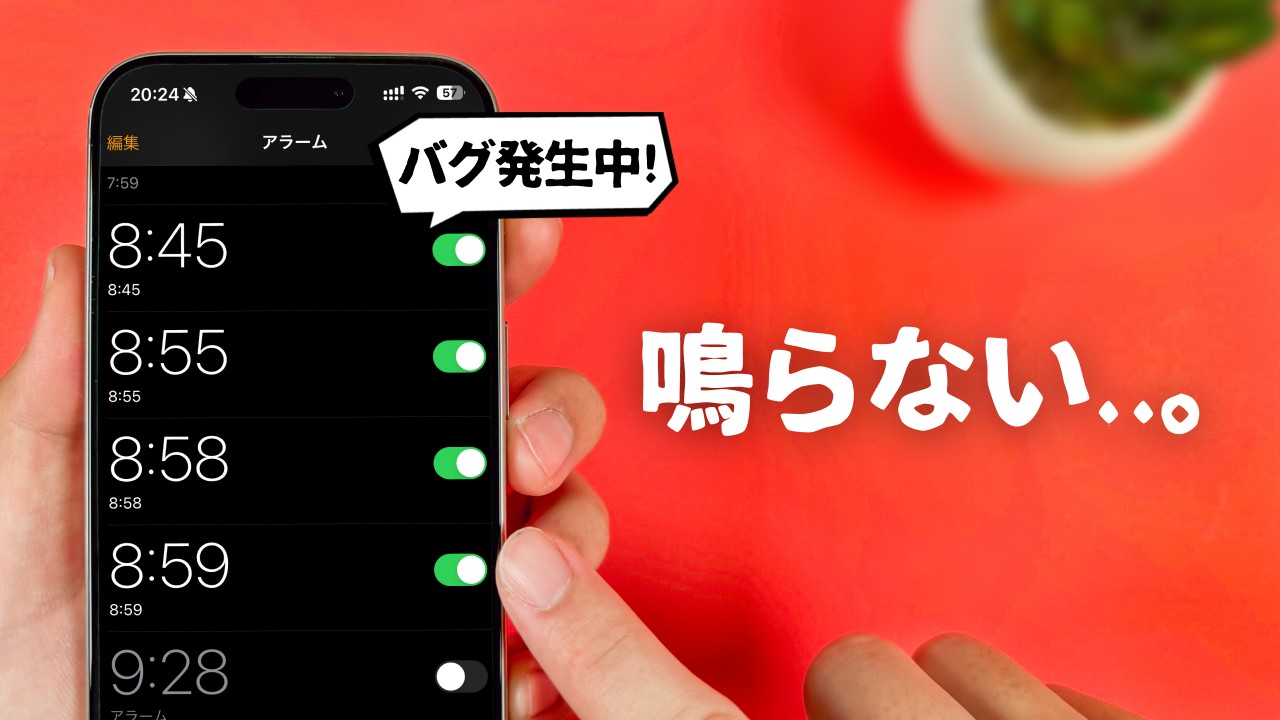
iPhoneのアラームトラブルで最も多い誤解が、マナーモード消音スイッチ連動に関する仕様です。iPhoneの標準「時計」アプリで設定したアラームは、消音スイッチがオレンジ色(マナーモード)になっていてもスピーカーから音が鳴る設計になっています。そのため、「マナーモードにしていたから鳴らなかった」という理由は、標準アプリを使う限り当てはまりません。
まず疑うべきは、動画や音楽を再生する「メディア音量」と「アラーム音量」の混同です。コントロールセンターや側面の音量ボタンで調整する音量は、直前に操作していたメディアの音量であるケースが少なくありません。アラームの音量は「設定」アプリ内の着信音と通知音の音量設定に紐づいており、ここが最小になっていると、いくらYouTubeの音量を上げていてもアラームはかすかな音しか鳴りません。
さらに見落としやすいのが、アラーム音そのものが「なし」に設定されているケースです。アラーム編集画面で「サウンド」の項目を確認し、振動(バイブレーション)のみが有効になっていないか確かめる必要があります。
Face IDの罠?「画面注視認識機能」による音量自動低下のメカニズム
「アラームが一瞬だけ小さく鳴って、すぐに消えてしまう」「枕元に置いていると音が小さくなる」という現象に悩まされている場合、犯人はほぼ間違いなく画面注視認識機能です。
TrueDepthカメラ(Face ID)を搭載したiPhoneには、ユーザーが画面を見ているかどうかを検知するセンサーが備わっています。アラーム鳴動時に端末の画面が顔の方を向いていたり、寝返りを打った際にカメラが顔を認識したりすると、iPhoneは「ユーザーはすでにアラームに気づいた」と判断し、自動的に音量を最小レベルまで下げる仕様になっています。
就寝中の意図しない減音を防ぐには、この機能を無効化しておくのが確実です。「設定」>「アクセシビリティ」>「Face IDと注視」へと進み、「画面注視認識機能」をオフに切り替えることで、顔を認識しても設定通りの大音量で鳴り続けるようになります。
おやすみモードやBluetooth接続の落とし穴|設定と連携の総点検
睡眠環境を整えるための各種機能が、予期せぬ形でアラームを阻害しているケースも目立ちます。特に注意すべきポイントを整理しました。
1つ目は、集中モードおやすみモード設定と「ヘルスケア」の連動です。iOS標準の「時計」アラームは集中モードを貫通して鳴動しますが、ヘルスケア睡眠スケジュール内で設定された起床アラームは、通常のアラームとは別に独自のサウンドや音量設定を持っています。睡眠スケジュール側のサウンドが無音や優しいメロディに設定されていると、目覚ましとして機能しない事態に陥ります。
2つ目は、Bluetoothイヤホン接続解除の忘れです。就寝前にワイヤレスイヤホンで音楽を聴いたまま眠ってしまったり、別室にあるBluetoothスピーカーと接続されたままになっていたりすると、アラーム音が本体スピーカーではなく接続機器側から出力されてしまうトラブルが発生します。標準アラームは原則として本体スピーカーからも鳴る仕様ですが、アクセサリのファームウェア仕様や通信状態によっては出力先が混乱することがあるため、就寝時はBluetoothをオフにするか接続を切断しておくのが賢明です。
なお、App Storeからダウンロードしたサードパーティ製の目覚ましアプリは、iOSの仕様上バックグラウンド制限を受けやすく、マナーモードやおやすみモードの影響を直接受けて消音されてしまいます。確実性を求めるなら、標準の「時計」アプリを使用することが鉄則です。
iOSアップデート後の不具合・バグか?システム側のトラブル対処手順
設定に不備がないにもかかわらず音が鳴らない場合、iOSアップデート不具合やバックグラウンド処理のスタックといった、システム側の一時的なトラブルが考えられます。SNS上でも定期的にiPhoneアラーム鳴らないバグ最新情報が話題にのぼるように、OSのマイナーアップデート直後に特定のアラーム挙動が不安定になる事例は実在します。
システム起因のトラブルが疑われる際は、以下の順序でリフレッシュを行ってください。
まずは時計アプリ再起動です。画面下部から上へスワイプしてAppスイッチャーを呼び出し、時計アプリを上にスワイプして完全終了させてから再度立ち上げます。
それでも改善しない場合は、iPhone強制再起動方法を実行します。通常の電源オフとは異なり、ハードウェアレベルでキャッシュをクリアする有効な手段です。
【Face ID搭載モデルの強制再起動手順】
1. 音量を上げるボタンを押して、すぐに放す。
2. 音量を下げるボタンを押して、すぐに放す。
3. サイドボタン(電源ボタン)を長押しし、画面にAppleロゴが表示されたら指を放す。
あわせて、既存のアラーム設定を一度すべて削除し、新しくアラームを作り直すことも内部データの不整合を解消する有効なアプローチとなります。
ハードウェアのトラブル?スピーカー故障確認と最終チェックリスト
ここまでの設定とシステムリセットを試しても改善しない場合は、iPhone本体のスピーカー故障確認を行う必要があります。本体底面のスピーカーグリルにホコリや異物が詰まっていないか、水没による音割れや出力停止が起きていないかを点検します。
「YouTube」や「ミュージック」アプリで音楽を再生し、底面のスピーカーからクリアな音が出るか確認してください。もしメディア再生時にも音が歪んだり全く聞こえなかったりする場合は、ハードウェアの物理的な故障が疑われるため、Appleサポートや正規サービスプロバイダへの修理相談が必要です。
日々の遅刻リスクをゼロにするためのiPhoneアラーム音が出ない対処法として、以下のチェックリストを就寝前に一度確認することをおすすめします。
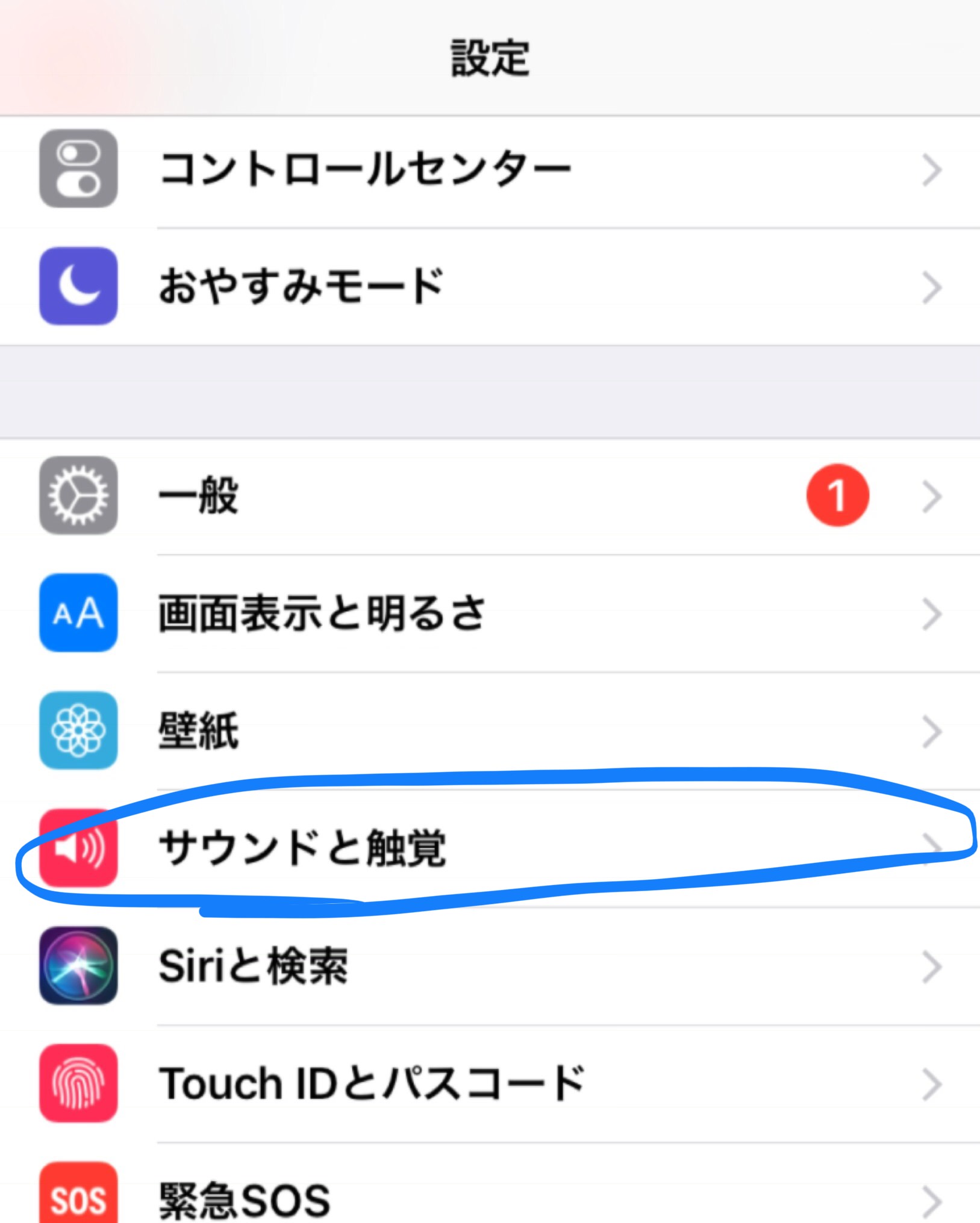
・「設定」>「サウンドと触覚」で着信音・通知音の音量が十分に上がっているか
・「ボタンで変更」をオフにして、日常の音量操作でアラーム音量が変わらないようにしているか
・アラームのサウンド設定が「なし」になっていないか
・「画面注視認識機能」を無効化しているか
・不要なBluetooth接続が切断されているか
・標準の「時計」アプリを使用しているか
【iPhoneのアラームが鳴らない問題】に関するよくある質問(FAQ)
Q1:マナーモードにしていても、標準のアラーム音は本当にスピーカーから鳴りますか?
A1:はい、鳴ります。iPhone標準の「時計」アプリで設定されたアラームは、本体側面の消音スイッチやマナーモードの状態に関わらず、本体内蔵スピーカーから設定した音量で再生される仕様です。ただし、App Storeで入手したサードパーティ製の目覚ましアプリは消音される場合があります。
Q2:イヤホンを挿したまま、またはBluetooth接続したままでも本体から音は出ますか?
A2:標準の時計アプリのアラームは、イヤホン接続時でも基本的に「イヤホン」と「本体スピーカー」の両方から同時に鳴る設計になっています。しかし、Bluetooth機器の通信エラーや特定ファームウェアのバグにより本体から音が出ない例外ケースも報告されているため、確実を期すなら就寝時はBluetooth接続を切断しておくのが安全です。
Q3:アラームの音量が勝手に小さくなってしまう現象を防ぐにはどうすればいいですか?
A3:Face IDの「画面注視認識機能」が作動している可能性が高いです。「設定」>「アクセシビリティ」>「Face IDと注視」を開き、「画面注視認識機能」をオフにしてください。また、「設定」>「サウンドと触覚」にある「ボタンで変更」をオフにしておくことで、サイドボタンによる意図しない音量低下も防止できます。
まとめ:朝の不安をゼロにする確実な設定とトラブル回避策
iPhoneのアラームが鳴らない問題は、単なるユーザーの操作ミスだけでなく、高度化した生体認証機能やシステム連携の盲点が複雑に絡み合って発生します。特にFace IDの「画面注視認識」による意図しない減音や、着信音とメディア音量の混同は、多くのユーザーが気づかないまま被害に遭いやすいポイントです。
まずは音量設定の固定と注視認識の解除を行い、挙動が怪しい場合は強制再起動でシステムをリフレッシュする——この基本手順を押さえておくだけで、朝の突然のアラーム不発に怯える心配は大幅に軽減されます。万全のコンディションで朝を迎えるために、今夜ベッドに入る前に一度設定を見直してみてください。 (出典: iphone アラーム 鳴ら ない(Yahoo!ニュース))
Webメディアの編集およびコンテンツ作成に従事。正確で質の高い情報発信を心掛けています。
