スクショ削除で容量不足を解決!端末別の一括消去と安全な復元術
メモ代わりに撮影したWebページや電車の時刻表、SNSの投稿など、スマートフォンの写真フォルダに無意識のうちにたまっていくスクリーンショット。1枚ごとのデータ量は小さく見えても、数百枚から数千枚と積み重なることで、気づかないうちにギガ単位でストレージを圧迫する大きな要因になっています。
「空き容量が足りずにOSのアップデートができない」「写真アプリを開くたびに無駄な画像が目につく」といったストレスを抱えている方は少なくありません。本稿では、iPhoneやAndroid、PC、ゲーム機に至るまで、たまったスクショをわずか数ステップで一括整理する実践的な手順から、誤って消してしまった際の救済策、気になるSNSの通知仕様まで余すところなく解説します。
📌 【この記事の重要ポイントまとめ】
- 要点1:iPhoneやAndroidの写真アプリにある専用アルバム機能を活用すれば、通常撮影の写真に影響を与えずスクショだけを一括抽出して消去できる。
- 要点2:削除した画像は「ゴミ箱」や「最近削除した項目」に30日間保持されるため、本体の空き容量を今すぐ増やすにはゴミ箱からの完全消去が必須。
- 要点3:クラウド同期の仕組みや最新の自動削除テクニックを把握しておくことで、今後の容量圧迫や誤削除トラブルを未然に防げる。
【スマホ編】iPhone・Androidで溜まったスクショを一括削除する最短手順
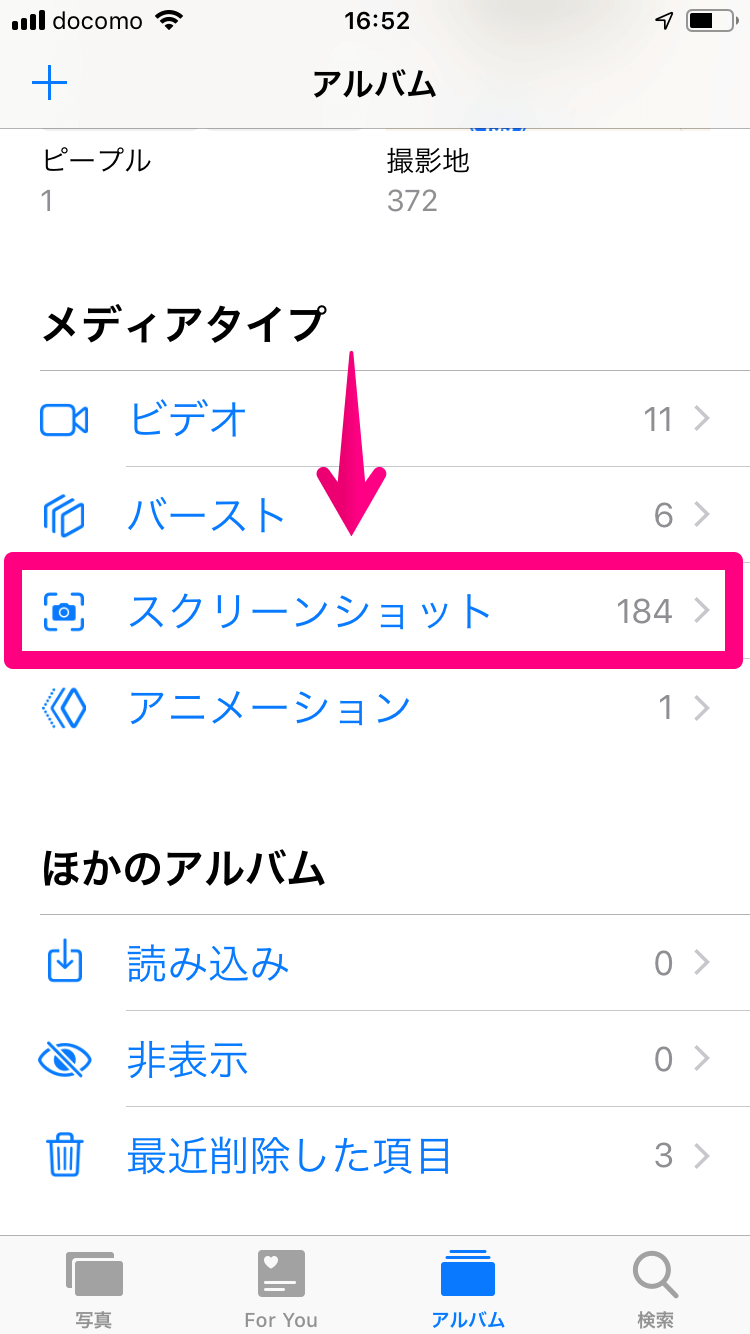
スマートフォンでスクショを1枚ずつ選んで消す作業は、枚数が増えるほど膨大な時間がかかります。まずは端末標準のアルバム分類機能を使い、不要な画面キャプチャだけを瞬時に抜き出して消去するルーティンを押さえましょう。
iOS端末では、iPhone スクショ 一括削除の手順が非常にシンプルに設計されています。写真アプリを開き、「アルバム」タブから下部へスクロールして「メディアタイプ」内の「スクリーンショット」を選択します。右上の「選択」をタップしたあと、画面左上の「すべて選択」を押すか、指をスライドさせて対象を囲み、右下のゴミ箱アイコンをタップするだけで、通常のカメラロール写真を傷つけることなく画面キャプチャのみをまとめて消去できます。
一方、Android スクリーンショット 削除方法は、利用している写真管理アプリによってアプローチが異なります。Googleフォトを使用している場合は、「ライブラリ」タブを開くと「デバイス内の写真」欄に「Screenshots(スクリーンショット)」フォルダが独立して存在します。このフォルダを開き、画像を長押しして複数選択モードに入れば、日付単位や全選択でまとめて削除可能です。SamsungのGalaxy端末などでも同様に、標準のギャラリーアプリ内に専用アルバムが自動生成されているため、迷わず一気にクリーンアップできます。
【PC・ゲーム機編】Windows・Mac・Switchの保存先とまとめて削除テクニック

デスクワークやゲームプレイ中に撮影したキャプチャも、放っておくとハードディスクやSDカードの容量を静かに削り取っていきます。端末ごとのデフォルトの保管場所を把握し、効率的な消去ルートを確保しましょう。
Windows環境において、ショートカットキー(Win+PrintScreen)で撮影した画像は、「ピクチャ」フォルダ内の「スクリーンショット」フォルダに自動蓄積されます。Windows スクショ 保存先 削除を行う際は、エクスプローラーから同フォルダを開き、「Ctrl+A」で全選択したうえで「Shift+Delete」を押すと、ゴミ箱を経由せずにディスクから直接完全消去が可能です。
Macユーザーの場合は、デフォルトの保存先がデスクトップまたは指定したフォルダに設定されています。Mac スクリーンショット 消し方としては、Finderの検索窓に「種類: スクリーンショット」と入力するか、デスクトップ上で右クリック(二本指タップ)して「スタックを使用」を有効化するのがスマートです。散らかりがちな画面キャプチャが一箇所にグループ化されるため、スタックごとゴミ箱へドラッグ&ドロップするだけでデスクトップが一瞬で片付きます。
また、Nintendo Switchでプレイ動画や画像を大量に撮りためている場合も注意が必要です。Switch スクリーンショット まとめて削除を実行するには、HOMEメニューの「アルバム」を開き、画面下部に表示される「全画面」から「まとめて消去」を選択します。日付やソフトごとに絞り込んで一網打尽に消去できるため、本体保存メモリーやmicroSDカードの空き容量を手早く確保したいときに重宝します。
【消えない・同期の罠】写真アプリのゴミ箱から完全削除&iCloud連携の注意点
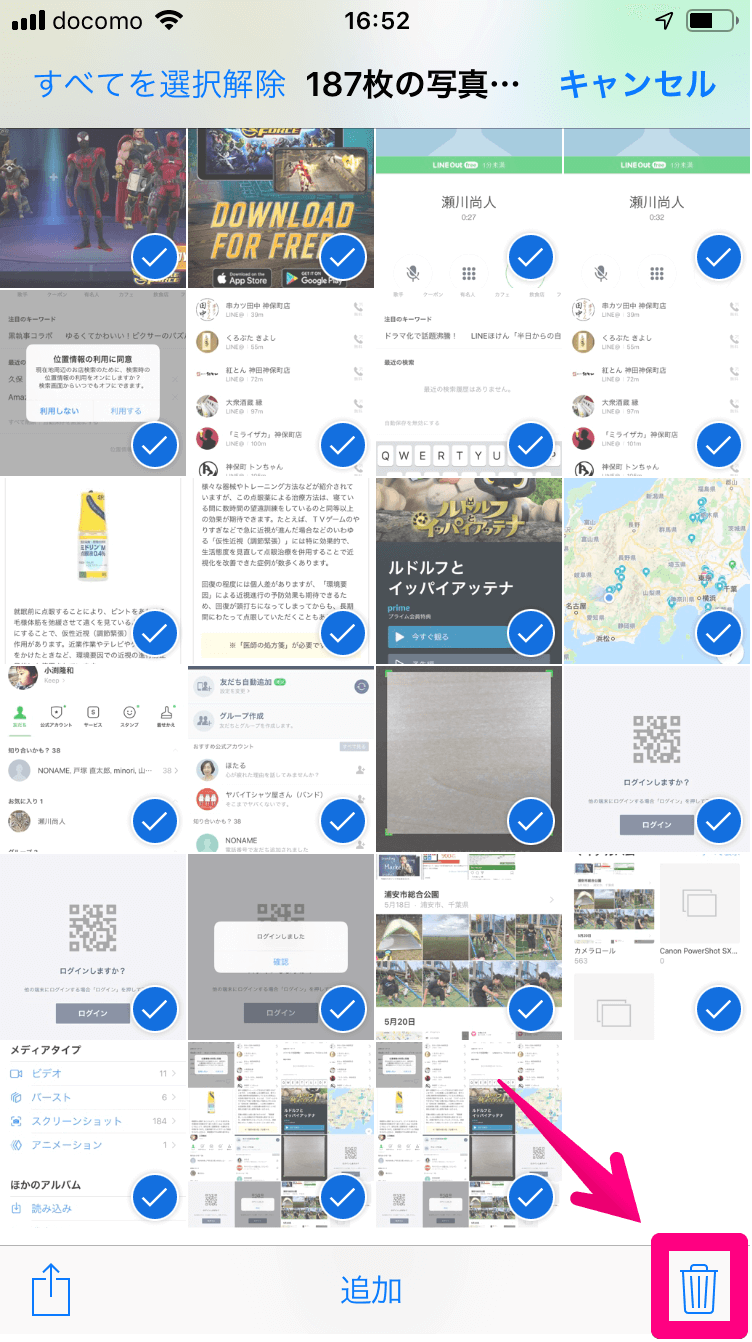
「スクショを何百枚も消したのに、端末の空き容量がまったく増えない」という現象に遭遇したことはないでしょうか。これは現代のOSの多くが、誤操作防止のために一時保管スペースを設けていることが原因です。
スマートフォンやPCで削除コマンドを実行しても、画像ファイルは即座に端末から消滅するわけではありません。端末内のストレージを今すぐ解放するには、写真アプリ ゴミ箱 完全削除のステップを踏む必要があります。iPhoneなら「アルバム」最下部にある「最近削除した項目」を開き、生体認証(Face ID/Touch ID)を通過したあと、「すべて削除」を実行して初めて物理的なデータ領域が空きます。AndroidのGoogleフォトでも「ライブラリ」→「ゴミ箱」を開き、「ゴミ箱を空にする」をタップするまでデータは最大30〜60日間ストレージを占有し続けます。
さらに見落としがちなのが、クラウドサービスとの連携挙動です。iCloud 写真 削除 同期がオンになっている場合、iPhone上でスクショを消すと、同じApple IDでログインしているiPadやMacの写真ライブラリからも同時に画像が消去されます。「本体の容量だけを空けたいからといって深く考えずに消したら、同期している他の端末からも必要な画像が消えてしまった」という失敗が後を絶ちません。端末本体のみのストレージ容量不足 解消を図りたい場合は、iCloud写真の設定で「iPhoneのストレージを最適化」を有効にするか、クラウドバックアップ専用の別サービスを活用する運用への切り替えが安全です。
【SNSの疑問】インスタ等でスクショを削除・撮影したら相手に通知はいくのか?
スクリーンショットの取り扱いにおいて、多くのユーザーが不安を抱くのが「SNS上での通知」に関する仕様です。特にInstagramを利用している際、「投稿やストーリーをスクショして後から消した場合、相手にバレるのではないか」という疑問が頻繁に聞かれます。
結論から整理すると、インスタ スクショ 削除 通知について、通常のフィード投稿やリール、通常のストーリーをスクショ撮影した際や、それらのスクショを端末から削除した際に、相手へ通知が届く仕組みは存在しません。削除のアクション自体が外部に筒抜けになる心配は無用です。
ただし、唯一の例外として警戒すべきなのが「ダイレクトメッセージ(DM)内の消える写真・動画」です。DMで送信された1回表示またはリプレイ許可のメディアをスクショ撮影した場合に限り、送信者のチャット画面に「スクリーンショット撮影済み」のマークが表示されます。撮影したスクショを後から自分のスマホ上でどれだけ急いで削除しても、相手のチャット画面に残った撮影履歴の表示は消えません。プライベートなやり取りを保存する際は、この仕様の違いを正しく把握しておく必要があります。
【誤削除の救済】消してしまったスクショの復元方法と自動削除設定の裏ワザ
一括削除を進める中で、「メモした重要なパスワードの控えや注文番号のスクショまで誤って消してしまった」というトラブルも珍しくありません。万が一の際でも、一定の条件下であれば取り戻す手立てが残されています。
最も基本的かつ確実なスクリーンショット 復元方法は、各OSのセーフティネットを活用することです。消去してから30日以内であれば、iPhoneの写真アプリ内にある最近削除した項目 復元から、対象の画像を選択して「復元」をタップするだけで元のアルバムに戻せます。AndroidのGoogleフォトや各社ギャラリーでも、ゴミ箱フォルダを開いて「復元」を実行すれば元通りになります。ただし、ゴミ箱を手動で完全に空にしてしまった後や期限が切れた後は、端末のバックアップデータ(iCloudバックアップやPCのバックアップ)からシステム全体を巻き戻さない限り、標準機能での復旧は極めて困難になります。
毎回手動で整理するのが億劫な方は、スクショ 自動削除 設定をあらかじめ仕込んでおくのがおすすめです。iPhoneであれば標準の「ショートカット」アプリを使い、「撮影から1週間以上経過したスクリーンショットを自動抽出してゴミ箱へ移動する」といったオートメーションを組むことができます。また、App StoreやGoogle Playには、重複したキャプチャや類似画像をAIが検知してワンタップで整理を促してくれるクリーンアップ専用アプリも多数登場しています。こうした自動化の仕組みを生活に取り入れることで、手動での削除作業そのものから解放されます。
【スクリーンショットの削除】に関するよくある質問(FAQ)
Q1:iPhoneでスクショを大量に削除したのに、設定アプリの「ストレージ」の空き容量が全く増えません。故障でしょうか?
A1:故障ではありません。削除した画像は「最近削除した項目」アルバムに30日間保持されるため、ストレージ上ではまだデータが残ったままになっています。「写真」アプリ>「アルバム」>「最近削除した項目」を開き、右上の「選択」から「すべて削除」を実行してゴミ箱を空にしてください。その後、数分待つか端末を再起動すると、設定アプリ内のストレージ残量に正しく反映されます。
Q2:Windowsでゲームのスクショを撮りすぎてCドライブがいっぱいです。保存場所自体を別のドライブに変えられますか?
A2:可能です。「ピクチャ」フォルダ内にある「スクリーンショット」フォルダを右クリックして「プロパティ」を開き、「場所」タブを選択します。「移動」ボタンをクリックしてDドライブなど容量に余裕があるドライブのフォルダを指定すれば、以降のキャプチャ保存先を自動的に変更できます。
Q3:Nintendo Switchでスクショを消すと、SNSに過去投稿した画像も消えてしまいますか?
A3:消えません。Switch本体のアルバムからスクリーンショットをまとめて削除しても、すでにX(旧Twitter)や各種SNSへ直接投稿・共有された画像データには何の影響もありません。安心して本体内のデータを削除してください。
まとめ:定期的なスクショ整理でストレージの快適さをキープしよう
画面の情報を素早く手元に残せるスクリーンショットは日常的に欠かせない機能である一方、放置すれば端末の動作遅延や容量課金を招く大きな要因となります。定期的にメディアタイプ別の絞り込みや専用フォルダから一括消去を行い、最後にゴミ箱を空にするという一連の流れを習慣化しておくだけで、ストレージの圧迫を恒久的に防ぐことができます。
さらに、自動化レシピや専用アプリによるクリーニングを組み合わせれば、日々の管理コストは劇的に下がります。まずは端末の写真アプリを開き、たまっている不要なキャプチャをすっきり一掃してみてはいかがでしょうか。 (出典: スクリーン ショット の 削除(Yahoo!ニュース))
毎日更新されるトレンド情報を分析・発信中。役立つ裏技やおすすめ情報を分かりやすく紹介します。
