Surfaceキーボードを光らせる裏ワザと点灯しない原因を完全解剖
薄暗いカフェや夜間のフライト中、Surfaceのキーボードが見えづらくて作業効率が落ちてしまった経験はないだろうか。スタイリッシュなデザインで人気のマイクロソフトSurfaceシリーズだが、キーボードのバックライト点灯に関しては「どこを押せば光るのか」「急につかなくなった」といった戸惑いの声が絶えない。
実は、キーボード上の専用キーをワンプッシュするだけで明るさを調整できる一方、内蔵センサーの仕様や一部の非対応モデルの存在など、意外な落とし穴も潜んでいる。2026年の現行モデルから定番の歴代シリーズまで、快適なタイピング環境を取り戻すための具体的な手順とトラブル解決策を詳しく紐解いていく。
📌 【この記事の重要ポイントまとめ】
- 要点1:基本は「F7キー(機種によってはF1キー)」を押すだけで、消灯を含めた3段階の明るさ調整が可能。
- 要点2:キーを押しても光らない場合は「Fnキーのロック状態」「周囲の明るさによる自動制御」「非対応モデル(Laptop Go等)」の3つを疑う。
- 要点3:タイプカバーの接続部清掃やドライバーの再読み込みを行うことで、多くの接触不良・システムトラブルは自力で解消できる。
【基本手順】Surfaceのキーボードを光らせるショートカットキーと明るさ調整
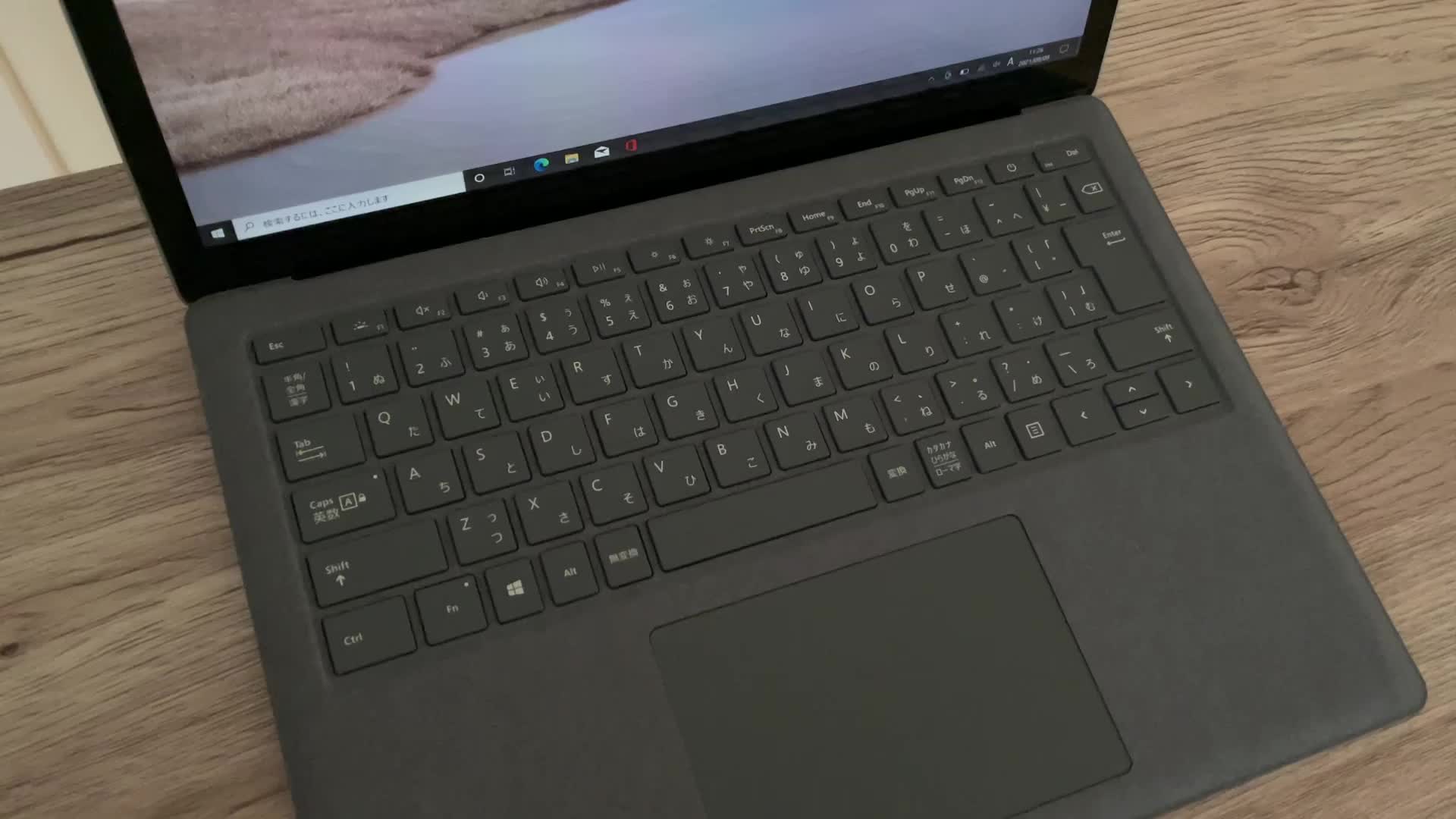
Surfaceシリーズのキーボードには、周囲の視認性を高めるLEDバックライトが標準搭載されているモデルが多い。まず押さえておきたいのが、手元ですぐに実行できるSurface キーボード 光らせる ショートカットキーの基本操作だ。
Surface Proシリーズ(Pro 8、Pro 9、Pro 10、Pro 11など)向けのType CoverやFlexキーボード、そしてSurface Laptopシリーズでは、最上段に並ぶファンクションキー列を使ってSurface キーボード バックライト 点灯方法をコントロールする仕組みになっている。
標準的なモデルでは、キーボード上部の「F7キー」にバックライトのアイコン(四角いキーから光が放射状に出ているようなピクトグラム)が刻印されている。このキーを押すごとに、以下のように輝度がローテーションで切り替わる。
- 1回押す:バックライト点灯(暗め / 低輝度)
- 2回押す:バックライト点灯(標準 / 中輝度)
- 3回押す:バックライト点灯(最も明るい / 高輝度)
- 4回押す:完全消灯(オフ)
これが標準的なSurface Pro タイプカバー 明るさ調整手順およびSurface Laptop キーボード バックライト 設定の流れだ。なお、Surface Pro 3やPro 4などの一部旧世代タイプカバーや初代Surface Bookでは、F7キーではなく「F1キー」または「F2キー(暗くする)/ F3キー(明るくする)」に割り当てられている場合がある。まずはキートップの刻印を確認してほしい。
F7キーを押しても反応しない?Fnキーの切り替え操作とロック解除
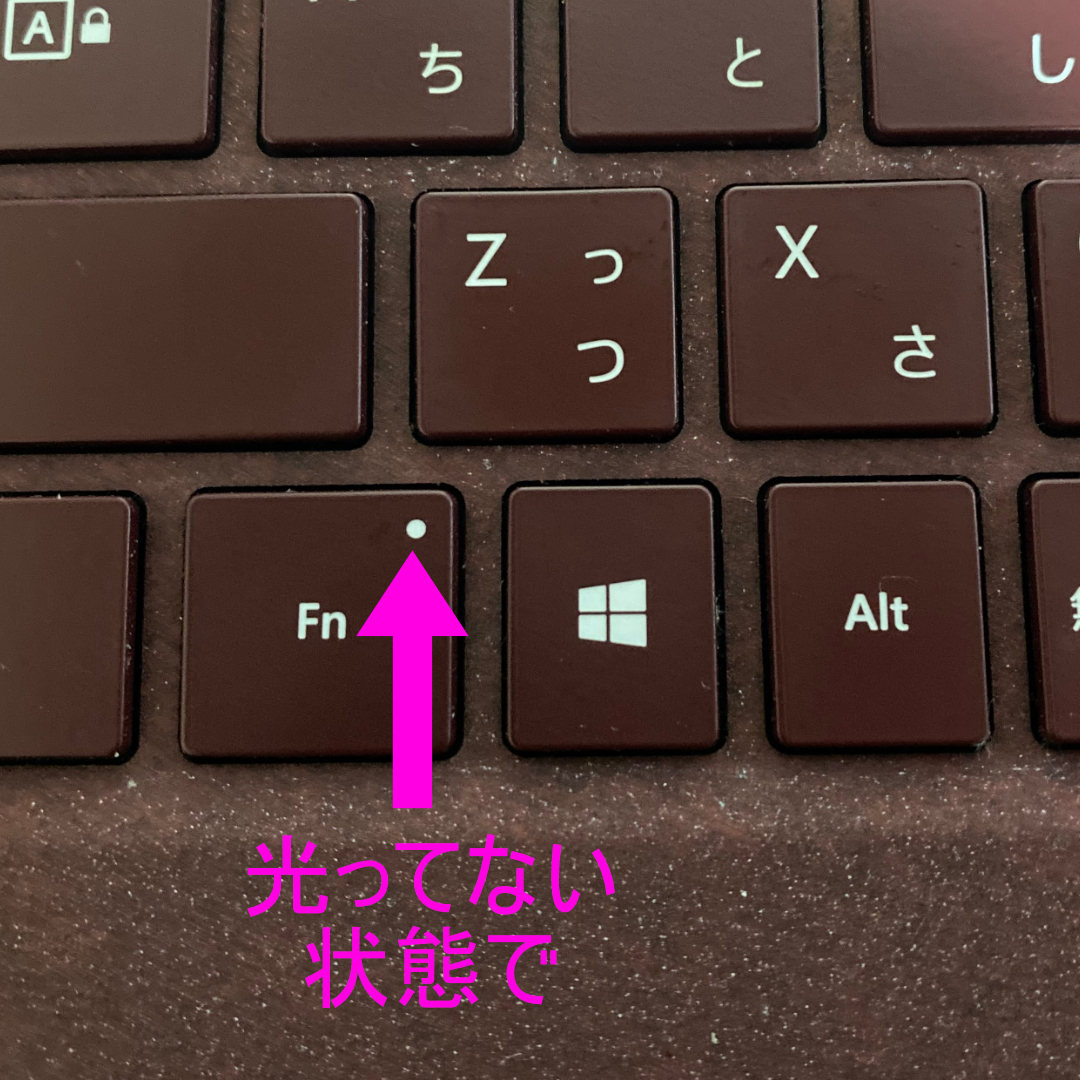
「F7キーを何度押してもバックライトがつかない」というトラブルで最も多い原因が、ファンクションキー(Fnキー)の動作モードの違いだ。ここからは、実践的なSurface F7キー 反応しない 対処法を見ていこう。
Surfaceのキーボードには、一般的なファンクション機能(全角カタカナ変換など)と、バックライト調整や音量変更などの「メディア機能」を切り替えるスイッチとしてFnキーが用意されている。このFnキーの状態によって、キーを押した際の挙動がまったく異なる。
キーボード左下にあるFnキーの表面をよく見ると、小さなLEDインジケーター(ランプ)が埋め込まれているはずだ。この点灯状態を確認することが問題解決の第一歩となる。
【Fnキーの状態と動作の違い】
- Fnキーのランプが「点灯」している場合:標準のF1〜F12機能が有効になっている。この状態でF7キー単体を押してもバックライトは反応しない。ライトを操作するには「Fnキーを押しながらF7キー」を押すか、Fnキーを1回押してランプを消す必要がある。
- Fnキーのランプが「消灯」している場合:メディア機能(特殊操作)が有効。この状態なら「F7キー単体」を押すだけでバックライトの輝度調整が機能する。
つまり、スムーズに明るさを変えたいなら、一度Fnキーをタップしてランプを消灯させておくのが最も手軽なSurface Fnキー 切り替え操作のコツだ。
暗い場所でつかない原因とは?環境光センサーによる自動調光の仕組み
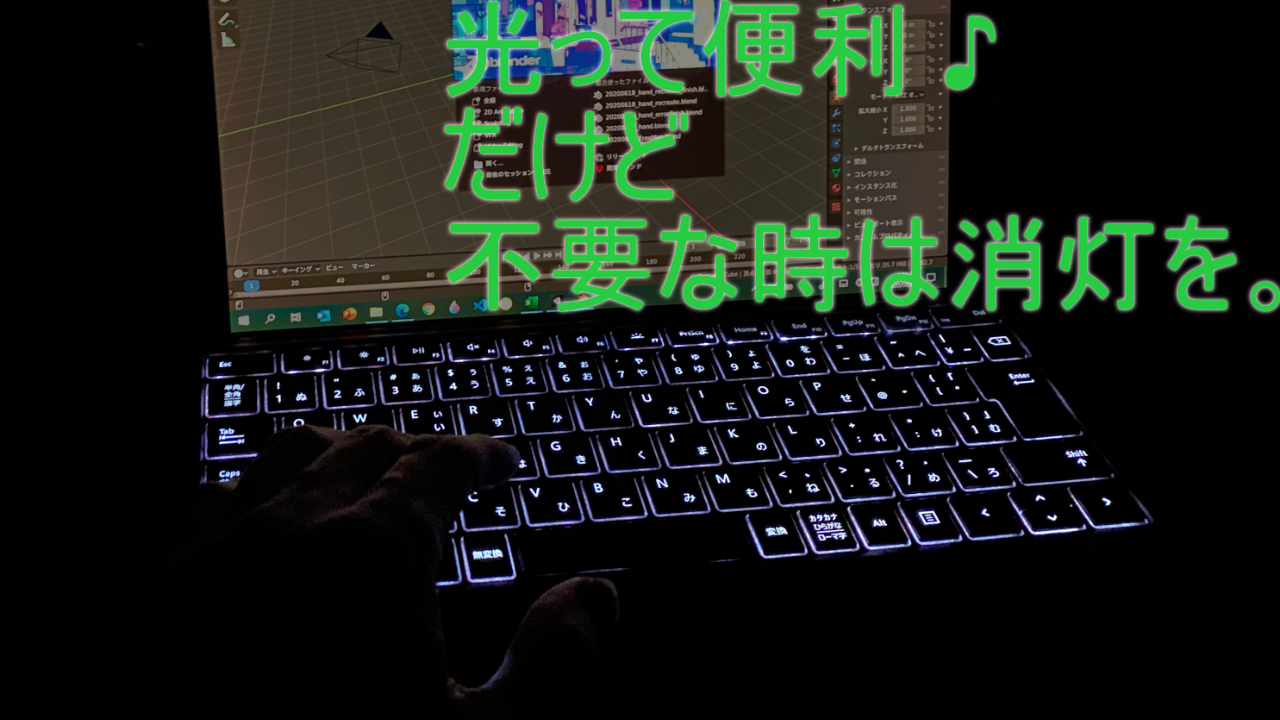
Fnキーのロックを解除しても依然としてキーボードが光らない場合、故障ではなくSurfaceに内蔵されたスマート機能が働いている可能性が高い。それがSurface 環境光センサー 自動調光によるバッテリー節約システムだ。
Surface ProやSurface Laptopのディスプレイ上部(ウェブカメラの隣)には、周囲の明暗を検知する高精度な環境光センサーが組み込まれている。このセンサーが「周囲が十分に明るい」と判断した場合、電力消費を抑えるために、ユーザーが点灯ボタンを押してもバックライトを自動的に無効化、あるいは即座にフェードアウトさせる仕様になっている。
動作確認をしたいときは、部屋の照明を落として暗くするか、フロントカメラ付近のセンサー部分を手や厚紙で覆った状態でF7キーを押してみてほしい。周囲が暗くなったとデバイスが認識すれば、瞬時にキートップが白く浮かび上がるはずだ。
なお、「作業中に勝手に消灯するのが煩わしいので、ずっと点灯させ続けたい」と考える人も多いだろう。しかし現行のWindows 11およびSurface標準ファームウェアにおいて、Surface バックライト 常時点灯 設定を無制限に固定する専用トグルは用意されていない。無操作状態が一定時間(約15〜30秒)続くと自動消灯し、いずれかのキーに触れると即座に再点灯する省電力アルゴリズムが標準仕様となっている。
「実は光らないモデル?」Surface Laptop Goなどの非対応機種をチェック
どんなに設定を見直してもキーボードが光らない場合、根本的な原因として「使っている端末自体にバックライト機能が搭載されていない」ケースが存在する。代表例が、持ち運びに特化した軽量モバイルノートSurface Laptop Go キーボード バックライト 非対応という事実だ。
Surface Laptop Goシリーズ(初代、Go 2、Go 3等)は、高いコストパフォーマンスと携帯性を両立させたエントリー〜ミドル向けモデルとして広く普及している。しかし、徹底した軽量化とコスト最適化のトレードオフとして、キーボードバックライト機能がハードウェアレベルで省略されている。
自身が使用している端末がバックライトに対応しているかどうかは、以下のポイントで一目瞭然だ。
- F7キー(または周辺キー)に光のマークがあるか:バックライト対応機には必ずアイコンが印字されている。Laptop Goなどの非対応機にはアイコン自体が存在しない。
- Surface Pro用の初期型廉価キーボード:過去に発売されたエントリー向けのワイヤレスキーボードや、サードパーティ製の極薄カバーの中にはLEDが非搭載の製品もある。
愛用している機種が非対応モデルだった場合は、物理的に光らせることはできないため、暗所ではUSB接続の小型LEDライトやデスクライトを活用するのが現実的な解決策となる。
接触不良やシステム不具合を疑うべきサインと故障診断・解決策
対応モデルであり、暗い部屋でFnキー操作を行っても一切点灯しない場合は、物理的な接続不良やドライバーのトラブルがSurface キーボード 光らない 原因と理由として考えられる。修理窓口に相談する前に、以下のステップでSurface タイプカバー 接続不良 解決策と診断を試してほしい。
1. マグネット接続端子のクリーニング
Surface Proシリーズのタイプカバーは、本体下部の6ピン(または8ピン)の金属端子を介して電力と信号をやり取りしている。この端子部分に皮脂汚れや微細なホコリが付着すると、給電が滞ってバックライトだけが不点灯になるケースが頻発する。本体からカバーを取り外し、乾いたメガネ拭きや無水エタノールを含ませた綿棒で端子を優しく拭き取ってから、カチッと音がするまで確実に再装着しよう。
2. ツーボタンによる強制シャットダウンと再起動
Windowsの内部プロセスが一時的にフリーズし、ハードウェア制御が正常に行われていない可能性がある。通常の再起動ではなく、電源ボタンを約20秒間長押しして強制シャットダウンを行い、ハードウェアの内部状態をリセットしてから再起動する。
3. Surfaceアプリによる公式診断の実行
Microsoftが公式に提供している「Surface アプリ」を開き、「ヘルプとサポート」からMicrosoft Surface キーボード 故障診断ツール(Surface 診断ツールキット)を実行する。ソフトウェアの破損やファームウェアの未更新が原因であれば、このツールが自動的に問題を検出してドライバーの修復を行ってくれる。
【サーフェス キーボード 光らせる】に関するよくある質問(FAQ)
Q1:Surface Laptop Goのキーボードをどうしても光らせる裏ワザはありませんか?
A1:残念ながらSurface Laptop Goシリーズは基板上にLEDバックライト回路自体が組み込まれていないため、設定変更や外部アプリを使っても本体キーボードを光らせることはできません。暗所作業の際は、画面上部に取り付けるスクリーンバーライトや、モバイルバッテリー対応の小型USBライトの併用が有効です。
Q2:キーボードバックライトを使うとバッテリー消費はどのくらい変わりますか?
A2:輝度を最大(3段階目)にして連続使用した場合、消灯時に比べてバッテリー駆動時間が約10〜15%程度短くなるとされています。外出先でバッテリーを極力長持ちさせたい場合は、周囲が十分に明るい場所ではF7キーでバックライトをオフにしておく運用が推奨されます。
Q3:キーボードの一部(特定のキーだけ)が光らないのは故障ですか?
A3:はい、その可能性が極めて高いです。Surfaceのバックライトはキーボード全体に均一に光が回るよう設計されています。特定のキーだけが完全に消えている、またはチカチカと点滅している場合は、内部LED素子の物理破損や断線が疑われるため、Microsoftサポートでの交換・修理手続きを検討してください。
まとめ:快適なタイピング環境を取り戻すためのチェックリスト
Surfaceのキーボードバックライトは、作業場所を選ばない現代のワークスタイルを強力に支えてくれる頼もしい機能だ。もし光らなくて困ったときは、焦らずに以下の流れで状態を確認してみてほしい。
- キートップの確認:F7キー(またはF1キー)にバックライトのアイコンがあるか確認する。
- Fnキーの切替:Fnキーのランプを消灯させてから、再度F7キーを押してみる。
- 環境の調整:明るい場所では自動調光が働くため、薄暗い部屋で点灯するか試す。
- 接続部のお手入れ:タイプカバーを取り外し、マグネット端子の汚れを拭き取って再装着する。
正しい操作方法と仕様を理解しておけば、夜間の作業や照明を落としたプレゼン会場でも、迷わずスムーズに手元の視認性を確保できるはずだ。日々のメンテナンスを怠らず、快適なSurfaceライフを維持していこう。 (出典: サーフェス キーボード 光らせる(Yahoo!ニュース))
毎日更新されるトレンド情報を分析・発信中。役立つ裏技やおすすめ情報を分かりやすく紹介します。
