Macのコピペ履歴はなぜ遡れない?決定打となる神アプリと裏ワザ
WindowsからMacに乗り換えたユーザーや、日々のデスクワークで文章作成・コーディングを行う多くの人が直面する大きな壁があります。それが「過去にコピーしたテキストや画像の履歴を遡って呼び出せない」という問題です。Windowsであれば「Windowsキー+V」で瞬時に履歴一覧が表示されますが、Macで同じ感覚で作業しようとして、直前にコピーした内容で上書きしてしまい頭を抱えた経験は誰にでもあるはずです。
2026年の現在に至るまで、Appleはなぜこの便利な仕組みを標準機能として大々的に組み込まないのでしょうか。Macにおけるクリップボードの仕様と標準機能の限界、そして作業効率を劇的に跳ね上げるおすすめの管理ツールやテクニックを詳しく解説します。
📌 【この記事の重要ポイントまとめ】
- 要点1:Macの標準機能では直近1件しか保存されないが、これはAppleの徹底したセキュリティとプライバシー保護思想が理由。
- 要点2:作業効率化には「Maccy」「Raycast」「Clipy」「Paste」といった外部のクリップボード管理ツールの導入が必須。
- 要点3:ショートカット設定やスニペット機能を活用することで、テキスト入力やリサーチのスピードが劇的に向上する。
【真相解明】Macにコピペ履歴の標準機能がない「決定的な理由」
MacのFinderメニューから「編集」>「クリップボードを表示」を選択すると、現在のクリップボードの中身を確認できます。しかし、ここに表示されるのは直前にコピーした1件のみです。複数のテキストを連続してコピーしてストックしておくような標準機能は備わっていません。
なぜAppleは頑なに履歴保持機能をOSの表舞台に実装しないのでしょうか。その最大の理由は、厳格なプライバシー保護とセキュリティ基準にあります。
クリップボードには、Webサイトのパスワードやクレジットカード情報、個人情報といった極めてセンシティブなデータが一時的に格納されます。もしOSがバックグラウンドですべての履歴を無制限に保存し続ける仕様にした場合、悪意あるサードパーティ製アプリから履歴を不正取得されるリスクが跳ね上がります。Appleは利便性よりも「ユーザーのデータ保護」を最優先事項として設計しているため、再起動や次回コピー時にデータが揮発するシングルバッファ方式を貫いているのです。
とはいえ、実務においてMacのコピペ履歴を複数保存できないのは生産性に直結する痛手です。このセキュリティ思想を理解したうえで、信頼できるクリップボード管理ツールを導入することが、快適なMac環境を構築する第一歩となります。
【無料・軽量】Maccyの使い方とおすすめ設定|ミニマリスト最強ツール
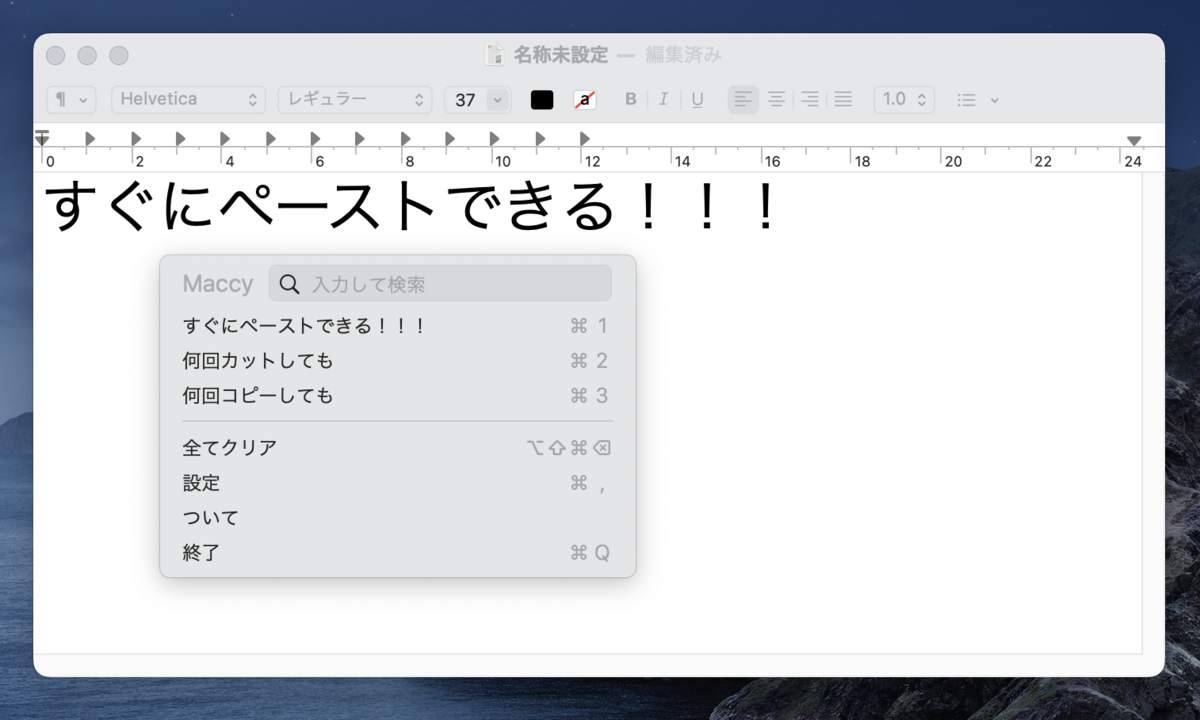
余計な機能を削ぎ落とし、とにかく軽快にクリップボード履歴を呼び出したい方に圧倒的におすすめなのが、オープンソースの無料アプリMaccyです。
Maccyの魅力は、macOS純正機能かと錯覚するほど自然なUIと、圧倒的な動作の軽さにあります。インストール後にメニューバーに常駐し、デフォルトでは「Command + Shift + C」のショートカットを押すだけで、カーソルのすぐ横に過去のコピー履歴がポップアップ表示されます。
リストから数字キーを押すか、矢印キーで選んでEnterを押すだけで過去のテキストを即座に貼り付け可能です。設定画面から「プレーンテキストとして貼り付け」を有効にしておけば、Webサイトからコピーした文字のフォントやリンク装飾を自動で除去して貼り付けられるため、ドキュメント作成時のストレスをゼロにできます。
オープンソースゆえにソースコードが公開されており、不審な外部通信を行わない透明性の高さも、セキュリティを重視するビジネスパーソンから支持される大きな要因です。
【定番の進化】Clipyの設定方法とスニペット活用の極意
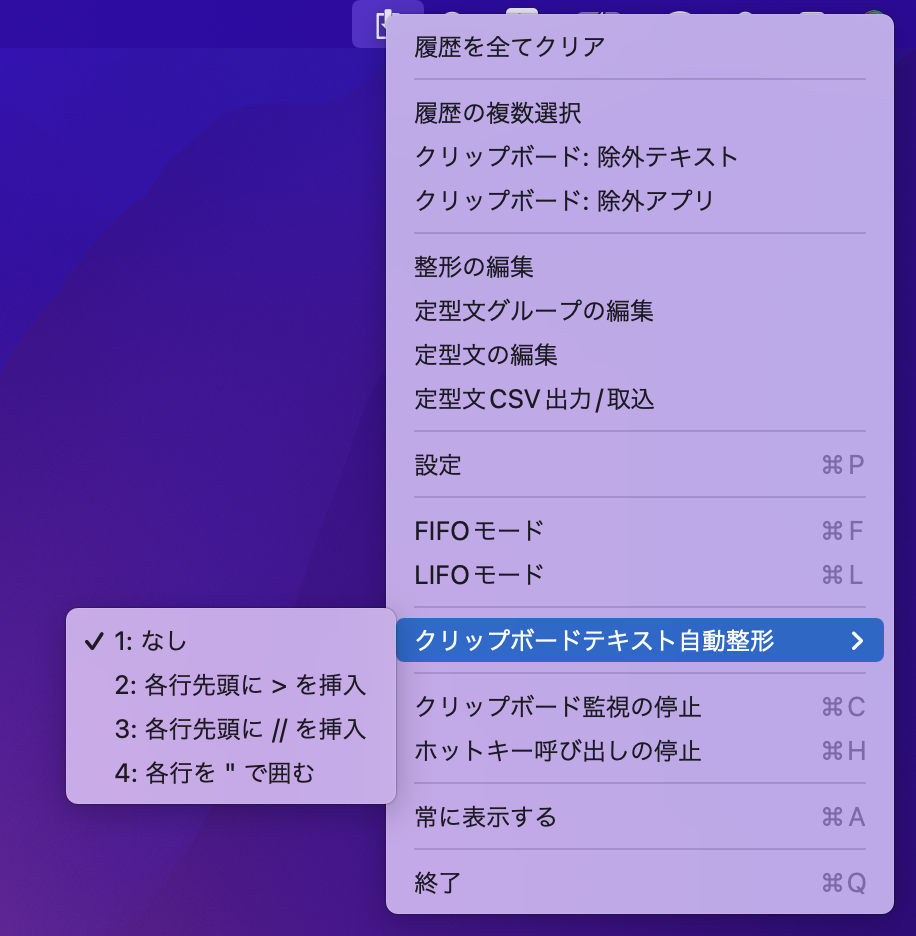
長年にわたりMacユーザーの定番として親しまれてきたのがClipyです。現在も安定した人気を誇り、特に定型文入力が多いカスタマーサポートや営業職から強い支持を集めています。
Clipyの真骨頂は、履歴の保存だけでなく「スニペット登録機能」が極めて使いやすい点にあります。メールの挨拶文、会社の住所やインボイス番号、頻繁に使うコードブロックなどをフォルダ分けして登録しておけば、「Command + Shift + V」などのショートカットから階層メニューで一瞬で呼び出せます。
設定画面の「環境設定」>「クリップボード」から、履歴の保持件数を最大数百件まで調整可能です。画像データのコピー履歴を保存するかどうかも個別でオン・オフできるため、メモリ消費を最小限に抑えたい環境でも快適に動作します。
【圧倒的効率】Raycastでクリップボード履歴を一発呼び出しする技
現在、作業効率化を極めたいMacユーザーの間でデファクトスタンダードとなっているランチャーアプリがRaycastです。Spotlightを置き換える多機能アプリですが、内蔵されているクリップボード履歴マネージャーが極めて優秀です。
Raycastの設定から「Clipboard History」にショートカット(例えば「Option + V」など)を割り当てるだけで、瞬時に高度な履歴ウインドウが立ち上がります。テキストだけでなく、コピーした画像、カラーコード、URLなどを視覚的にプレビューしながら検索できます。
さらに強力なのが、履歴内検索のスピードです。「数時間前にコピーしたあの数値データ」を探したい時、検索バーに断片的な単語を打ち込むだけで一瞬で絞り込めます。履歴の保存期間も7日間、30日間、無制限など柔軟に設定できるため、情報リサーチや執筆作業の効率が劇的に跳ね上がります。
【美しさと同期】有料アプリ「Paste」の評判と導入価値を検証
デザインの美しさとAppleエコシステムとの親和性を最優先するなら、有料サブスクリプションアプリのPasteが有力な選択肢になります。
画面下部にカード形式でコピー履歴がずらりと並ぶ直感的なUIが特徴で、テキストの種類やコピー元のアプリごとに自動でカラーリングされます。何より強力なのがiCloudを経由したMac、iPhone、iPad間でのクリップボード同期です。Macでコピーした長文テキストや画像を、出先のiPhoneでPasteを開いてそのまま活用できるシームレスさは他の追随を許しません。
月額または年額の課金が必要となりますが、Mac向けの人気アプリ定額サービス「Setapp」にも含まれているため、デザイン性やデバイス間の連携を重視するクリエイター層から非常に高い評価を得ています。
【トラブル対策】誤って上書きしたテキストのコピー履歴復元方法
専用アプリを導入していない状態で「大切な文章をコピーした直後に、別の文字を誤ってコピーして上書きしてしまった」という事態に陥った場合、残念ながらmacOS標準のクリップボードから上書き前のデータを直接復元する方法はありません。
しかし、状況によっては以下のリカバリー策でテキストを取り戻せる可能性があります。
まず、コピー元の作業画面(テキストエディタ、ブラウザの入力欄、Wordなど)に戻り、「Command + Z」(取り消し)を複数回入力してみてください。削除や編集前の状態にテキストが戻れば、再度その部分を選択してコピーし直すことができます。
また、GoogleドキュメントやNotionなどのクラウドツールで作業していた場合は、各サービスの「変更履歴」「バージョン履歴」を遡ることで、コピーする直前の記述を復元できるケースが多々あります。こうした万が一のトラブルを防ぐためにも、常時バックグラウンドで履歴を保持してくれる管理ツールの導入が不可欠です。
【mac コピペ 履歴】に関するよくある質問(FAQ)
Q1:クリップボード管理アプリを入れるとMacの動作が重くなりませんか?
A1:Maccyのような軽量特化型アプリであれば、メモリ消費量はごくわずかであり、日常の動作に影響を与えることはまずありません。ただし、画像履歴を大量に長期間保持する設定にしているとストレージやメモリを圧迫する場合があるため、テキスト中心の設定にしておくのがおすすめです。
Q2:パスワード管理アプリでコピーしたパスワードも履歴に残ってしまいますか?
A2:主要なクリップボードアプリ(Maccy、Raycast、Pasteなど)には、1PasswordやBitwardenなどのパスワードマネージャーからコピーされた機密データを自動で検知し、履歴から除外するセキュリティ機能が標準で備わっています。安全性を高めるため、設定画面で除外設定が有効になっているか確認しておきましょう。
Q3:Windowsの「Win+V」と完全に同じ操作感をMacで再現するにはどうすればいいですか?
A3:MaccyやRaycastの呼び出しショートカットを「Command + Shift + V」や「Option + V」に設定するのが最も近いです。Macの修飾キー配置に合わせることで、Windows以上にスムーズなコピペ履歴の呼び出しが可能になります。
まとめ:自分に最適なクリップボード管理で作業効率を最大化しよう
Macにコピペ履歴を遡る標準機能が備わっていないのは、Appleがユーザーのセキュリティとプライバシーを最重要視している証拠でもあります。しかし、日々の業務をスムーズに進めるためには、過去のコピー履歴を活用できる環境が欠かせません。
シンプルさと軽さを求めるならMaccy、多機能ランチャーと統合して極限まで効率化したいならRaycast、定型文を多用するならClipy、そしてデバイス間の美麗な同期を重視するならPasteが最適な選択肢となります。自身のワークフローに合ったツールを取り入れ、快適なMacライフを手に入れてください。 (出典: mac コピペ 履歴(Yahoo!ニュース))
Webメディアの編集およびコンテンツ作成に従事。正確で質の高い情報発信を心掛けています。
