削除したスマホアプリを戻すには?消えたデータやアイコンの復元術
日々の生活やビジネスに欠かせないスマートフォン。ホーム画面の整理中や操作ミスによって「大切なアプリをうっかり消してしまった」「アプリのアイコンがどこかに消滅した」というトラブルに直面し、焦った経験を持つ人は少なくありません。
「課金したデータやゲームのセーブデータはどうなるのか」「もう一度お金を払う必要があるのか」といった不安がよぎりますが、適切な手順を踏めば、アプリ本体はもちろん、課金情報や保存データも安全に取り戻せます。iPhone・Androidそれぞれの環境において、削除したアプリとデータを確実に復元するための実践的なアプローチをわかりやすく解説します。
📌 【この記事の重要ポイントまとめ】
- 要点1:アイコンが消えただけなら、iPhoneは「アプリライブラリ」、Androidは「ドロワー」から即座に画面へ復帰できる。
- 要点2:本体を削除した場合でも、App StoreやGoogle Playの履歴から追加料金なしでいつでも再ダウンロード可能。
- 要点3:内部データの復旧は、各アプリのアカウント連携やiCloud・Googleドライブのバックアップを活用するのが確実。
【最初に確認】本当に削除された?「ホーム画面のアイコンが消えただけ」の救出法
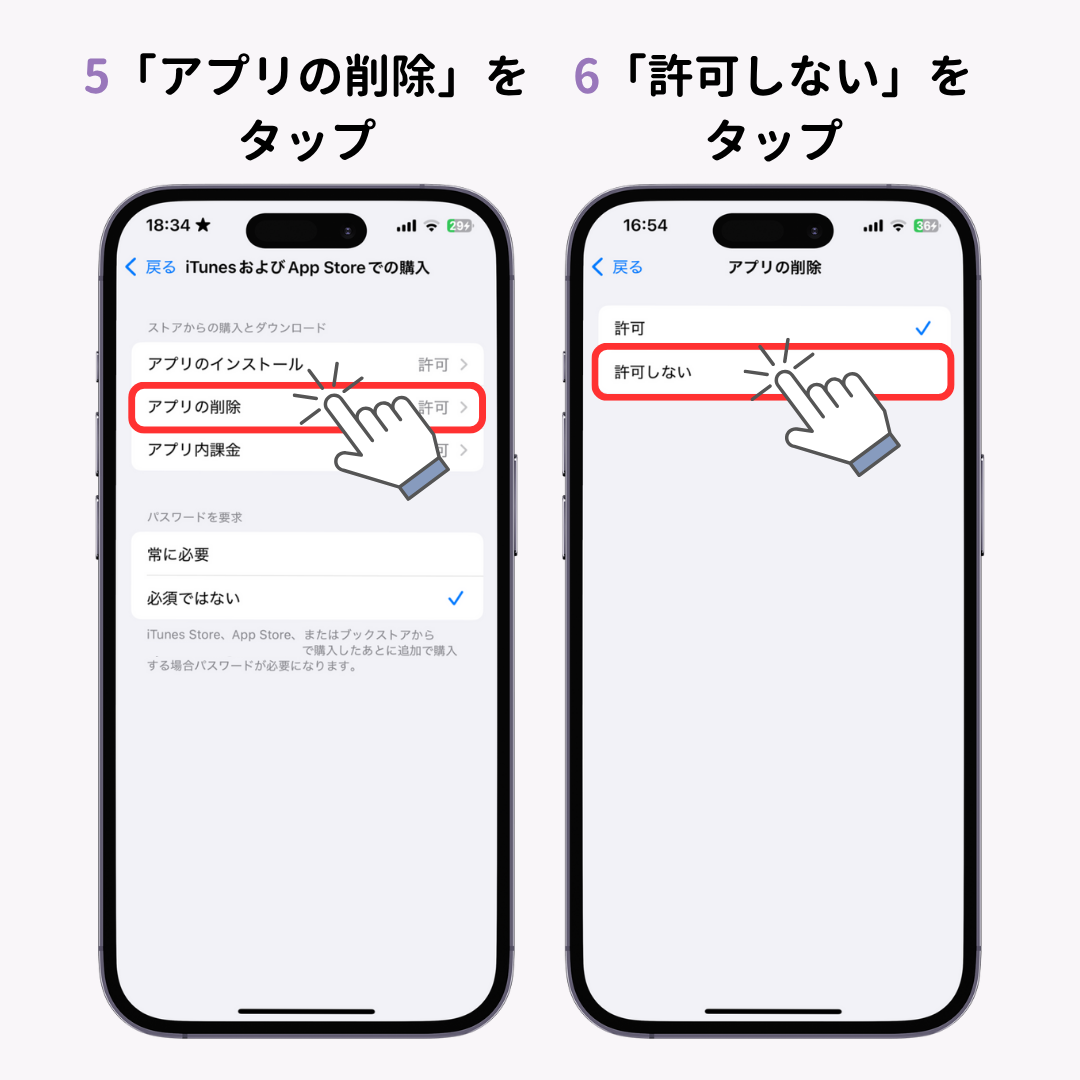
アプリが消えた際、真っ先に切り分けるべきなのが「アプリ本体を完全にアンインストールしたのか」それとも「ホーム画面からショートカットアイコンが消えただけなのか」という点です。近年のスマートフォンは、本体から消去せずにホーム画面上だけ非表示にする機能を備えているため、誤操作でアイコンを隠してしまうケースが頻発しています。
iPhoneの場合、ホーム画面を一番右までスワイプすると現れる「アプリライブラリ」を確認してください。検索バーに消えたアプリ名を入力し、一覧に表示されれば本体は削除されていません。アイコンを長押しして「ホーム画面に追加」を選択すれば、元の状態へ瞬時に戻せます。また、ホーム画面のページごと非表示になっている可能性もあるため、画面下のページネーション(ドット部分)を長押しし、隠れているページのチェックを外していないか確認しましょう。
Androidの場合も同様に、下からのスワイプ等で開く「ドロワー(アプリ一覧画面)」を開きます。そこに目的のアプリが見つかれば、アイコンを長押ししてホーム画面の好みの場所へドラッグ&ドロップするだけで再配置が完了します。
【iPhone編】App Storeの購入履歴から削除したアプリを復元する手順
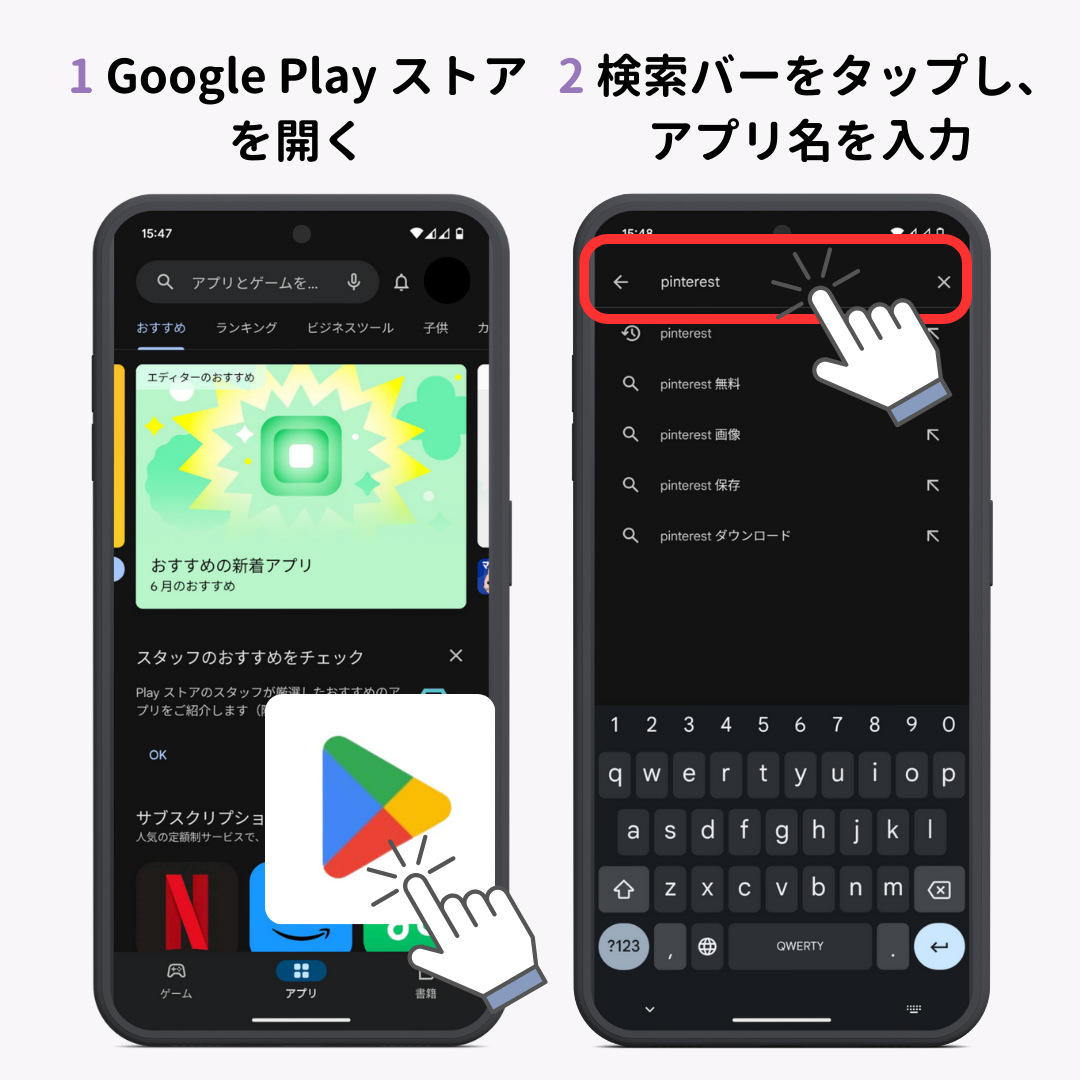
iPhoneでアプリ本体を完全にアンインストールしてしまった場合は、公式のApp Storeに記録されている履歴から復元を行います。過去に一度でもダウンロードしたアプリであれば、有料・無料を問わず履歴から簡単に再入手可能です。
具体的な手順は以下の通りです。
- 「App Store」アプリを起動し、画面右上にあるアカウントアイコン(プロフィール写真)をタップ。
- メニュー内の「購入済み」(ファミリー共有を利用している場合は「自分の購入」)を選択。
- 上部のタブを「すべて」から「このiPhone上にない」へ切り替える。
- 表示された過去のアプリ一覧から復元したいアプリを探し、右横にある「雲のマーク(ダウンロードアイコン)」をタップ。
もし購入履歴一覧にアプリが見当たらない場合、履歴自体を過去に「非表示」設定にした可能性があります。「設定」アプリ > 最上部の「Apple Account」 >「メディアとお買いもの」 >「アカウントを表示」と進み、「非表示の購入済みアイテム」の項目から再表示とダウンロードを行いましょう。
【Android編】Google Playの「未インストール」履歴から一括復元する方法
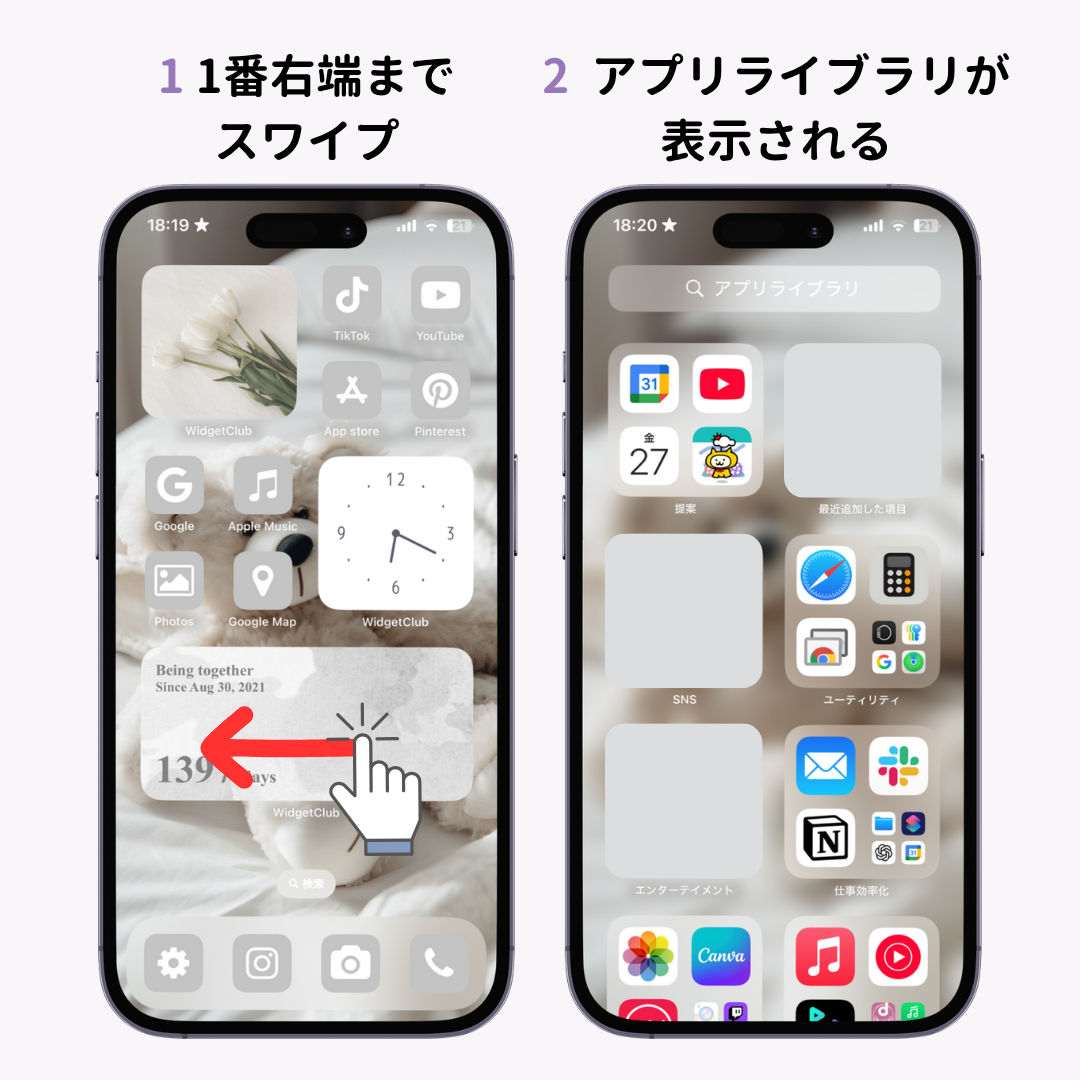
Android端末でアンインストールしたアプリを戻すには、Google Playストアの管理機能を利用します。過去に同一のGoogleアカウントで利用していたアプリが網羅されているため、名前を忘れてしまったアプリでも手軽に探し出せます。
復元の手順は次の流れで行います。
- 「Google Play」アプリを開き、画面右上のプロフィールアイコンをタップ。
- メニューから「アプリとデバイスの管理」を選択。
- 画面上部のタブを「概要」から「管理」へ切り替える。
- 左上のフィルターボタンを「インストール済み」から「未インストール」に変更。
- 過去に利用していたアプリが一覧表示されるため、復元したいアプリのチェックボックスにチェックを入れる(複数選択可能)。
- 画面右上に表示される「ダウンロードアイコン(下矢印マーク)」をタップして一括再インストールを実行。
機種変更時に以前の端末で使っていたアプリをごっそり戻したい場合にも、この一括復元テクニックが非常に役立ちます。
課金した有料アプリはどうなる?再購入が必要かどうかの真実
アプリを削除した際に最も多くの人が抱くのが、「購入代金や定期購読(サブスクリプション)はどうなるのか」という金銭面の懸念です。
結論として、一度購入した有料アプリを同じApple IDまたはGoogleアカウントで再ダウンロードする際、再課金が発生することは一切ありません。ストア側で決済履歴が厳格に紐づけられているため、常に無料で再インストールできます。
また、ゲーム内の追加コンテンツや機能解放などの「アプリ内課金」についても、多くの場合は復元が可能です。アプリを再インストールした後、アプリ内の設定画面やショップ画面にある「購入履歴を復元」「リストア(Restore Purchases)」といったボタンをタップすれば、課金済みの状態へ戻せます。
ただし、ゲーム内の消費アイテム(ガチャを引くためのジェムやコインなど)は、ストアの復元ボタンではなく、各運営サーバー側のアカウント情報に依存します。これらを復旧させるには、次項で解説するセーブデータの引き継ぎ設定が不可欠です。
削除したアプリの内部データ・セーブデータを取り戻す決定打
アプリ本体を戻せても、内部のデータが初期化されていては意味がありません。消えてしまったデータを取り戻すには、アプリのタイプに応じたアプローチを取る必要があります。
1. サーバー保存型アプリ(SNS・オンラインゲームなど)
LINE、X(旧Twitter)、Instagram、各種オンラインゲームなどは、ユーザーデータが端末ではなく運営会社のサーバーに保存されています。アプリを再インストール後、以前登録していたメールアドレス、パスワード、あるいはApple ID・Googleアカウント連携でログインし直すだけで、以前のデータがそのまま蘇ります。
2. 端末保存型アプリ(オフラインツール・メモ帳など)
端末の内部ストレージにのみデータを保存するアプリの場合、アプリ削除と同時にデータも消去されてしまいます。このケースでデータを復元するには、クラウドバックアップからの復元が唯一の手段となります。
- iPhone(iCloudバックアップ):削除前にiCloudバックアップが自動作成されていれば、端末の初期化・バックアップ復元作業を行うことで、アプリが保持していた当時のデータごと完全復旧が可能です。
- Android(Googleドライブ):Google Oneなどの自動バックアップ機能により、一部アプリの個別データがクラウド上に保持されていれば、再インストール時に自動でデータが復元されます。
誤削除を未然に防ぐ!スマホの保護設定と安全対策
手痛いミスを繰り返さないために、端末側の設定でアプリの削除を物理的にブロックしておく予防策も有効です。
iPhoneの誤削除防止策:
「設定」 >「スクリーンタイム」 >「コンテンツとプライバシーの制限」をオンにし、「iTunesおよびApp Storeでの購入」へ進みます。「Appの削除」という項目を「許可しない」に設定しておけば、ホーム画面でアイコンを長押ししても削除の選択肢が出現しなくなります。子どもにスマホを預ける際や、不用意な誤タップを防ぎたい場合に抜群の効果を発揮します。
Androidのレイアウト固定策:
多くのAndroid機種では、ホーム画面の何もない場所を長押しし、「ホーム画面の設定」から「ホーム画面のレイアウトをロック」を有効にできます。これにより、意図しないスワイプや長押しによるアイコンの移動・削除をシャットアウトできます。
【削除したアプリを戻すには】に関するよくある質問(FAQ)
Q1:配信停止(ストアから消えた)になったアプリも再ダウンロードできますか?
A1:すでにストアから削除・公開停止されたアプリであっても、過去に一度でもダウンロードした履歴があれば、購入履歴一覧から再インストールできるケースが多々あります。ただし、開発者が完全にデータを引き上げた場合や、最新OSに対応しておらず動作不能になっているアプリは復元できないことがあります。
Q2:アプリを再インストールしたら月額課金(サブスク)が二重請求されませんか?
A2:二重請求されることはありません。サブスクリプションの契約は端末ではなくApple IDやGoogleアカウントに紐づいているため、アプリを消しても契約は継続しています。再インストール後はアプリ内の「購入を復元」を実行するだけで権利が回復します。なお、課金自体を止めたい場合は、アプリの削除とは別にストアの「定期購入/サブスクリプション」管理画面から解約手続きを行う必要があります。
Q3:アプリを戻したのにログイン情報やパスワードを忘れてしまった時は?
A3:端末のパスワードマネージャー(iPhoneの「パスワード」設定、Androidの「Googleパスワードマネージャー」)を確認してください。過去に保存したログイン情報が残っていれば自動入力で復帰できます。保存がない場合は、ログイン画面の「パスワードをお忘れの方」から登録メールアドレス宛に再設定リンクを送信して再設定を行ってください。
まとめ:焦らず正しい手順を踏めばアプリもデータも取り戻せる
スマホ画面から突然アプリが見えなくなると一瞬パニックになりがちですが、冷静に原因を切り分けることが大切です。単なるアイコンの非表示であれば数秒で戻せますし、本体をアンインストールしてしまった場合でも、ストアの購入履歴から確実かつ無料で再ダウンロードが可能です。
大切なゲームの進捗や記録データを守るためにも、普段からアカウント連携を済ませておくこと、そして定期的なクラウドバックアップを有効にしておくことを習慣づけておきましょう。 (出典: 削除 した アプリ を 戻す に は(Yahoo!ニュース))
最新のトレンドや話題のニュースをわかりやすく解説するWebライターです。読者の皆様に役立つ情報を日々お届けしています。
