【2026年最新】Macの右クリックをキーボード操作で爆速化する裏技
WindowsからMacへと環境を移行したユーザーが、まず戸惑いを覚えるのが「右クリック」の挙動です。物理的な左右ボタンが分かれていないトラックパッドやMagic Mouseを手にして、「右クリックメニューはどうやって出すのか」「キーボードだけで素早く呼び出す方法はないのか」と疑問を抱いた経験を持つ方は少なくありません。
Macにおける右クリック(Apple公式用語では「副ボタン」)は、単純なマウス操作にとどまりません。標準のキーボード操作はもちろん、アクセシビリティ機能を応用したキー割り当てやショートカットのカスタマイズを施すことで、マウスに手を伸ばす時間すら削ぎ落とす爆速の作業環境が完成します。日々のデスクワークを劇的に変える右クリック操作の真髄を解き明かします。
📌 【この記事の重要ポイントまとめ】
- 要点1:Macの右クリックは「Control+クリック」や「2本指タップ」が基本だが、キーボード単体でも呼び出し可能。
- 要点2:アクセシビリティの代替アクションやショートカット割り当てにより、マウスレスでの高速操作が実現する。
- 要点3:反応しないトラブル時は、システム設定の副ボタン項目や修飾キーの競合を確認することが即効性のある解決策になる。
【基本構造】MacとWindowsにおける右クリックの決定的な違い
Macの操作体系を理解するうえで外せないのが、Windowsとの設計思想の違いです。Windows用マウスには物理的に独立した右ボタンが存在し、コンテキストメニューを開く動作が標準化されています。一方、Appleは初代Macintosh以来、「1ボタンマウス」の直感的なシンプルさを長らく重んじてきました。
そのためmacOSでは、右クリックに相当する操作を「副ボタン(セカンダリクリック)」と定義しています。物理ボタンを2つ用意するのではなく、修飾キーとの組み合わせやマルチタッチジェスチャーによって右クリックの機能を実現する仕組みです。この構造の違いを把握しておくと、Mac特有のキーバインドやトラックパッド設定を理解するスピードが格段に速まります。
【王道操作】MacBookのトラックパッド&Magic Mouse設定手順
まずは日々の基本となる、ポインティングデバイス側の設定を最適化しましょう。MacBookのトラックパッドや外付けのMagic Mouseは、初期状態のままだと右クリックが直感的に動かない場合があります。
トラックパッドで快適に右クリックを行うには、システム設定の見直しが欠かせません。画面左上のAppleメニューから「システム設定」>「トラックパッド」を開き、「ポイントとクリック」タブ内にある「副ボタンのクリック」を確認します。
選択肢として用意されているのは以下の3種類です。
- 2本指でタップまたはクリック:最も推奨される設定。トラックパッド上のどこでも2本指で触れるだけで瞬時にメニューが展開します。
- 右下隅をクリック:WindowsノートPCに近い感覚で操作したい場合に便利です。
- 左下隅をクリック:左利きの方や特定の配置を好むユーザー向け。
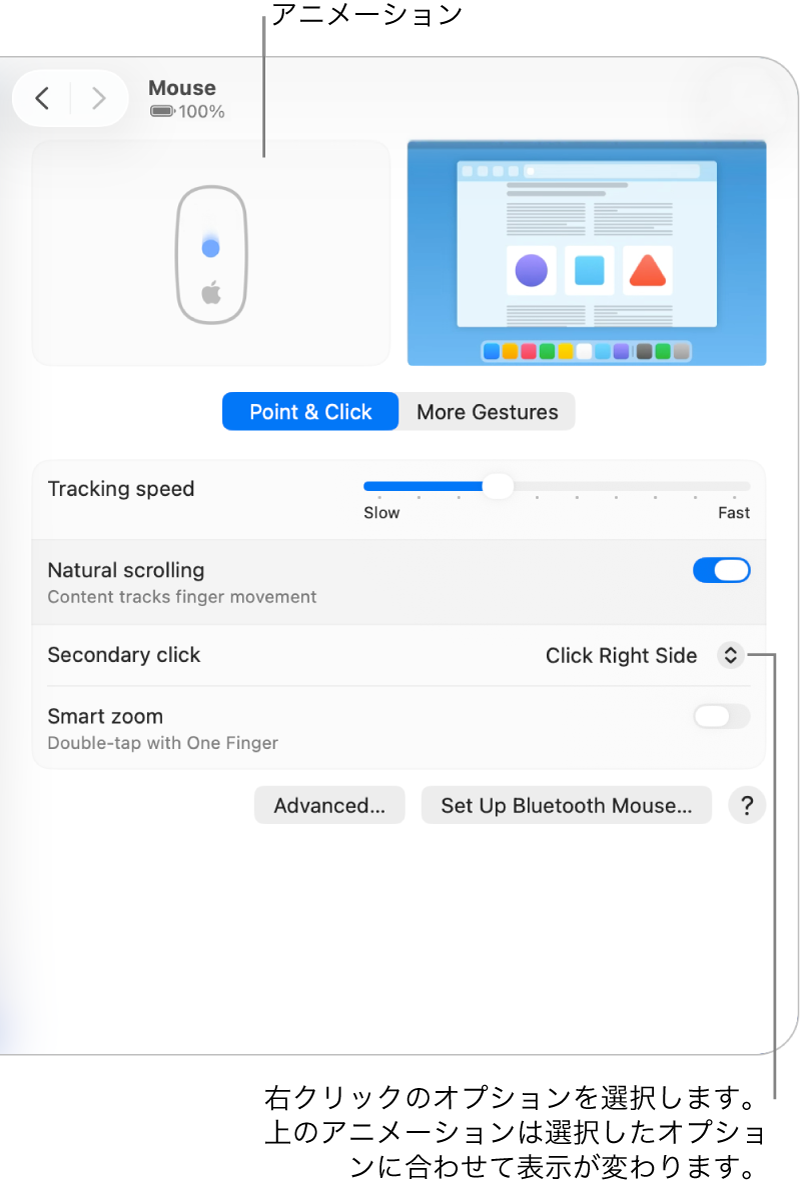
Magic Mouseを使用している場合も同様に、「システム設定」>「マウス」から「副ボタンのクリック」を有効にし、「右側をクリック」にチェックを入れます。Magic Mouseの表面全体はタッチセンサーになっているため、指を1本だけ右側に置いてクリックすることが誤作動を防ぐコツです。
【知られざる裏ワザ】キーボードだけで右クリックメニューを展開する技術

ホームポジションから手を離さずにコンテキストメニューを開きたいパワーユーザー向けに、キーボード単体で右クリックを実行する実践的なアプローチが存在します。マウスに持ち替えるわずか1秒のロスを積み重ねないための決定打となる手法です。
代表的な手段が、macOSのアクセシビリティに組み込まれている「マウスキー」および「代替ポインタアクション」の活用です。
「システム設定」>「アクセシビリティ」>「ポインタコントロール」へ進み、「代替ポインタアクション」をオンにします。ここで右クリックのトリガーとして任意のファンクションキー(例えば「F12」や「F6」)あるいはショートカットキーを割り当てると、カーソルがある位置でキーを押すだけで即座に右クリックメニューがポップアップします。
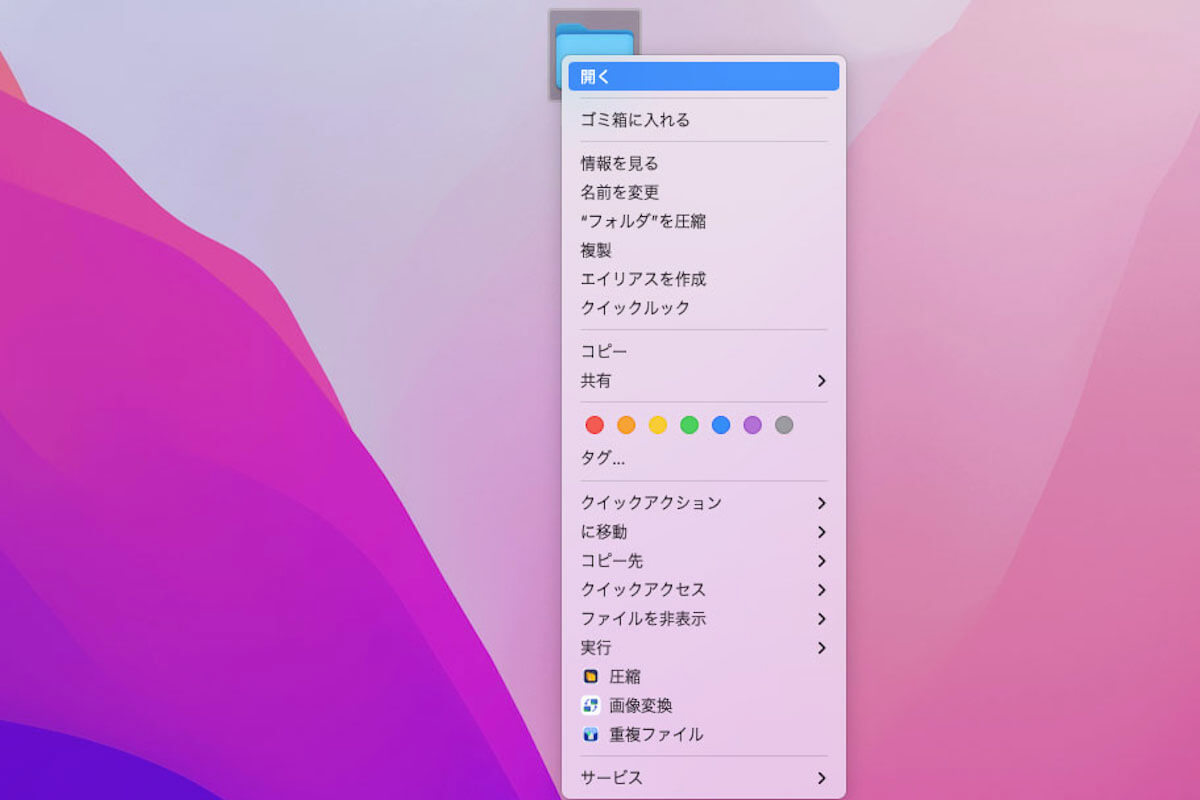
また、古典的かつ確実な方法として「Controlキーを押しながらクリック」する手法も健在です。キーボードのControlキーを押下した状態でトラックパッドを1本指クリックするだけで、完全に右クリックと同じ挙動を示します。左手でControlを押しつつ右手でタップする動作を指に馴染ませておけば、外出先や狭いデスクスペースでも一切のストレスを感じません。
【作業効率化】ショートカット割り当てとクイックアクションの連携
右クリックメニューを開く真の目的は、その中にある「コピー」「名称変更」「共有」といった個別コマンドの実行にあります。メニューを開いて探す手間そのものを省くため、よく使う右クリック内コマンドはシステムショートカットとして直接キーボードに割り当てるのが上級者の鉄則です。
「システム設定」>「キーボード」>「キーボードショートカット」>「Appのショートカット」を開き、「+」ボタンをクリックします。対象アプリケーションを「Finder」や「すべてのアプリケーション」に指定し、右クリックメニューに表示されるメニュータイトル(例:「新規フォルダ」「エイリアスを作成」など)を完全一致で入力します。そこに好みのキーコンビネーションを割り当てれば、右クリックメニューを経由することすら不要になります。
さらに「Finder」の右クリックメニュー下部に現れる「クイックアクション」を「ショートカット」アプリで自作すれば、画像のフォーマット一括変換やPDFの結合など、煩雑なルーチンワークを瞬時に完結させることが可能です。
【トラブルシューティング】右クリックが出ない・反応しない時の対処法
「トラックパッドを2本指でタップしても反応しない」「Controlキーを押しているのにメニューが出ない」といった不具合に直面した際は、以下のステップ順に検証を行ってください。
1. 修飾キーの変更設定を確認する
外付けキーボードを利用している場合、CommandキーやControlキーの配置が入れ替わっているケースがあります。「システム設定」>「キーボード」>「キーボードショートカット」>「修飾キー」を確認し、Controlキーが正しく機能しているか確かめてください。
2. Bluetooth接続とバッテリー残量のチェック
Magic MouseやMagic Trackpadの充電残量が極端に低下していると、タップジェスチャーの認識精度が落ちる現象が報告されています。一度Bluetooth接続をオフ/オンするか、有線接続で挙動を再テストしてください。
3. Finderの強制再起動(killall Finder)
コンテキストメニューを描画するプロセスがフリーズしている場合があります。「Option+Command+Esc」を押して「強制終了」ウィンドウを呼び出し、「Finder」を選択して「再起動」を実行するか、ターミナルでkillall Finderを実行すると復旧します。
【macOSの右クリックショートカット】に関するよくある質問(FAQ)
Q1:Windowsキーボードにある「メニューキー(アプリケーションキー)」のような専用キーはMacにありますか?
A1:Macの標準キーボードにはコンテキストメニュー専用のキーは配置されていません。しかし、「Control+クリック」を使うか、アクセシビリティの「代替ポインタアクション」でお好みのキー(Fキーなど)に右クリック機能を割り当てることで、同等以上の操作性を再現できます。
Q2:Controlキーを押しながらクリックしてもメニューが出ないのはなぜですか?
A2:キーボード側の修飾キー割り当てが変わっているか、利用中のアプリケーションが独自のキーバインドでControlクリックを上書きしている可能性があります。また、トラックパッド自体のハードウェア認識が一時的に乱れている場合もあるため、Macの再起動やSMC/NVRAMのリセット(Intel Macの場合)をお試しください。
Q3:Magic Mouseで右クリックが左クリックとして誤認識されてしまいます。
A3:Magic Mouseは静電容量センサーで指の位置を識別しています。人差し指をマウス表面に載せたまま中指で右側をクリックすると、両指が触れていると判定されて左クリックになる場合があります。右クリック時は人差し指をマウスから少し浮かせてクリックするのがコツです。
まとめ:キーボードと副ボタンの最適化でMacの操作性を極限まで高める
Macの右クリックは、単なるマウス操作の補助にとどまらず、macOSの柔軟なカスタマイズ性と直結した極めて奥の深いインターフェースです。標準の2本指タップを押さえたうえで、Controlキー連携やアクセシビリティ機能を駆使したキーボード化を取り入れることで、日々の作業スピードは確実に跳ね上がります。
自身の手の動きや作業スタイルに合わせてシステム設定を微調整し、無駄のない洗練されたワークフローを手に入れてください。 (出典: mac 右 クリック ショートカット(Yahoo!ニュース))
Webメディアの編集およびコンテンツ作成に従事。正確で質の高い情報発信を心掛けています。
