IPhone写真印刷のサイズ変更で端が切れる原因と失敗しない解決法
iPhoneで撮影したお気に入りの写真をコンビニや自宅プリンターでL判印刷した際、「人物の頭や左右の景色が不自然に切れてしまった」という苦い経験を持つ人は少なくありません。思い出の一枚を綺麗に残そうとしたはずが、意図しないトリミングによって台無しになってしまうトラブルは、多くのユーザーが直面する代表的な失敗パターンです。
実はこの問題、プリンターの不具合や故障ではなく、iPhoneの撮影画面とプリント用紙の「アスペクト比(縦横比)」のズレが引き起こしています。仕組みさえ把握すれば、iPhone純正の写真アプリによる事前トリミングやコンビニ各社の印刷設定を正しく指定するだけで、大切な写真の端を切らすことなく完璧な構図でプリント可能です。画質を劣化させずに理想のサイズへ仕上げる実践テクニックを詳しく紐解きます。
📌 【この記事の重要ポイントまとめ】
- 要点1:写真の端が切れる最大の原因は「iPhone写真の縦横比(4:3)」と「一般的なL判用紙の縦横比(およそ1.42:1)」の規格差にある。
- 要点2:iPhone純正の写真アプリで事前に比率を指定してトリミングするか、印刷時に「余白あり(フィット)」を選択すれば端切れを完全に防げる。
- 要点3:セブン・ファミマなどコンビニごとの印刷仕様の違いや画質劣化の防止策を押さえることで、2L判やネットプリントでも失敗なく高画質に仕上がる。
【決定的な理由】なぜiPhone写真を印刷すると端が切れるのか?比率の罠を解明
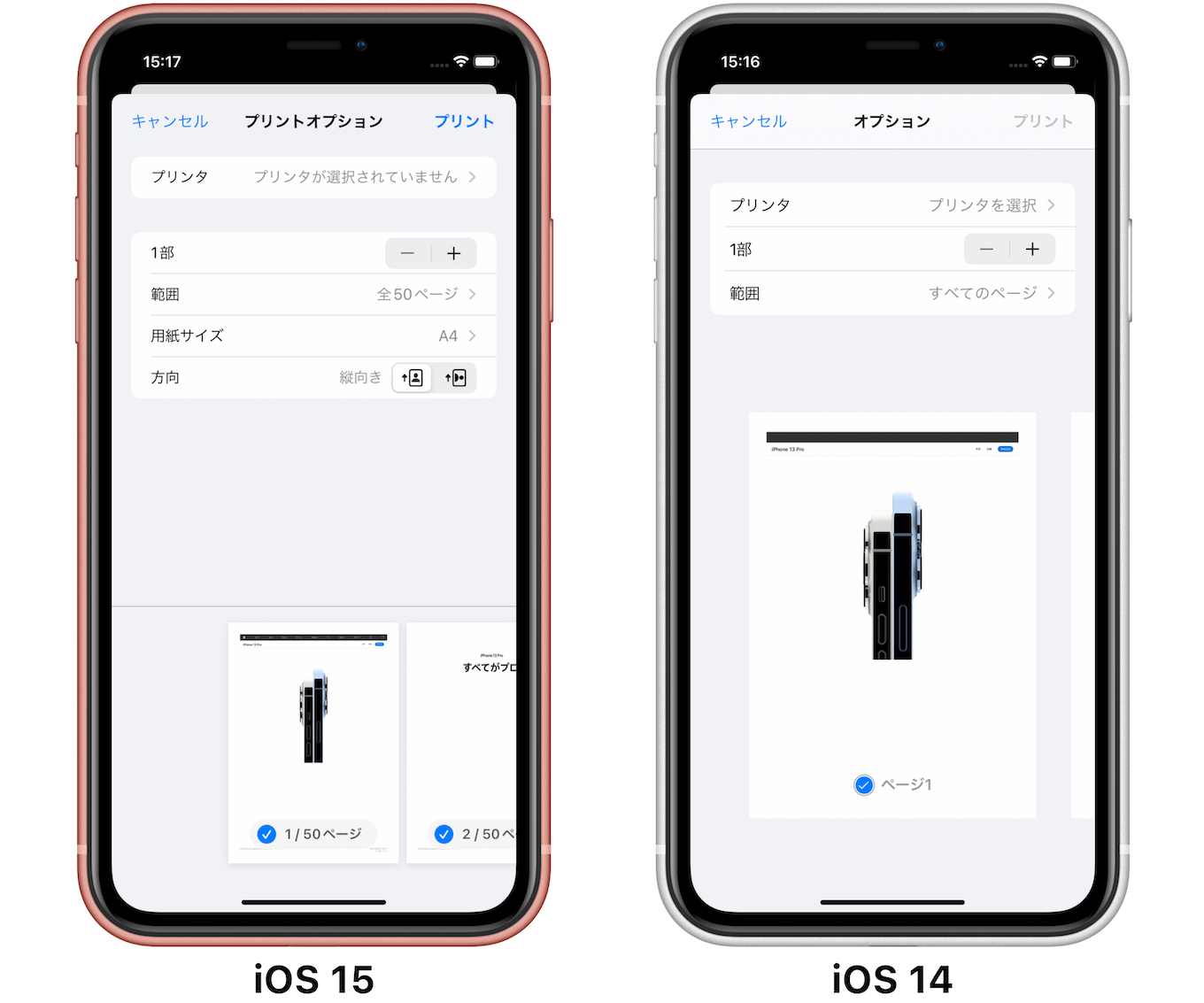
iPhoneで撮影した写真をそのままプリントすると構図の端が削られてしまう現象には、明確な数学的理由が存在します。撮影データの縦横比と、日本国内で標準規格となっている写真用紙の縦横比が根本的に一致していないためです。
iPhoneの標準カメラアプリで撮影された写真は、デフォルト設定で「4:3(比率約1.33:1)」で記録されます。一方、日本の写真プリントで最も普及している「L判(89mm × 127mm)」の比率は「約1.42:1」であり、L判の方が横(または縦)に長い長方形となっています。
この比率が異なるデータを用紙全体の隙間なく印刷しようとすると、プリンターの自動処理によって用紙の長辺に合わせて画像が拡大され、はみ出た短辺の上下(横向き撮影の場合は左右)が切り落とされてしまいます。これが、多くの人を悩ませる写真印刷端が切れる理由の正体です。印刷機の故障ではなく、異なる比率同士を無理にフィットさせた結果生じる仕様上の必然といえます。
【純正写真アプリで完結】iPhone写真のアスペクト比変更とトリミング印刷手順
印刷時の意図しない切り欠きを防ぐ最も確実なアプローチは、印刷に出す前に手動で構図を決めておくことです。サードパーティ製アプリを新しくインストールする必要はなく、iPhone純正写真アプリ編集機能だけで完結します。
具体的なiPhone写真アスペクト比変更の手順は以下の通りです。
① 写真アプリで印刷したい写真を開き、右上の「編集」をタップします。
② 画面下の「トリミングアイコン(四角形が交差したマーク)」を選択します。
③ 画面右上に表示される「アスペクト比アイコン(幾何学的な四角形マーク)」をタップします。
④ 画面下部に表示される比率一覧から、目的に応じた比率を選択します。一般的なL判サイズ変更を目指す場合は「カスタム」や「5:7(約1.4:1でL判に極めて近い比率)」、もしくは後述の用紙比率を意識して枠を合わせます。
⑤ 切り抜きたいエリアを指でドラッグして構図を微調整し、「完了」をタップして保存します。
あらかじめiPhone写真トリミング印刷を行っておくことで、「プリントしたら大事な人の顔が切れていた」という致命的なミスを完全に回避できます。元の元画像を残しておきたい場合は、あらかじめ写真を複製してから編集作業を行いましょう。
【コンビニ別】セブン・ファミマ・ローソンの写真プリント設定とサイズ指定の違い
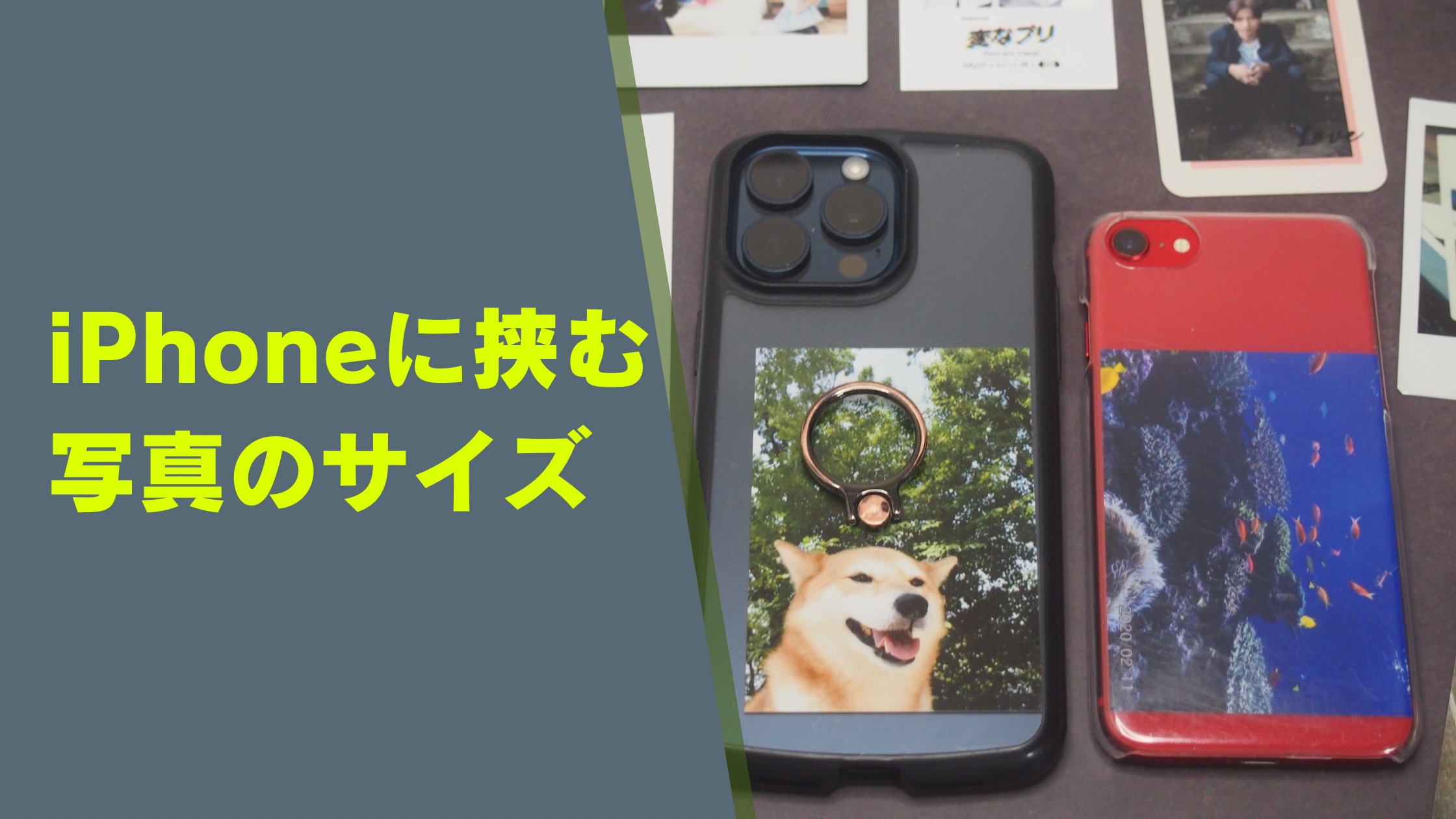
街中のコンビニ複合機を利用するコンビニ写真印刷サイズ指定では、チェーンごとに採用されているマルチコピー機のシステムや設定項目に違いがあります。代表的な各社の挙動を把握しておくと、店頭での迷いを解消できます。
セブン-イレブン(富士フイルム系システム):
セブンイレブン写真プリント設定では、専用アプリ「セブン-イレブン マルチコピー」や「ネットプリント」を利用します。印刷プレビュー画面で「用紙サイズに合わせる(余白あり)」か「用紙いっぱいに合わせる(余白なし)」を選択できる仕様です。端を一切切りたくない場合は「用紙サイズに合わせる」を選ぶと、写真の左右(または上下)に白い余白が入る代わりに、撮影した全範囲が欠けずにプリントされます。
ファミリーマート・ローソン(シャープ系システム):
「ネットワークプリント」アプリを利用するファミマ写真印刷比率の設定では、印刷設定メニュー内に「フィット(用紙に合わせる)」と「埋める(用紙いっぱいに印刷)」という項目が存在します。端切れを避けるには「フィット」を選択してください。用紙の縦横比と画像の差異が白いフチとして処理され、元の構図が100%保持されます。
なお、大判で見栄えが良い2L判サイズ印刷設定(127mm × 178mm)を選択する場合も、比率はL判とほぼ同じ(約1.40:1)となるため、同様に余白設定や事前トリミングの配慮が欠かせません。
【画質低下を防ぐ】写真印刷が粗い場合の対処法と綺麗に仕上げるプロの裏技
サイズ変更やトリミングを行って印刷した際、「画面で見た時より画質が粗い・ぼやけている」と感じるケースがあります。この画質劣化には複数の要因が絡んでおり、適切な写真印刷画質粗い対処法を施すことでクリアなプリントが手に入ります。
1. 大幅なトリミングによるピクセル不足を避ける
写真の一部だけを極端に拡大してトリミングすると、印刷に必要な解像度(300〜350dpi)を下回り、ドットが目立つ仕上がりになります。L判印刷に必要な画素数の目安は約150万画素(1074×1524ピクセル以上)です。過度なズーム切り抜きは避け、なるべく広い解像度を保ったままトリミングを行いましょう。
2. ファイル形式と通信時の圧縮に注意する
SNS(LINEやXなど)経由で送受信した写真は、自動的に圧縮されてデータ容量が小さくなっているケースが目立ちます。印刷用データは必ずiPhoneのカメラロールにあるオリジナルデータ、もしくはAirDropやiCloudのオリジナル画質共有リンク経由で取得したものを使用してください。
3. 印刷前の明るさ補正をプラスする
iPhoneの有機ELディスプレイは自ら発光するため写真は明るく見えますが、紙への印刷は光の反射で見るため、体感として1〜2段階暗いトーンで仕上がる傾向があります。純正編集機能で「露出」や「シャドウ」をわずかに持ち上げてから印刷に出すと、くすみのない鮮やかな発色が得られます。
【2026年最新】写真印刷アプリ比較|仕上がり・コスパ・操作性で選ぶBEST4
スマートフォンからの写真プリント需要が高まる中、2026年現在利用できるネットプリントサービスは多様化しています。手軽さ・コスト・画質のバランスを考慮した2026年最新印刷アプリ比較をまとめました。
① セブン-イレブン マルチコピー / ネットプリント
スピードと手軽さを最優先するなら最適解です。会員登録不要で即日店頭受け取りが可能。L判1枚40円前後と手頃で、富士フイルムの高精細な昇華型プリント技術による発色の良さに定評があります。
② しまうま写真プリント
大量の写真を一括で現像したい場合の圧倒的コスパを誇ります。1枚十数円からの低価格設定でありながら、プロ仕様の銀塩プリントを選択可能。アプリ内でL判・2L判のトリミング位置を直感的に確認しながら微調整できる優れたUIを備えています。
③ ネットワークプリント(ファミマ・ローソン系)
全国のローソン・ファミリーマートで24時間いつでも印刷可能。シール紙プリントやカレンダー印刷など特殊用紙のバリエーションが豊富で、クリエイティブな用途に適しています。
④ ALBUS(アルバス)
ましかく写真(1:1)に特化した毎月定数無料のプリントアプリ。アスペクト比の調整が正方形前提にシンプル化されており、端切れに悩むことなくインテリア性の高いフォトアルバムを作成したい層から強固な支持を集めています。
【iPhoneの写真印刷サイズ変更】に関するよくある質問(FAQ)
Q1:L判印刷に最も適したiPhoneカメラの撮影比率設定はありますか?
A1:iPhoneのカメラ設定で直接「L判比率」で撮影する機能はありません。標準の「4:3」で撮影し、被写体の周囲に少し余裕を持たせておくのがベストです。四隅に空間を残して撮影しておけば、後から「写真」アプリでトリミングする際も被写体を切らずにスムーズに調整できます。
Q2:コンビニ印刷で「写真の端が切れる」のも「白い余白が出る」のも両方嫌な場合はどうすればいいですか?
A2:iPhone純正の写真アプリで、最初からL判比率(約1.42:1)に合わせて手動トリミングを行い、コンビニの印刷設定で「用紙いっぱいに合わせる(余白なし)」を指定してください。比率を用紙と完全に一致させておけば、画像が切り落とされることも余白が生じることもありません。
Q3:Live Photosで撮った写真を綺麗に印刷するコツはありますか?
A3:Live Photosは動画のような連続コマで保存されているため、手ブレのない決定的な瞬間を「キー写真」として設定してから印刷することが重要です。写真アプリの編集画面で「Live」アイコンをタップし、ブレが最も少ないフレームを選んで「キー写真に設定」を行ってからサイズ変更・プリントへ進みましょう。
まとめ:アスペクト比の事前調整で失敗知らずの美しいプリントを実現
iPhone写真をプリントする際に発生する「端切れ問題」は、縦横比の違いを理解し、印刷前のわずかなひと手間を加えるだけで確実に解消できます。撮影時に被写体の周囲へ適度な余白を持たせ、純正アプリで適切な比率にトリミングする習慣をつければ、コンビニプリントでもネット現像でも意図通りの完璧な1枚に仕上がります。
大切な記念写真や旅行の思い出を色鮮やかな用紙に残すために、ぜひ今回紹介した比率調整と印刷設定を活用してみてください。 (出典: iphone 写真 印刷 サイズ 変更(Yahoo!ニュース))
テクノロジーやライフスタイル領域を中心に執筆活動を行っています。趣味は写真撮影と旅行です。
