Outlookの過去メールが消えた?1年前のデータ復元と表示設定術
日々の業務で過去のやり取りや重要な証拠となるメッセージを検索した際、数か月前や1年以上前のメールが忽然と受信トレイから消え去り、焦った経験を持つビジネスパーソンは少なくありません。「誤って削除してしまったのか」「サーバー障害で消失したのか」と不安が募りますが、実際にはデータが完全に消去されたケースはごく一部にすぎません。
大半のケースでは、Microsoft Outlook特有の同期スライダー仕様やローカルキャッシュの制限、自動整理ルールの作動によって「非表示」になっているだけです。本稿では、過去メールが突然見当たらなくなる根本原因を究明し、確実にお手元のトレイへ再表示・復元させる具体的な手順を徹底解説します。
📌 【この記事の重要ポイントまとめ】
- 要点1:過去メールが見当たらない原因の多くは、キャッシュモードの保持期間設定(デフォルト1年等)や検索範囲の制限による一時的な非表示である。
- 要点2:「古いアイテムの自動整理」や誤操作による削除であっても、サーバー上の復元機能やアーカイブPSTファイルを特定すれば安全に救出できる。
- 要点3:2026年現在の「新しいOutlook(New Outlook)」への移行環境を考慮し、Web版との同期設定やローカルバックアップを正しく構築することが消失防止の鍵となる。
【真相究明】Outlookで過去のメールが表示されない最大の理由とは?
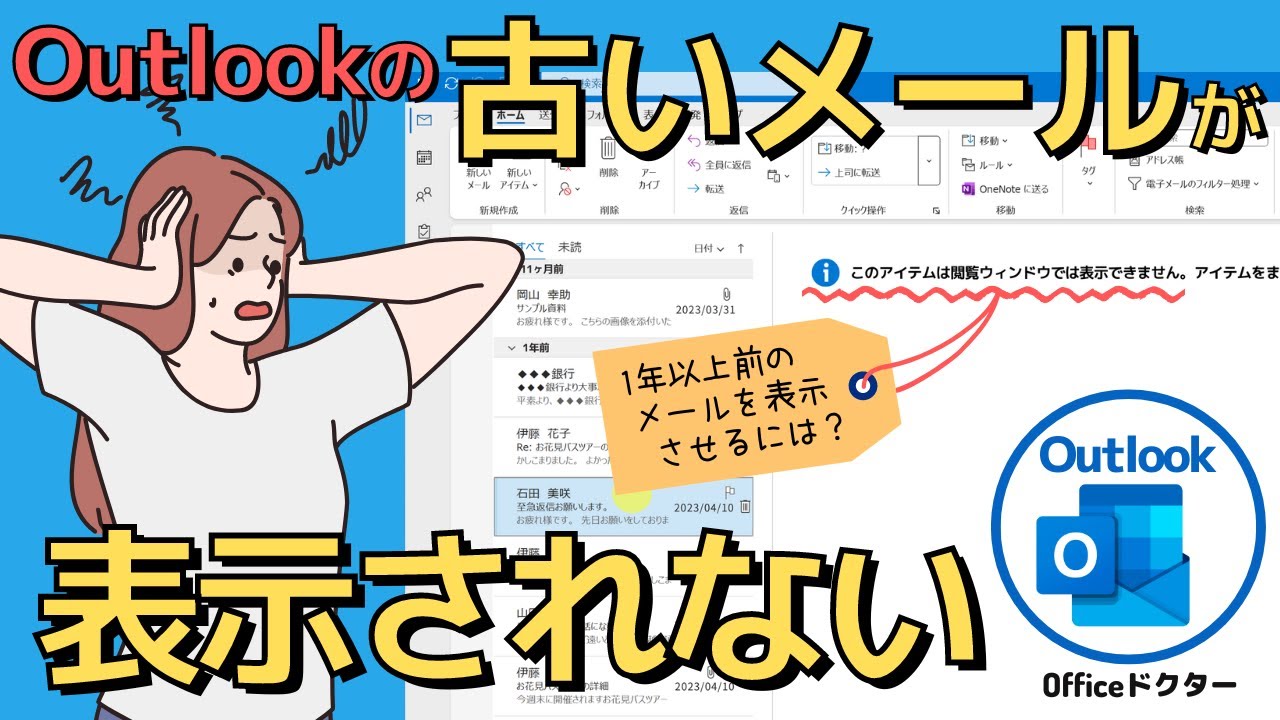
受信トレイをいくらスクロールしても過去のメールが表示されない理由として、最も頻繁に遭遇するのが「Exchange キャッシュ モード」の同期期間制限です。OutlookはPCのストレージ容量節約と動作軽量化を目的に、ローカル上に保存するメールの期間を初期状態で「1年間」や「3か月」などに絞り込む設計が施されています。
その結果、設定された期間を過ぎたメールはローカル環境から一時的に見えなくなり、「1年以上前のメールが検索できない」という事態に陥ります。データそのものはMicrosoft 365やExchangeのクラウドアカウント側に無傷で残っているため、まずは同期設定の枠組みを疑うのが解決への第一歩です。
さらに、受信トレイに設定された「フィルター機能(未読のみ表示など)」の誤作動や、POPアカウントにおける「サーバーにメッセージのコピーを残す設定」の解除、あるいは企業ポリシーによる「古いアイテムの自動整理」の実行も、過去データが視界から消える主要な要因となっています。
キャッシュモードの期間設定を見直す|消えたメールを即座に再表示させる手順
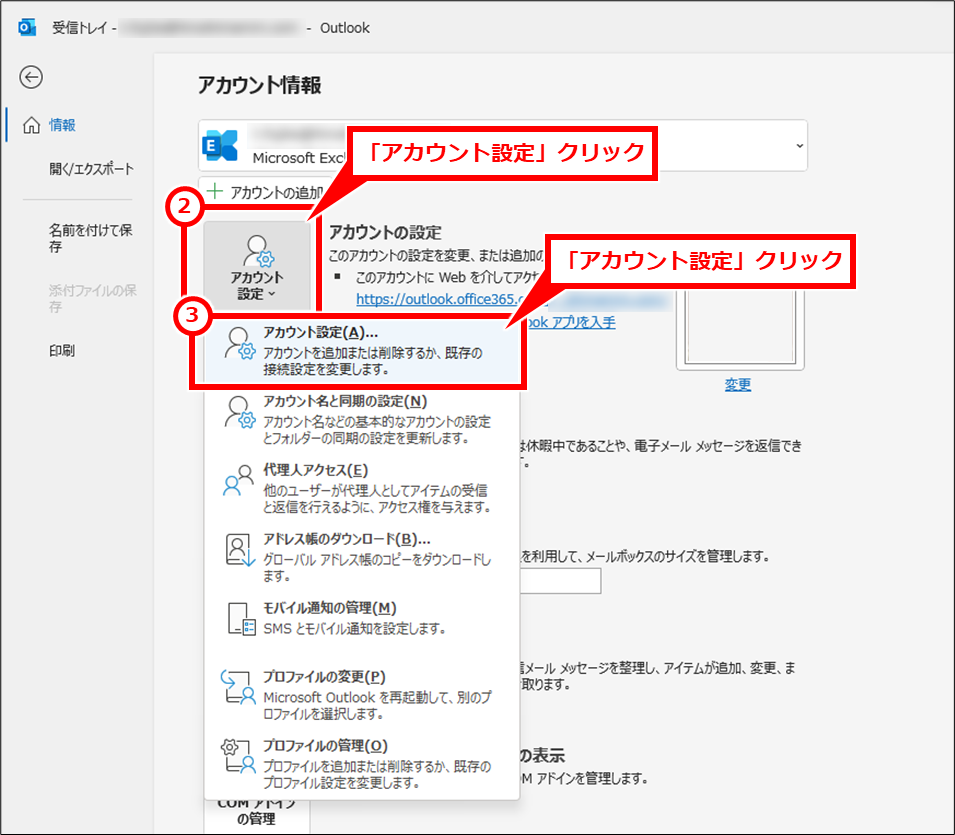
ローカル端末上で1年以上前のメールを常に確認したい場合、キャッシュモードの保持期間スライダーを変更するのが最も直接的な対処法です。クラシック版Outlook(従来のデスクトップアプリ)を利用している場合、以下のステップで設定を変更できます。
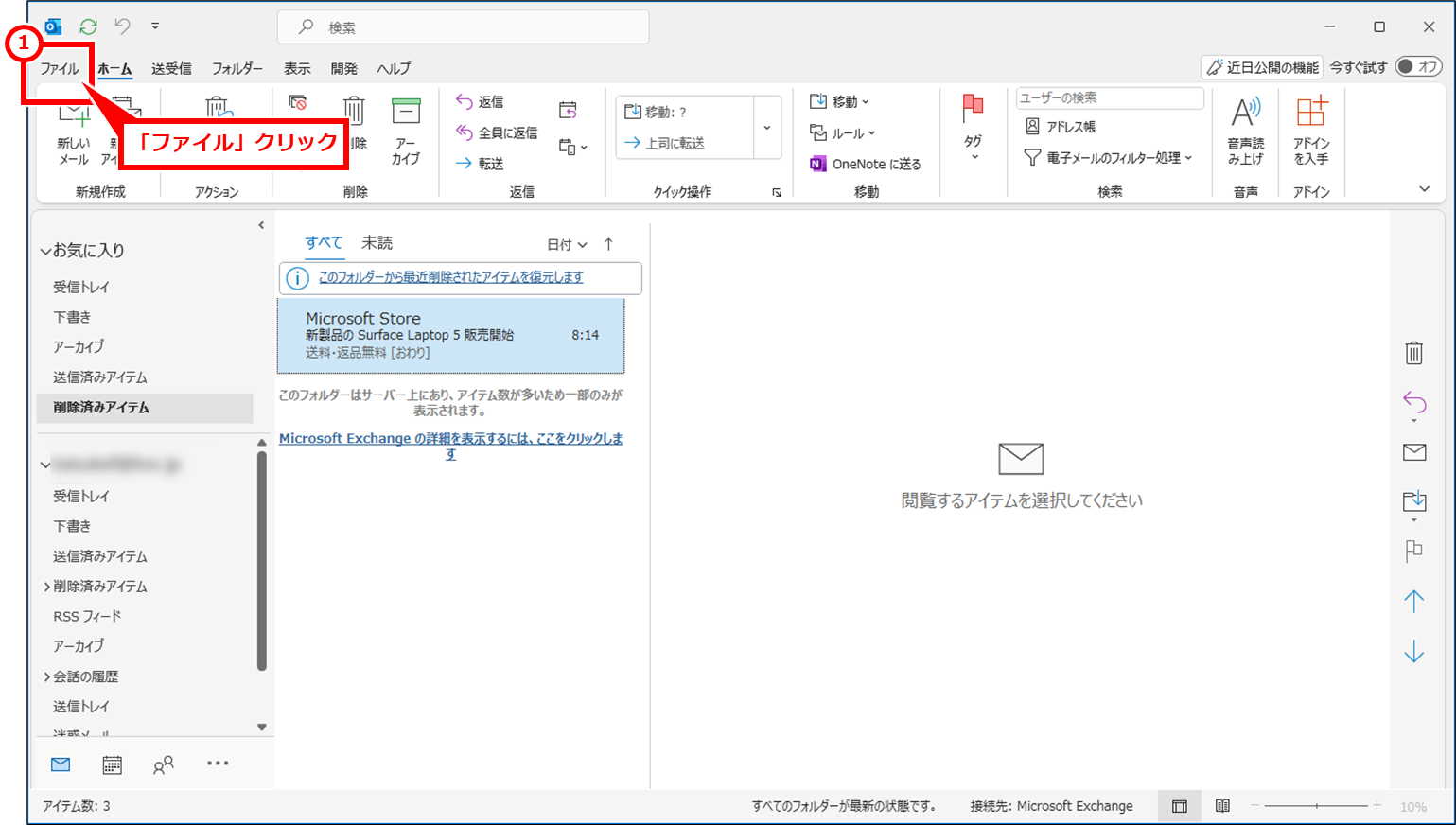
まず、画面左上の「ファイル」タブから「アカウント設定」>「アカウント設定(A)」を順にクリックします。該当のメールアカウントを選択して「変更」ボタンを押すと、「オフライン設定」の項目内に「過去のメールをダウンロードして保持する期間」のスライダーが表示されます。
このスライダーを右端の「すべて」までスライドさせ、「次へ」から「完了」をクリックしてOutlookを再起動します。これにより、サーバー上に保存されている過去ログがローカルに再ダウンロードされ、受信トレイに見当たらなかった過去メールがすべて一覧に復帰します。データ量が多い環境では同期完了まで数十分程度かかる場合があるため、有線LANなど安定した通信環境下で実行してください。
「古いアイテムの整理」はどこにある?自動アーカイブの罠と解除法
同期設定に問題がないにもかかわらず、一定期間を過ぎたメールが受信トレイから順次消去されている場合、自動アーカイブ機能が勝手に過去ログを別ファイルへ退避させている可能性があります。この「古いアイテムの整理」機能がどこにあるかを確認し、挙動を制御することが不可欠です。
設定状況の確認は、「ファイル」>「オプション」>「詳細設定」の順に進み、「古いアイテムの整理」セクションにある「古いアイテムの整理の設定」ボタンから行います。ここで「次の間隔で古いアイテムの整理を行う」にチェックが入っていると、定期的に指定日数を経過したメールが「archive.pst」という個別データファイルへ自動移動されます。
もし受信トレイ内にメールを残し続けたい場合は、この自動整理チェックを外して無効化します。すでにアーカイブされてしまった過去メールは、Outlookのフォルダ一覧左ナビゲーションに表示されている「アーカイブ」または「保存フォルダ」を展開することで、いつでも閲覧・元の受信トレイへのドラッグ&ドロップ移動が可能です。
誤削除・受信トレイから消えた過去メールを確実に復元する経緯と手順
誤ったショートカットキー操作やルール設定の誤りによって、過去メールが「削除済みアイテム」に送られてしまった場合でも、即座に諦める必要はありません。通常のゴミ箱フォルダに残っていれば、右クリックから「移動」>「受信トレイ」を選択するだけで即座に元通りになります。
仮に「削除済みアイテム」フォルダ内からも完全に消去してしまった経緯があっても、ExchangeまたはMicrosoft 365環境を利用していれば救出ルートが残されています。フォルダタブ内にある「削除済みアイテムをサーバーから復元」機能を開くことで、一定の保持期間(標準設定では14日〜30日間)内であれば、サーバーの退避領域から目的のメールを選択して完全復活させることが可能です。
また、検索ボックスで探す際は、検索範囲を「現在のフォルダー」から「すべてのOutlookアイテム」に変更し、サブフォルダーや意図しない場所に紛れ込んでいないかを必ず再走査してください。
データ保全の決定打!過去メールの一括ダウンロードとPSTバックアップ術
クラウド容量の圧迫や予期せぬトラブルに備える上で、過去メールを一括ダウンロードして安全なストレージに保管するバックアップ手法は極めて有効です。クラシックOutlookでは、独自形式である「PSTファイル(Outlookデータファイル)」を活用したエクスポートが標準的な防衛手段となります。
過去データの一括書き出しは、以下の手順で実行します。
「ファイル」>「開く/エクスポート」>「インポート/エクスポート」を選択し、ウィザードから「ファイルにエクスポート」>「Outlook データ ファイル (.pst)」を指定します。エクスポート元として「受信トレイ」またはアカウント全体のトップフォルダを選択し、「サブフォルダーを含む」に必ずチェックを入れて保存先フォルダを指定します。
なお、POP方式のアカウントを運用している場合は、「サーバーに残す設定」が正しく有効化されているかも再点検してください。サーバーから一定日数で自動削除される設定になっていると、端末側の不具合発生時に復旧手段が絶たれる恐れがあるため、バックアップの定期取得と併せて設定の見直しを推奨します。
【2026年最新】「新しいOutlook」への移行とWeb版の同期設定
2026年現在、マイクロソフトによるデスクトップ版「新しいOutlook(New Outlook for Windows)」への段階的統合が進んでおり、従来のクラシック版とは過去メールの管理体系や同期の仕組みが大きく変化しています。新環境への移行に伴い、「過去のPSTファイルが開けない」「ローカルの過去ログが見当たらない」といった戸惑いの声が増加しています。
新しいOutlookおよびWeb版Outlook(Outlook on the web)では、メールデータはローカルのPSTファイルではなく、原則としてクラウド上のサーバーとダイレクトに完全同期されます。そのため、過去メールの表示不整合が発生した際は、Web版(outlook.office.comなど)へ直接ブラウザからサインインし、クラウド本体にデータが残っているかを確認するのが最も確実な切り分け方法です。
過去のクラシックOutlookで保存していたPSTデータ資産を新しい環境へ移行する場合は、クラシック版が利用可能なうちに一度メールデータをクラウド上のフォルダーへ同期インポートしておくか、組織の管理者が推奨するクラウド移行ツールを活用した移行手順を踏むことが推奨されます。
【Outlookの過去メール】に関するよくある質問(FAQ)
Q1:1年以上前のメールだけがOutlookの検索結果に出てこないのはなぜですか?
A1:アカウント設定内の「Exchangeキャッシュモード」の保持期間が「1年」に指定されていることが最大の原因です。設定スライダーを「すべて」に変更するか、検索結果の最下部に表示される「サーバーでさらに検索」リンクをクリックすることで、クラウド上の過去メールまでヒットするようになります。
Q2:新しいOutlookに切り替えたら、過去に保存したPSTファイルが読み込めなくなりました。
A2:2026年現在の新しいOutlook(New Outlook)はPSTファイルの直接マウント機能に対応していない場合があります。画面右上のトグルスイッチから一時的に「従来のOutlook(クラシック版)」に戻してPSTを開くか、Web版へインポートする移行手順をご検討ください。
Q3:受信トレイの過去メールが突然数通だけ消えてしまいました。復元できますか?
A3:誤ってアーカイブショートカット(Backspaceキーなど)を押して「アーカイブ」フォルダに移動しているか、迷惑メールフォルダに振り分けられている可能性があります。まずは全フォルダー検索を行い、見当たらない場合は「削除済みアイテム」>「削除済みアイテムをサーバーから復元」をご確認ください。
まとめ:正しい同期とバックアップで過去メールの消失リスクをゼロに
Outlookで過去のメールが見当たらなくなるトラブルは、データそのものの破損や消失ではなく、「キャッシュの保持期間」「自動整理」「検索インデックスの範囲」といった設定の食い違いが原因の大部分を占めています。
ご自身の利用しているOutlookのバージョン(クラシック版か新しいOutlookか)を正しく見極め、キャッシュスライダーの調整やアーカイブの配置場所を把握しておけば、過去の大切なビジネスログをいつでも手元に呼び戻すことが可能です。不測の事態に備え、定期的なエクスポートやクラウド同期の状況チェックを習慣づけておくことをおすすめします。 (出典: outlook 過去 の メール(Yahoo!ニュース))
最新のトレンドや話題のニュースをわかりやすく解説するWebライターです。読者の皆様に役立つ情報を日々お届けしています。
