Macスクリーンショットのやり方完全解説!便利技や保存先変更まで
ビジネスの現場からプライベートの情報整理まで、Macを扱う上でスクリーンショット(画面キャプチャ)は日常的に欠かせない基本操作の一つです。しかし、「毎回全画面が保存されてデスクトップが画像で溢れてしまう」「特定のウィンドウや一部分だけを素早く切り取りたい」といった操作の悩みや、思い通りに撮影できないトラブルに直面するユーザーも少なくありません。
macOSには直感的かつ高機能なキャプチャツールが標準搭載されており、適切なショートカットキーと設定を把握するだけで日々の作業効率は大幅に跳ね上がります。本稿では、基本となる画面撮影のやり方から、保存先の変更、クリップボードへの直接コピー、撮影できない場合の対処法まで、実務ですぐに役立つ知識を体系的に解説します。
📌 【この記事の重要ポイントまとめ】
- 要点1:基本ショートカット(Command+Shift+3/4/5)の使い分けで、全画面・範囲指定・動画収録まで瞬時に実行可能。
- 要点2:Controlキー併用によるクリップボード保存や保存先フォルダの変更により、作業スピードとデスクトップ整理が両立できる。
- 要点3:画面キャプチャが撮影・保存できないトラブルは、セキュリティ権限やDRM保護、キー割り当ての競合をチェックすることで解決する。
【基本編】Macスクリーンショットの必須ショートカット3選!全画面から範囲指定まで
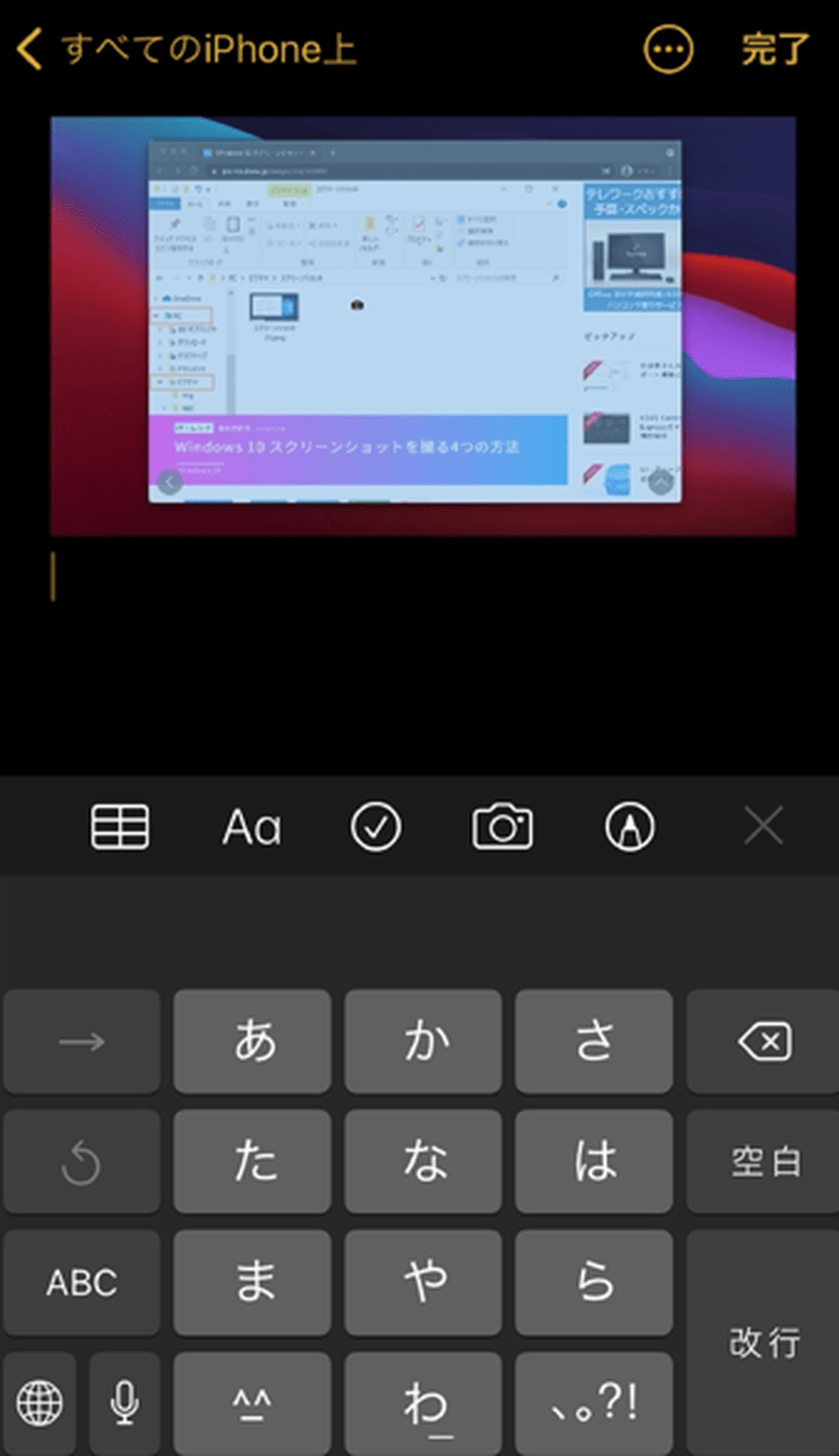
Macで画面を撮影する際、最も頻繁に利用するのが3系統の標準キーボードショートカットです。マウス操作で専用アプリを探す手間なく、キーの組み合わせだけで瞬時に狙った画面を画像化できます。
1. 画面全体をそのまま保存する(Command + Shift + 3)
ディスプレイに表示されている全領域を1枚の画像としてキャプチャする基本操作です。Macスクリーンショット全画面撮影を行いたい場合は、キーボードの「Command」「Shift」「3」を同時に押します。マルチディスプレイ環境の場合は、接続されているモニターごとの画像ファイルが個別に生成されます。
2. 必要なエリアだけを囲んで撮影する(Command + Shift + 4)
画面の一部分だけを切り出したい時に最適なのがCommand Shift 4のやり方です。キーを押すとマウスカーソルが十字アイコン(座標付き)に変化します。この状態でマウスやトラックパッドをドラッグし、必要な領域を矩形で囲んで指を離すと、Macスクショの範囲指定撮影が完了します。途中でキャンセルしたい場合は「Esc(Escape)」キーを押すだけで安全に中断できます。
3. オプションパネルを呼び出して撮影・録画する(Command + Shift + 5)
直感的なメニューバーから操作したい場合や、静止画だけでなくCommand Shift 5画面収録を行いたい場合に活用するショートカットです。画面下部に専用のコントロールパネルが出現し、「画面全体を取り込む」「選択部分を取り込む」といった静止画キャプチャに加え、「画面全体を収録」「選択部分を収録」による動画キャプチャもワンクリックで実行できます。
【応用編】ウィンドウ指定やクリップボード活用!知っておくべき便利技
基本操作にワンアクション加えるだけで、画像のクオリティや共有スピードを飛躍的に向上させるテクニックが存在します。
ブラウザや特定のアプリウィンドウだけを綺麗に切り抜きたい場合は、Macスクショのウィンドウ指定撮影が重宝します。「Command + Shift + 4」を押してカーソルが十字に変わった後、スペースキーを1回押すとカーソルがカメラのアイコンに切り替わります。撮影したいウィンドウの上にカーソルを合わせてクリックするだけで、そのウィンドウの形に沿った完璧なキャプチャが生成されます。
なお、標準設定ではウィンドウの周囲に美しいドロップシャドウ(影)が付与されますが、資料作成などで影が不要な場合は「Optionキーを押しながらクリック」することで、影のないシャープな画像として保存可能です。
また、チャットツールやメール、スライド資料に画像をそのまま貼り付けたい時に、デスクトップへファイルを保存する工程は無駄になりがちです。そこで役立つのがMacクリップボードスクショの技です。各種ショートカットを押す際に「Control」キーを同時に長押し(例:Command + Control + Shift + 4)すると、撮影画像がファイルとして保存されず、直接クリップボードにコピーされます。あとは目的の場所で「Command + V」を押すだけで貼り付けが完了します。
【編集と切り取り】撮影直後のフローティングサムネールを使いこなす
キャプチャを実行した直後、画面の右下に数秒間表示される小さなプレビュー画像を「フローティングサムネール」と呼びます。このサムネールを放置すると自動的に設定フォルダへ保存されますが、クリックすることで瞬時にマークアップ編集画面が開きます。
このMacスクショ切り取り編集方法を使えば、専用の画像編集ソフトを立ち上げることなく、以下の作業が即座に行えます。
・余白部分のトリミング(再切り取り)
・矢印や四角枠、テキストの挿入
・ペンツールによる手書きメモや強調ハイライト
・個人情報や機密部分を隠す塗りつぶし・モザイク代わりの図形配置
編集完了後は左上の「完了」を押すだけで編集済みの画像が保存され、作業時間を大幅に短縮できます。
【環境設定】Macのスクショ保存先や画像形式(PNG/JPG)を自由に変更する方法
標準状態のmacOSでは、撮影した画像はすべて「デスクトップ」に保存されます。日常的にキャプチャを多用するとデスクトップが散らかり、目当てのファイルを探すロスが生じます。
Macスクショ保存先変更は、「Command + Shift + 5」から開く設定メニューで完結します。ツールバー内の「オプション」をクリックすると、「保存先」の項目に「デスクトップ」「書類」「クリップボード」「メール」「メッセージ」などの選択肢が表示されます。あらかじめ「スクリーンショット用」といったフォルダを作成しておき、「その他の場所...」から指定するだけで、以降の保存先を一括で固定できます。
さらに、標準の画像フォーマットである「PNG」から、ファイル容量が軽く扱いやすい「JPG」へ切り替えたい場合は、Macスクリーンショット画像形式変更をターミナルコマンドから簡単に実行できます。
「ターミナル」アプリを起動し、以下のコマンドを入力してEnterキーを押します。defaults write com.apple.screencapture type jpg; killall SystemUIServer
(※元に戻す場合は「jpg」の部分を「png」に書き換えて実行します)
用途に合わせてmacOSスクリーンショット設定を最適化しておくことが、快適な制作・業務環境を保つ秘訣です。
【トラブルシューティング】Macでスクリーンショットが撮影・保存できない原因と解決策
ショートカットを押しても反応しない、あるいは画像が正常に保存されないといった場合、主に以下の要因が考えられます。順を追って確認することで、迅速なリカバリーが可能です。
1. ショートカットキーの割り当て競合または無効化
「システム設定」>「キーボード」>「キーボードショートカット」>「スクリーンショット」を開き、該当のショートカットにチェックが入っているか確認します。他社製アプリやキーリマップツールとキー割り当てが競合している場合は、一度デフォルト設定に戻すかキー設定を見直してください。
2. セキュリティおよびプライバシー設定のアクセス権限
外部アプリや特定の連携ツールでキャプチャが真っ暗になる、あるいはエラーが出るケースでは、「システム設定」>「プライバシーとセキュリティ」>「画面収録とシステムオーディオ録音」の権限が許可されているか確認が必要です。
3. 動画配信サービスや電子書籍のDRM(著作権保護)
Apple TV、Netflix、各種動画サブスクリプションや一部の電子書籍ビューアでは、著作権保護技術(HDCP/DRM)によりスクリーンショット撮影時に該当ウィンドウが意図的に真っ暗(黒塗り)になる仕様となっています。これはシステムの不具合ではなく正常なセキュリティ挙動です。
4. ストレージ容量の逼迫や保存先フォルダの削除
指定していた保存先フォルダをゴミ箱に移動・削除してしまった場合、保存エラーが発生することがあります。ディスク容量に空きがあるかを確認し、改めて保存先を再指定してください。
【Macのスクリーンショットやり方】に関するよくある質問(FAQ)
Q1:スクリーンショットを撮ったときの「カシャッ」というシャッター音を消すことはできますか?
A1:Mac本体を消音(ミュート)にするか、音量をゼロに設定しておくことでシャッター音を鳴らさずに撮影できます。また、「システム設定」>「サウンド」にある「ユーザーインターフェイスのサウンドエフェクトを再生」のチェックを外すことでも一部のシステム効果音を無効化できます。
Q2:縦に長いWebページ全体を1枚の画像としてキャプチャする方法はありますか?
A2:Safariブラウザの標準開発者メニュー(開発 > Webインスペクタ > 要素をキャプチャ)を使用するか、ブラウザ拡張機能(GoFullPageなど)を利用することで、スクロールが必要なページ全体を1枚の縦長画像として保存できます。
Q3:画面収録(動画キャプチャ)の録画を途中で停止するにはどうすればいいですか?
A3:画面収録中は、メニューバーの右上に小さな「停止ボタン(丸の中に四角のマーク)」が表示されます。ここをクリックするか、「Command + Control + Esc」を押すことで録画を安全に終了・保存できます。
まとめ:ショートカットと最適設定で日々のMac作業をスマートに
Macのスクリーンショット機能は、単なる画面保存にとどまらず、範囲指定、ウィンドウ個別キャプチャ、動画収録、即時編集までをワンストップでこなせる強力なツールです。
「Command + Shift + 3/4/5」の基本使い分けを指先になじませ、Controlキーでのクリップボード連携や保存先フォルダの整理を行うだけで、画像キャプチャにかかる工数は劇的に削減されます。自身の作業スタイルに合わせた設定へカスタマイズし、より快適で無駄のないMacライフを実現してください。 (出典: スクリーン ショット やり方 mac(Yahoo!ニュース))
毎日更新されるトレンド情報を分析・発信中。役立つ裏技やおすすめ情報を分かりやすく紹介します。
