Macのファイルコピー完全攻略!切り取り移動や外付けHDD対策
WindowsからMacに移行したユーザーや、作業効率を上げたいクリエイターの間で長年繰り返される悩みが「ファイルのコピー&ペースト」にまつわる仕様の違いです。「Windowsのように右クリックで切り取りができない」「外付けストレージにドラッグしたのに保存できない」といった違和感に直面し、作業がストップしてしまった経験を持つ方は少なくありません。
macOSは直感的な操作性を誇る一方で、独自のショートカット体系や厳格なファイルシステム保護が備わっています。仕様の背景と実践的なテクニックを把握すれば、日々のファイル管理や大容量バックアップのストレスは大幅に軽減されます。日常的に役立つキー操作から外付けドライブのトラブル対処、さらにコマンドラインを用いた高速化まで、作業環境を劇的に改善するノウハウを整理してお伝えします。
📌 【この記事の重要ポイントまとめ】
- 要点1:Macの「切り取り移動」はコピー後に「Command + Option + V」を押すのが鉄則
- 要点2:外付けHDDやUSBメモリに書き込めない最大の原因はWindows専用のNTFSフォーマットにある
- 要点3:不可解な「エラー -36」は隠し属性の不整合が原因であり、ターミナルコマンドで一発解消できる
【基本操作】Macでファイルコピーと「切り取り移動」を極めるショートカット術
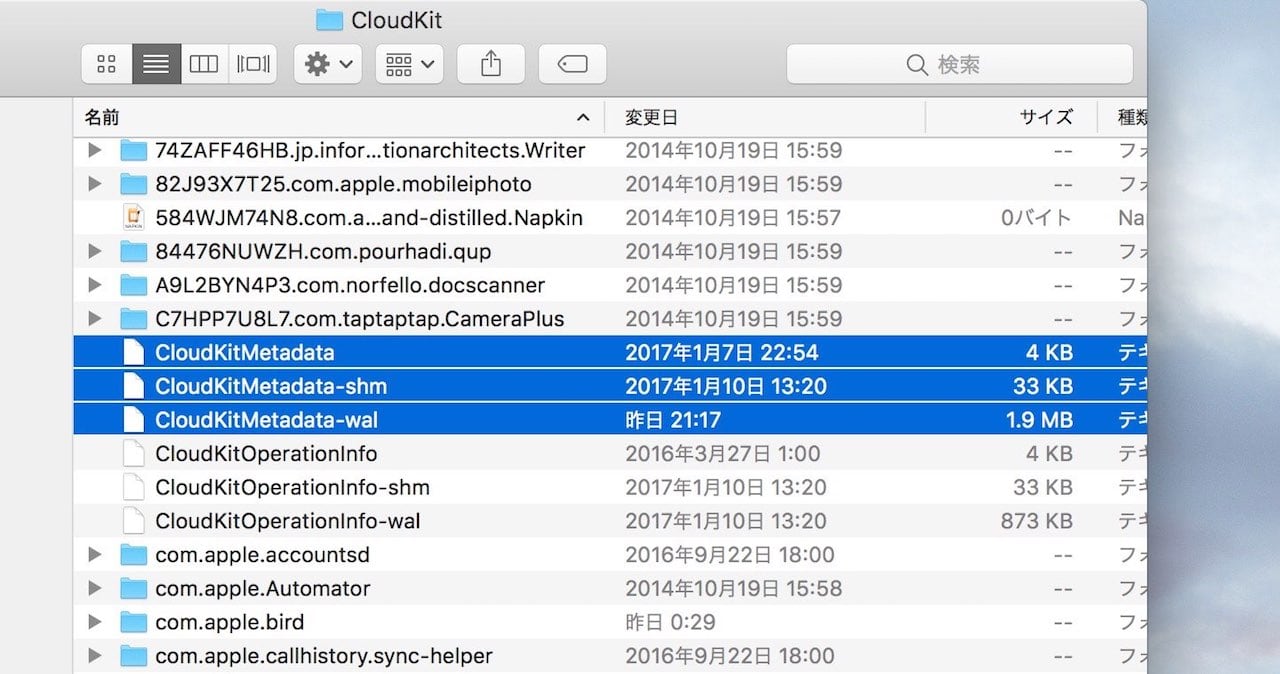
Macの標準ファイル管理アプリであるFinderにおいて、ファイル複製の基本となるのが「Command + C(コピー)」と「Command + V(ペースト)」です。同一フォルダ内ですぐにバックアップを作成したい場合は、対象を選んで「Command + D」を押すだけで瞬時に「〜のコピー」という複製ファイルが生成されます。
戸惑う声が最も多いのが「ファイルの切り取り(カット)」です。macOSのFinderメニューには一般的な「切り取り」コマンドが存在しません。ファイルを元の場所から消して別の場所へ移したいときは、まず通常通り「Command + C」で対象をクリップボードに記憶させた後、移動先で「Command + Option + V」を押します。この一連の動作がMacにおける「移動(切り取りペースト)」に該当します。
マウスやトラックパッド派であれば、キーボードの「Optionキー」を押しながらドラッグ&ドロップする手法も欠かせません。同一ドライブ内でのドラッグは通常「移動」になりますが、Optionキーを組み合わせるとポインタの横に緑色のプラスマークが表示され、「複製コピー」に切り替わります。逆に別ドライブへのドラッグ時はデフォルトが「コピー」となるため、「Commandキー」を押しながらドラッグすることで「移動」を実行できます。
「外付けHDDやUSBメモリに保存できない」原因はフォーマットにあり?NTFSの壁を突破する
外付けハードディスクやUSBメモリをMacに接続し、ファイルをドラッグ&ドロップしたものの、進入禁止マークが出て書き込みができないケースがあります。この現象の多くは、ドライブのファイルシステムがWindows標準の「NTFS」形式でフォーマットされていることが直接の要因です。
macOSは標準状態でNTFSドライブの「読み込み」には対応していますが、「書き込み」は制限されています。この問題を根本からクリアするには、ドライブ内のデータを一時退避させた上で、Macの標準ツール「ディスクユーティリティ」を使い、WindowsとMacの双方で読み書きが可能な「exFAT」形式、あるいはMac専用環境であれば高速・堅牢な「APFS(Apple File System)」形式に再フォーマットするのが最も確実です。
既存のデータを消去できない事情がある場合や、社用PCとの兼ね合いでNTFSを維持しなければならない現場では、サードパーティ製のNTFS書き込みドライバを導入するのが実用的な選択肢となります。
突如発生する「エラー -36」の真相と対処法|ドットファイルが引き起こす不具合
SDカードやNAS、USBメモリへ写真や動画を一括コピーしている最中、「一部のデータが読み込めないか書き込めないため、操作を完了できません(エラーコード -36)」というダイアログが表示され、転送が中断することがあります。
このエラーの主因は、macOSがフォルダやファイルのメタデータ(アイコン位置やプレビュー情報など)を記録するために自動生成する「._(ドット・アンダースコア)」から始まる隠しリソースフォークファイルと、コピー先ファイルシステムとの非互換性にあります。ストレージ側のインデックス情報が破損している場合にも頻発します。
解決には、Mac標準の「ターミナル」アプリを活用するのが最短ルートです。以下のコマンドを入力して実行すると、指定フォルダ内の分割されたリソースフォークが本体ファイルと適切にマージ・整理され、エラーが解消されます。
dot_clean /パス/対象フォルダ名
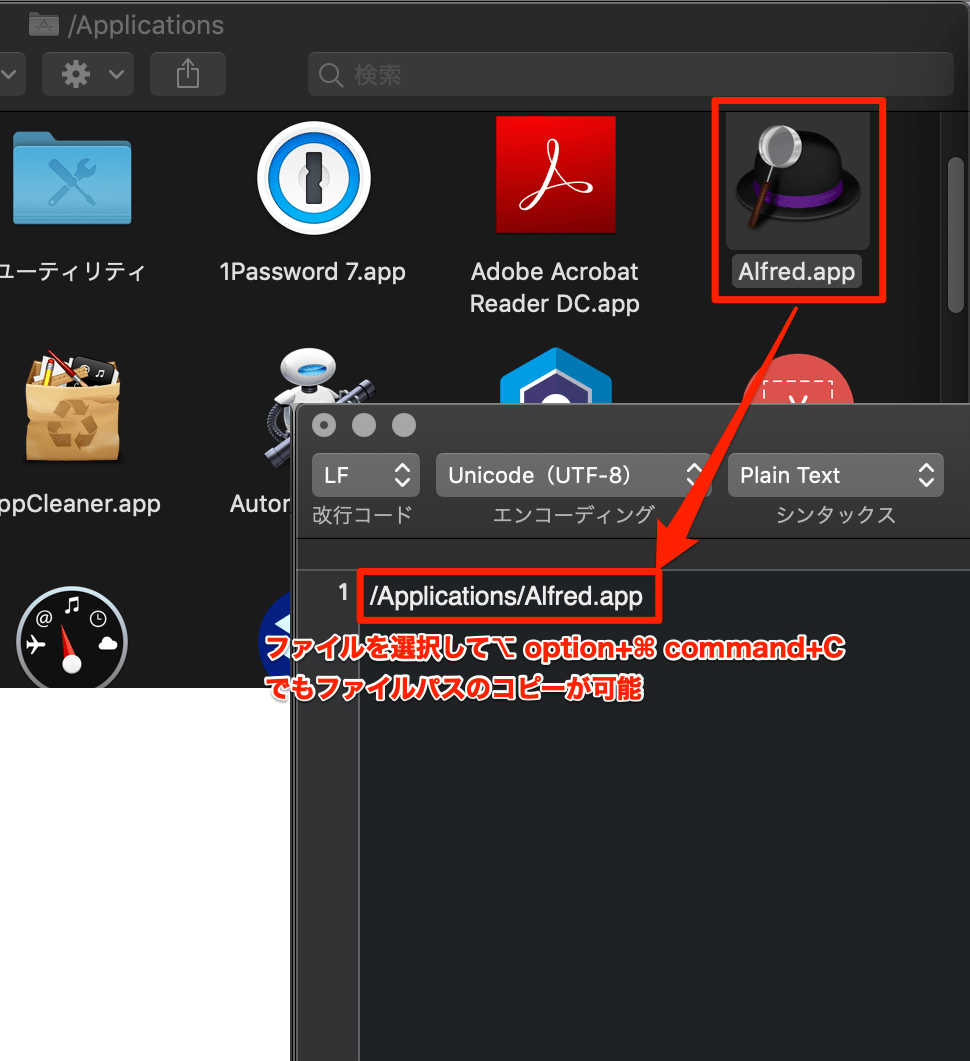
Finderから対象フォルダをターミナル画面に直接ドラッグ&ドロップすれば、フォルダのパスが自動入力されるため、コマンド入力に不慣れな方でも失敗なく作業を完了できます。
大容量データも一瞬!Macのファイルコピーを高速化する2026年最新テクニック
数百ギガバイトに及ぶ4K/8K映像素材や膨大なプロジェクトファイルを扱う現場では、Finderによる通常のGUIコピーでは処理待ちがボトルネックになりがちです。Finderはファイルのメタデータ検証やプレビュー生成をバックグラウンドで行うため、純粋なデータ転送以外のオーバーヘッドが発生します。
転送速度を極限まで引き出したい場面で威力を発揮するのが、ターミナルの「cp」コマンドや「rsync」コマンドです。バックグラウンドの描画処理を介さずダイレクトにI/O処理を行うため、大量の細かなファイル群も淀みなく転送できます。
基本的な構文は以下の通りです。
cp -R /コピー元パス/ /コピー先パス/
さらに、接続インターフェースのボトルネックを見直すことも欠かせません。最大40Gbps〜80Gbpsの帯域を持つThunderbolt 4 / USB4対応のNVMe SSD外付けケースを導入することで、内蔵ストレージと遜色ない転送スピードが手に入ります。
NASや社内ネットワーク経由のファイル共有を劇的に安定させる設定のツボ
オフィスやホームスタジオ環境において、NAS(ネットワーク接続ストレージ)へのファイル転送が極端に遅かったり、接続が途中で切断されたりする現象も現場で多く見受けられます。
macOSがNASと通信する際、SMB(Server Message Block)プロトコルが標準で利用されますが、デフォルトでは各ファイルへのアクセスごとに署名検証(SMBパケット署名)が行われ、これがネットワークコピーの転送レートを低下させる要因になり得ます。プライベートかつ安全なローカルネットワーク内であれば、設定ファイル(/etc/nsmb.conf)を調整してパケット署名を無効化することで、スループットが大幅に改善するケースがあります。
また、Finderがネットワークフォルダ内の不要な「.DS_Store」ファイル作成を抑止する設定を適用しておくことも、余計な通信トラフィックを削減し、フォルダ一覧表示やコピーのレスポンスを高める上で有効です。
【Macのファイルコピー】に関するよくある質問(FAQ)
Q1:Windowsのように右クリックメニューから「切り取り」を選ぶことはできないのですか?
A1:macOSのFinder設計では右クリックメニューに「切り取り」は用意されていません。誤操作によるデータ消失を防ぐ設計思想によるものです。ファイルを移動させたいときは、「Command + C」でコピーした後に、移動先で「Command + Option + V」を押す操作を習慣化してください。
Q2:コピー中に進捗バーが途中で止まって動かなくなりました。安全に中断する方法は?
A2:進行状況ウインドウ右側にある小さな「×」ボタンをクリックしてキャンセルを試みてください。Finder自体が応答しなくなった場合は、「Command + Option + Esc」を押して「Finderを再度開く(再起動)」を実行します。無理に外付けドライブを引っこ抜くとデータ破損の原因になるため、必ずFinder復旧後に正規の手順で取り外してください。
Q3:ドラッグ&ドロップで勝手にエイリアス(ショートカット)が作られてしまうのはなぜですか?
A3:ドラッグ中に無意識に「Command + Option」キーを同時に押しているか、システム保護された領域(アプリケーションフォルダなど)へ一般権限のまま操作を行おうとした可能性があります。通常のファイル複製を行いたい場合は、「Optionキーのみ」を押しながらドラッグしてください。
まとめ:正しいショートカットとフォーマット理解でMac操作は劇的に変わる
Macにおけるファイルコピーや移動の違和感は、macOS特有のキーバインドとファイルシステムのルールを正しく把握することで、作業効率化への武器へと変えられます。
基本の「Command + Option + V」による移動ショートカットの定着、外付けメディアにおける「exFAT / APFS」フォーマットの適切な使い分け、そして万一のトラブル時における「dot_clean」やターミナルコマンドの活用を押さえておけば、大容量データの取り扱いにも迷うことはありません。快適なMac環境を整え、日々のデジタルワークをよりスムーズに進めていきましょう。 (出典: mac ファイル コピー(Yahoo!ニュース))
毎日更新されるトレンド情報を分析・発信中。役立つ裏技やおすすめ情報を分かりやすく紹介します。
