Googleマップで自作地図!マイマップ作成手順と便利技【2026】
普段の道案内や周辺検索で欠かせないGoogleマップですが、自分好みのピンやルートを自由に配置した「オリジナル地図」を作成できる機能をご存知でしょうか。Googleが提供する「Googleマイマップ」を活用すれば、旅行のしおり作りからイベントの会場案内、自社サイトへの店舗アクセスマップ掲載まで、誰でも直感的に自作地図を構築できます。
2026年現在、クラウド上でのリアルタイム共同編集やスプレッドシートからのデータ一括取り込みなど、個人利用にとどまらずビジネスシーンでも必須のツールへと進化を遂げました。本記事では、初心者でも迷わず作れる基本のピン立てから、Webサイトへの埋め込み、知っておくべき非公開設定のセキュリティまで、実践的なノウハウを余すところなく解説します。
📌 【この記事の重要ポイントまとめ】
- 要点1:Googleマイマップは完全無料で利用でき、ピンの色分けや写真追加、移動ルート設定まで自由自在にカスタマイズ可能。
- 要点2:PCブラウザでの直感操作はもちろん、Googleスプレッドシート連携による住所データの一括インポートで作業時間を大幅短縮できる。
- 要点3:URL共有によるリアルタイム共同編集やWebサイト・ブログへの埋め込みに対応し、公開範囲(非公開・限定共有・全体公開)も柔軟に制御可能。
【基礎知識】Googleマイマップの無料機能でできること・活用シーン
Googleマップ上で自分だけの地図を構築できる中核機能が「Googleマイマップ」です。通常のGoogleマップにお気に入り登録するだけでは実現できない高度なカスタマイズが揃っており、すべての基本機能を完全無料で利用できます。
具体的な活用シーンは多岐にわたります。プライベートでは複数日におよぶ旅行計画マップ作成に最適で、「1日目に巡る観光地」「2日目のカフェ巡り」といったスケジュールごとにレイヤーを切り替えて管理可能です。一方、ビジネスユースでは営業先の顧客リスト可視化や、イベント会場の動線案内、さらにはWebサイトに掲載する店舗案内アクセスマップ自作の基盤としても広く重宝されています。
保存された地図データはGoogleドライブ内に自動保存されるため、端末のストレージを圧迫することなく、常に最新の状態でクラウド管理できる点も大きなメリットです。
【PC・スマホ対応】Googleマップで自作地図を作成する基本手順

初めて自作地図を作成する際は、大画面で編集しやすいPCブラウザ(Google Chromeなど)からの操作が最もスムーズです。基本的なGoogleマイマップ使い方の流れは以下のステップで完結します。
まずはブラウザで「Googleマイマップ」にアクセスし、Googleアカウントでログイン後に「新しい地図を作成」をクリックします。画面左上の「無題の地図」をクリックして、任意のマップ名(例:「2026北海道サマートリップ」)と説明文を入力しましょう。
続いて行うのがマイマップピンの立て方です。検索バーに目的地(施設名や住所)を入力して検索すると緑色の仮ピンが表示されるため、「地図に追加」をクリックするだけで配置が完了します。配置したピンは、ペンキ缶アイコンからアイコンの形状やカラーを自由に変更でき、「食事処はオレンジのフォークマーク」「宿泊先は青のベッドマーク」といった視覚的な整理が瞬時に行えます。ピンごとに独自の説明文や撮影した写真・動画を添付することも可能です。
出先で確認したい場合のGoogleマップ自作地図スマホ閲覧については、モバイルブラウザからマイマップを開くか、通常のGoogleマップアプリ内の「保存済み」メニューにある「マイマップ」一覧からいつでも呼び出して現在地とともに確認できます。
【レイヤー&ルート】Googleマップのレイヤー追加手順とルート作成・共有
訪問先が増えて地図が煩雑になってきたら、情報をカテゴリ別に階層化できる「レイヤー機能」を使いこなすのがポイントです。1つの地図上に最大10層までレイヤーを重ねられます。
具体的なGoogleマップレイヤー追加手順は、画面左のメニューパネルにある「レイヤーを追加」をクリックするだけです。例えば「午前:寺社仏閣」「午後:ショッピング」「宿泊・温泉」といったカテゴリ別にレイヤーを分け、チェックボックスのオン・オフで見たい情報だけをワンクリックで出し分けられます。
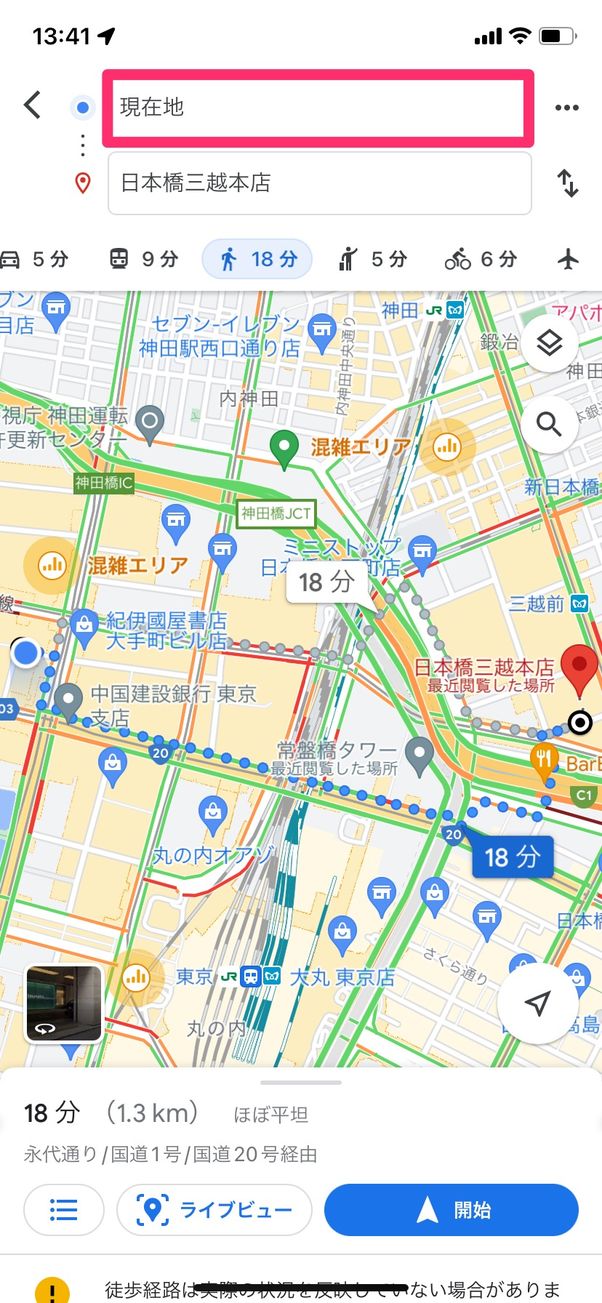
さらに、拠点間の移動手段を可視化するGoogleマップルート作成共有も強力です。検索バー下の「ルートを追加」アイコンを選択し、出発地と目的地を指定すれば、車・自転車・徒歩に応じた最適な移動ラインがレイヤー上に自動描画されます。
完成した地図は「共有」ボタンからリンクを取得することで、友人やプロジェクトメンバーとのオリジナルマップ共同編集が可能です。権限を「編集者」に設定すれば、複数人で同時にピンを追加したりルートを修正したりする共同作業がスムーズに進みます。
【作業効率化】スプレッドシート連動インポートと非公開設定のポイント
登録したいスポットが数十件から数百件におよぶ場合、1件ずつ手動でピンを立てるのは骨の折れる作業です。そこで威力を発揮するのがスプレッドシート連動インポート機能です。
「スポット名」「住所(または緯度・経度)」「カテゴリ」「備考」などをまとめたGoogleスプレッドシートまたはCSVファイルを用意し、レイヤーパネルの「インポート」をクリックして対象ファイルを指定するだけで、数百箇所のピンが一瞬で地図上にプロットされます。営業リストの可視化やチェーン店舗の一覧マップ作成など、データドリブンなマッピング作業を劇的に短縮できるテクニックです。
あわせて押さえておきたいのが、セキュリティを守るGoogleマイマップ非公開設定です。共有設定のデフォルトではリンクを知っている人のみがアクセスできる状態になっていますが、個人情報や社内機密情報を含むマップを扱う際は、共有範囲を「制限付き(指定したGoogleアカウントのみ)」に設定しておくことで、第三者への意図しない情報流出を確実に防ぎます。
【Web活用・店舗集客】Googleマップの地図埋め込み方法と店舗案内作成
自作したマイマップは、WordPressブログや企業の公式ホームページにiframeコードを用いて簡単に組み込めます。一般的なGoogleマップ地図埋め込み方法の手順は次の通りです。
共有設定でアクセス権を「リンクを知っている全員(閲覧者)」に設定した上で、マップ名横のメニュー(3点リーダー)から「自分のサイトに埋め込む」を選択します。画面に表示されるHTMLコード(<iframe src="..."></iframe>)をコピーし、自社サイトのHTML編集画面やブログのエディタに貼り付けるだけで作業完了です。
コード内の「width="640" height="480"」といった数値をCSSでレスポンシブ対応(幅100%など)に調整すれば、スマートフォン表示でも崩れない洗練されたアクセスマップが完成します。最寄り駅からの徒歩ルートや提携駐車場の位置、おすすめの撮影スポットなどをピン留めした親切な案内マップを埋め込むことで、来訪者の利便性を飛躍的に高められます。
【Googleマップでの地図作成】に関するよくある質問(FAQ)
Q1:Googleマイマップの利用に料金はかかりますか?
A1:登録から地図の作成、レイヤー追加、共有、Webサイトへの埋め込みまで、すべての基本機能を完全無料で利用できます。商用利用のアクセスマップ掲載にも追加費用はかかりません。
Q2:スマートフォンのアプリから直接マイマップを編集できますか?
A2:現在、Googleマップ公式アプリ内ではマイマップの「閲覧」がメインとなっています。スマホからピンの追加やレイヤーの本格的な編集を行いたい場合は、SafariやChromeなどのモバイルブラウザ経由でマイマップのWebページにアクセスして作業を行う必要があります。
Q3:1つのマップにピンやレイヤーは何個まで作成できますか?
A3:1つのマイマップにつき作成できるレイヤー数は最大10個、地図全体で配置できるスポット(ピンやライン)の総数は最大10,000件まで対応しています。一般的な旅行計画や店舗案内であれば十分すぎる容量を備えています。
まとめ:自分だけのオリジナル地図で日常やビジネスをアップデートしよう
Googleマップを活用したオリジナル地図作成は、直感的なピン配置から高度なデータ連動までを網羅した極めて実用性の高いツールです。旅行のスケジュール管理はもちろん、営業活動の効率化やWebサイトでの集客導線設計など、アイデア次第でその用途は無限に広がります。
まずは身近なお気に入りスポットを3つプロットすることから始めて、用途に応じたレイヤー分けや共同編集などの便利機能を試してみてください。自分好みに仕立てたオリジナルマップが、日々の行動やチームでの情報共有をこれまで以上にスマートに変えてくれるはずです。 (出典: グーグル マップ 地図 作成(Yahoo!ニュース))
SEOライティングとマーケティング戦略の専門家。分かりやすい解説記事で定評があります。
