スマホ拡大鏡アプリは不要?標準機能の実力と2026年おすすめ比較
小さな文字が読みにくいときや手元の細かい作業をするとき、スマートフォンをサッと取り出してかざすだけで視界をクリアにしてくれる拡大鏡ツール。手元に老眼鏡がない場面でも瞬時に文字を拡大できる手軽さから、幅広い世代で日常の必需品になりつつあります。
しかし、アプリストアで検索すると無数のツールが並んでおり、「どれが本当に安全で使いやすいのか」と迷う方も少なくありません。さらには「専用アプリを入れなくても、スマホの標準機能だけで十分」という声も広がっています。そこで今回は、標準機能の実力から無料・広告なしのおすすめアプリ、知っておくべき危険性の回避策まで、徹底的に検証してお届けします。
📌 【この記事の重要ポイントまとめ】
- 要点1:iPhoneもAndroidも本体の標準機能として高精度な拡大鏡(ルーペ)を備えており、多くの場合は追加アプリなしで快適に使える。
- 要点2:サードパーティ製アプリを選ぶ際は、過剰な個人情報権限を要求する悪質アプリや誤タップを誘う広告の有無に注意が必要。
- 要点3:ライト点灯や静止画保存、フィルター調整を使い分けることで、暗所での読書や薬品の成分表示確認など日常生活の利便性が劇的に向上する。
【噂を検証】実はアプリ不要?iPhone・Android標準の拡大鏡機能が凄すぎる

「わざわざストアからダウンロードしなくても、最初から入っている機能で十分だった」――ネット上でこうした声が増えている背景には、OS標準のアクセシビリティ機能の急速な進化があります。
まずiPhoneユーザーなら、専用アプリを探す前に標準の「拡大鏡」を試す価値があります。iOSに標準搭載されている拡大鏡は、単にカメラの倍率を上げるだけでなく、コントラスト調整や色反転、暗所を照らすフラッシュライト連動、複数枚の静止画撮影など、有料級の機能がすべて完全無料・広告なしで揃っています。
iPhoneの拡大鏡設定方法は非常にシンプルです。「設定」>「コントロールセンター」を開き、「拡大鏡」を追加するだけで、画面右上からのスワイプですぐに呼び出せるようになります。さらにサイドボタンをトリプルクリックして即座に起動するショートカットを設定しておけば、老眼鏡を探すよりも素早く小さな文字を捉えられます。
一方、Android端末でも「ユーザー補助」メニューの中に「拡大鏡」や「拡大」ショートカットが用意されています。画面上のボタンタップや音量キーの同時押しですぐに拡大ルーペを起動でき、標準カメラアプリの超解像ズームと組み合わせることで驚くほどクリアな視界が得られます。まずはご自身のスマートフォンに備わっているスマホ拡大鏡の標準機能の使い方を確認してみるのが、最も無駄のないスマートな選択肢です。
【2026年最新】老眼鏡代わりに使える無料スマホ拡大鏡アプリおすすめ比較

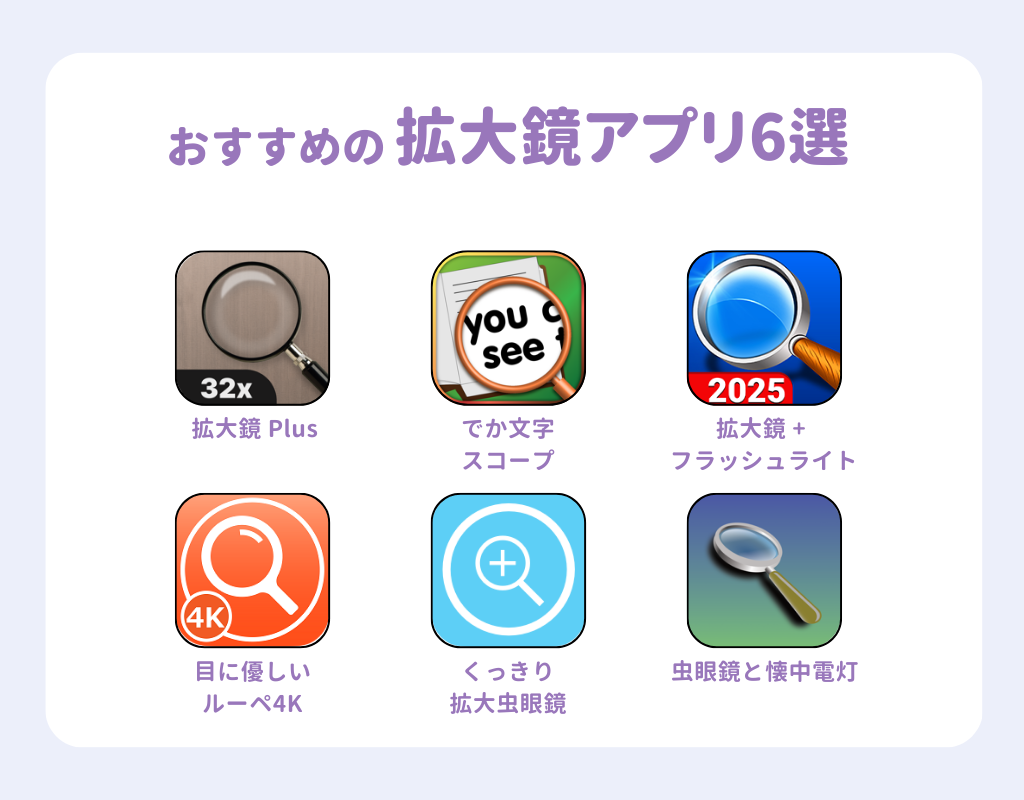
標準機能が優れているとはいえ、特化型アプリには「ワンタップで最大倍率に固定できる」「手ブレ補正が強力」「画面キャプチャを自動整理できる」といった独自の強みがあります。ここでは、2026年最新のスマホ拡大鏡比較として、実用性と安全性に優れた厳選アプリを紹介します。
老眼鏡代わりにスマホアプリを活用したい場合、最優先すべきは「起動の速さ」と「視認性の良さ」です。ストアで高評価を集める代表的なツールには以下のような特徴があります。
- コニカミノルタ「ルーペ」:シンプルさを追求した国内メーカー製アプリ。余計な広告表示がなく、大きなボタンと直感的な操作性で、デジタル機器に不慣れな方でも迷わず扱える完成度が魅力です。
- 高画質拡大鏡&ルーペ(Cozy):暗いレストランのメニューや調剤薬局の小袋を見る際に重宝する手ブレ補正とフリーズ(静止画)機能が強力。露出補正も素早く行えます。
- シンプルルーペ:必要最低限の機能に絞り込み、軽快な動作を実現。画面のどこを触っても直感的にズームイン・アウトができるため、片手での作業に適しています。
Android拡大鏡アプリのおすすめを探す際は、手ブレ補正の強さとピンチイン・アウトの追従性に注目してください。ピントが合うまでの速度がコンマ数秒違うだけでも、文字を追う際のストレスが大幅に軽減されます。
意外と知らない落とし穴!拡大鏡アプリに潜む危険性と安全な選び方
手軽で便利な拡大鏡アプリですが、導入時にはセキュリティ上の注意も怠ってはなりません。Google PlayやApp Storeには無数のツールが存在する一方で、一部に悪質な挙動を示すアプリが紛れ込んでいる事例が報告されているためです。
最も警戒すべき拡大鏡アプリの危険性は、「不必要な権限要求」と「過度な広告・高額サブスクリプションへの誘導」です。拡大鏡は本来、カメラとライト(フラッシュ)の権限さえあれば動作します。それにもかかわらず、「連絡先」「位置情報」「通話履歴」などへのアクセスを求めてくるアプリは、個人情報を収集する不正ツールの疑いがあります。
また、無料と謳いながら数日後に週額数百円〜数千円という法外な定期購読へ自動移行させる悪質なアプリも存在します。導入前には必ず拡大鏡アプリの評判や口コミに目を通し、低評価レビューに「勝手に課金された」「広告が画面全体を覆って消せない」といった報告がないかを精査することが身を守る鉄則です。
日常が変わる!ライト付き・静止画保存をフル活用する便利テクニック
拡大鏡ツールは、ただ文字を大きく見せるだけではありません。各種のアシスト機能を使いこなすことで、日常のさまざまな「困った」を鮮やかに解決してくれます。
特におすすめなのが、スマホのルーペアプリに備わったライト付き機能と拡大鏡アプリの静止画保存の組み合わせです。
例えば、家電製品の裏側にある細かな型番やシリアルナンバー、配線の接続端子を確認する際、暗くて狭い場所に顔を近づけるのは困難です。しかし、ライトを常時点灯させた状態でスマホを差し込み、画面上で一時停止(フリーズ)または静止画撮影を行えば、手元にスマホを引き戻してからじっくりと指先で拡大して確認できます。
食品の原材料表示や薬品の用法・用量など、文字が密集している対象には「カラーフィルター機能」が威力を発揮します。「白黒反転」や「高コントラスト黄/黒」に切り替えることで、背景色と同化して読みづらかった文字がくっきりと浮かび上がり、目の疲れを大幅に和らげてくれます。
シニアも迷わず使える!スマホを虫眼鏡化する簡単設定とUIカスタム
親世代やシニア層に拡大鏡ツールを勧める場合、多機能さよりも「迷わず一発で使えること」が最優先されます。複雑な設定メニューが画面を覆ってしまうと、それだけで使うのを諦めてしまう原因になりかねません。
スマホの虫眼鏡アプリをシニア向けに最適化する際は、ホーム画面の一等地に大きなアイコンで配置し、タップ一回で全画面がルーペになる設定にしておくのがベストです。画面上に余計なバナーや購入ボタンが出ないスマホ拡大鏡のおすすめ(広告なし)アプリを選ぶことで、誤操作によるトラブルを未然に防げます。
さらに、OS側の「文字サイズ変更」や「画面の拡大表示」と組み合わせれば、アプリを立ち上げる前のホーム画面自体も見やすくなり、日常のスマホ操作全体の快適度が劇的に向上します。
【スマホ拡大鏡アプリ】に関するよくある質問(FAQ)
Q1:完全無料で広告が一切出ない拡大鏡アプリはありますか?
A1:iPhone・Androidともに標準搭載されているアクセシビリティの「拡大鏡」機能を使えば、完全無料かつ広告なしで高機能なルーペを利用できます。サードパーティ製アプリを希望する場合は、大手メーカー製の公式ユーティリティや、オープンソース系の単機能ツールを選ぶと広告なしで快適に使えます。
Q2:カメラアプリの写真撮影やズーム機能と何が違うのですか?
A2:一般的なカメラアプリは遠くの風景や人物をきれいに撮るよう調整されていますが、拡大鏡アプリは「至近距離の微細な文字にピントを合わせる」「手ブレを電子的に抑える」「文字のコントラストを強調する」といった読書支援に特化しています。また、静止画をカメラロールに保存せず一時的に画面を止めて確認できる点も大きな違いです。
Q3:老眼鏡の代わりとして日常的に使い続けても目は悪くなりませんか?
A3:短時間の文字確認に使う分には問題ありませんが、長時間の読書や精密作業をスマホの画面越しに行うと、ピント調整筋の疲労やブルーライトによる眼精疲労を招くことがあります。長文を読む際は適切な度数の老眼鏡やリーディンググラスを使用し、スマホ拡大鏡は外出先や手元に眼鏡がないときの補助ツールとして使い分けるのが理想的です。
まとめ:自分に最適な拡大鏡環境を見つけて日常の「見えにくさ」を解消しよう
手元の小さな文字が見えにくいストレスは、スマートフォンの拡大機能を上手に取り入れるだけで驚くほど簡単に解消できます。まずは端末に備わっている標準機能を試し、操作性や特殊機能に物足りなさを感じた場合にのみ、信頼性の高い専用アプリを追加するのが最も安全で確実なアプローチです。
過剰な権限や怪しい課金トラップには十分気を配りつつ、ライト点灯や静止画フリーズなどの便利機能をフル活用して、快適でクリアな視界を手に入れてください。 (出典: スマホ 拡大 鏡 アプリ(Yahoo!ニュース))
Webメディアの編集およびコンテンツ作成に従事。正確で質の高い情報発信を心掛けています。
