【完全版】iPhoneにPS4コントローラーを繋ぐ手順と設定解決策
手元のiPhoneで本格的なゲームをプレイする際、画面上の仮想パッドでは操作が追いつかないと感じる場面は少なくありません。使い慣れたPlayStation 4の純正コントローラー「DUALSHOCK 4」は、iOSの標準機能を使ってワイヤレスでスムーズに接続できます。
複雑な専用機器や特別なアプリを導入することなく、Bluetooth経由でペアリングを完了させれば、モバイル端末とは思えない精密な操作環境が整います。接続がうまくいかない場合の対処法から、ボタン配置のカスタマイズ、主要タイトルでの初期設定まで、押さえるべきポイントを網羅して解説します。
📌 【この記事の重要ポイントまとめ】
- 要点1:DUALSHOCK 4は「SHAREボタン+PSボタン」の同時長押しによるペアリングモードで素早くiPhoneに接続可能。
- 要点2:認識しない・繋がらないトラブルの多くは「PS4本体への誤接続」「ペアリング情報の不整合」「充電不足」が原因であり、背面リセットで即座に解決できる。
- 要点3:iOS標準のコントローラー設定機能を活用すれば、ボタン配置の変更や入力遅延の軽減ができ、原神やマイクラなどの人気作を快適にプレイできる。
【3分で完了】PS4コントローラーとiPhoneのBluetoothペアリング接続手順

DUALSHOCK 4とiPhoneをペアリングする手順は非常にシンプルです。接続作業を始める前に、iPhone側のBluetoothが「オン」になっていること、そしてPS4コントローラーの電源が完全に切れていることを確認してください。
具体的な接続手順は以下の4ステップです。
ステップ1:コントローラーをペアリング待機状態にする
コントローラー上部にある「SHAREボタン」と中央の「PSボタン」を同時に約3〜5秒間長押しします。成功すると、ライトバーが白色に2回ずつ素早く点滅を繰り返すペアリングモードへ移行します。
ステップ2:iPhoneのBluetooth設定を開く
iPhoneの「設定」アプリを開き、「Bluetooth」をタップします。画面下部の「その他のデバイス」一覧に周辺の接続可能な機器がスキャンされます。
ステップ3:「DUALSHOCK 4 Wireless Controller」を選択する
デバイス一覧に「DUALSHOCK 4 Wireless Controller」が表示されたらタップします。数秒で接続処理が行われます。
ステップ4:接続完了の確認
iPhoneの画面上で「接続済み」と表示され、コントローラーのライトバーが淡いピンクや赤っぽい色(または単色点灯)に変化すれば、正常にワイヤレス接続が完了しています。
iPhoneにPS4コントローラーが繋がらない?原因と決定的な解決策
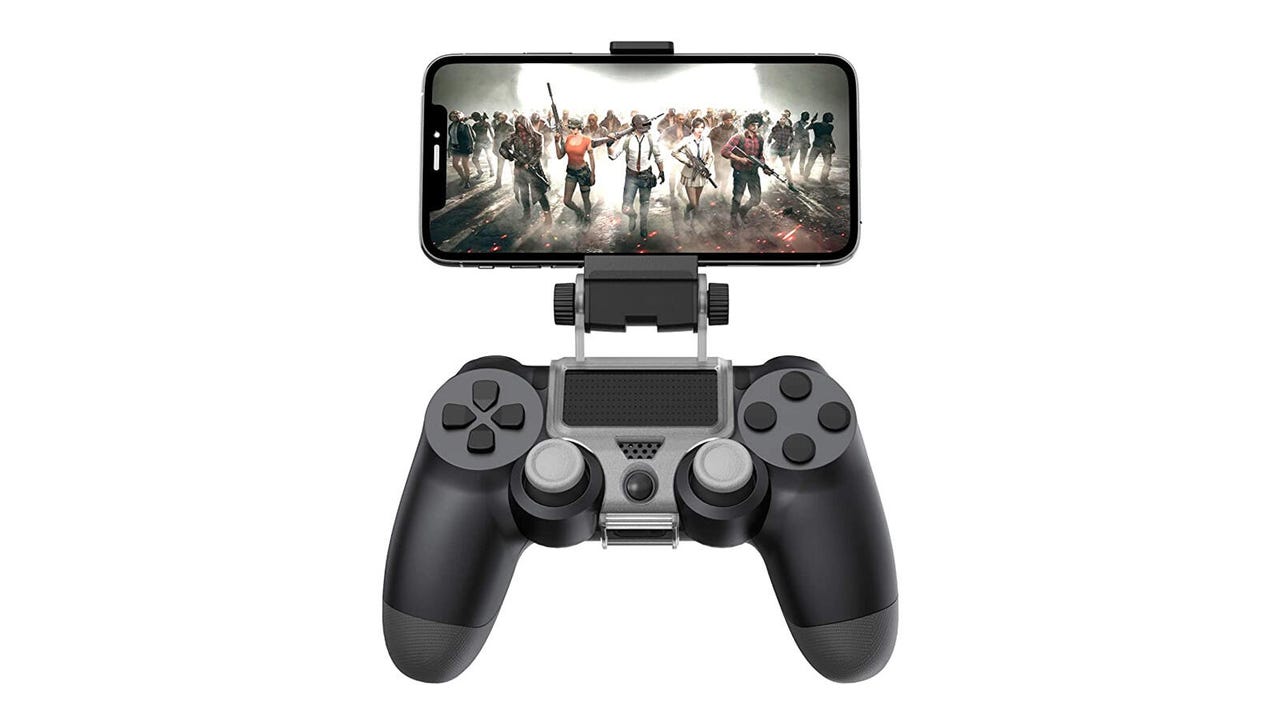
「ペアリングモードにしたはずなのに一覧に出てこない」「接続済みになってもボタンが一切反応しない」というトラブルは、特定の原因を潰していくことで確実に解消できます。主な原因とそれぞれの解決手順をまとめました。
1. 付近にあるPS4本体が先に起動してしまう
PSボタンを押した瞬間に、以前接続していたPS4本体がスリープから復帰し、電波を奪われてしまうケースが多発します。この現象を防ぐため、PS4本体の主電源を切るか電源コードを一時的に抜いておくのが確実です。
2. ライトバーの発光状態でステータスを見極める
ライトバーの光り方によって、コントローラーの状態を診断できます。
- 白色の高速点滅:正常なペアリング待機状態です。
- オレンジ色のゆっくりした点滅:充電中を示しています(電力が不足しているとBluetooth接続が遮断されます)。
- 白色の低速点滅または消灯:前回の接続先を探してタイムアウトした状態です。再度SHARE+PSボタンを長押ししてください。
3. Bluetoothの登録情報を削除して再接続する
一度ペアリングしたことがある場合は、端末内に古い通信キャッシュが残っている可能性があります。「設定」>「Bluetooth」で「DUALSHOCK 4 Wireless Controller」の横にある「i」マークをタップし、「このデバイスの登録を解除」を実行してから、再度最初からペアリングをやり直してください。
4. コントローラー本体をハードウェアリセットする
コントローラー背面の「L2ボタン」付近にある小さな丸い穴の中に、リセットボタンが配置されています。爪楊枝やSIMピンなどの細い棒を差し込み、約5秒間長押しすることで内部設定が工場出荷状態にリセットされ、接続不良が劇的に改善します。
入力遅延を減らして快適に!iPhoneコントローラーの遅延改善テクニック
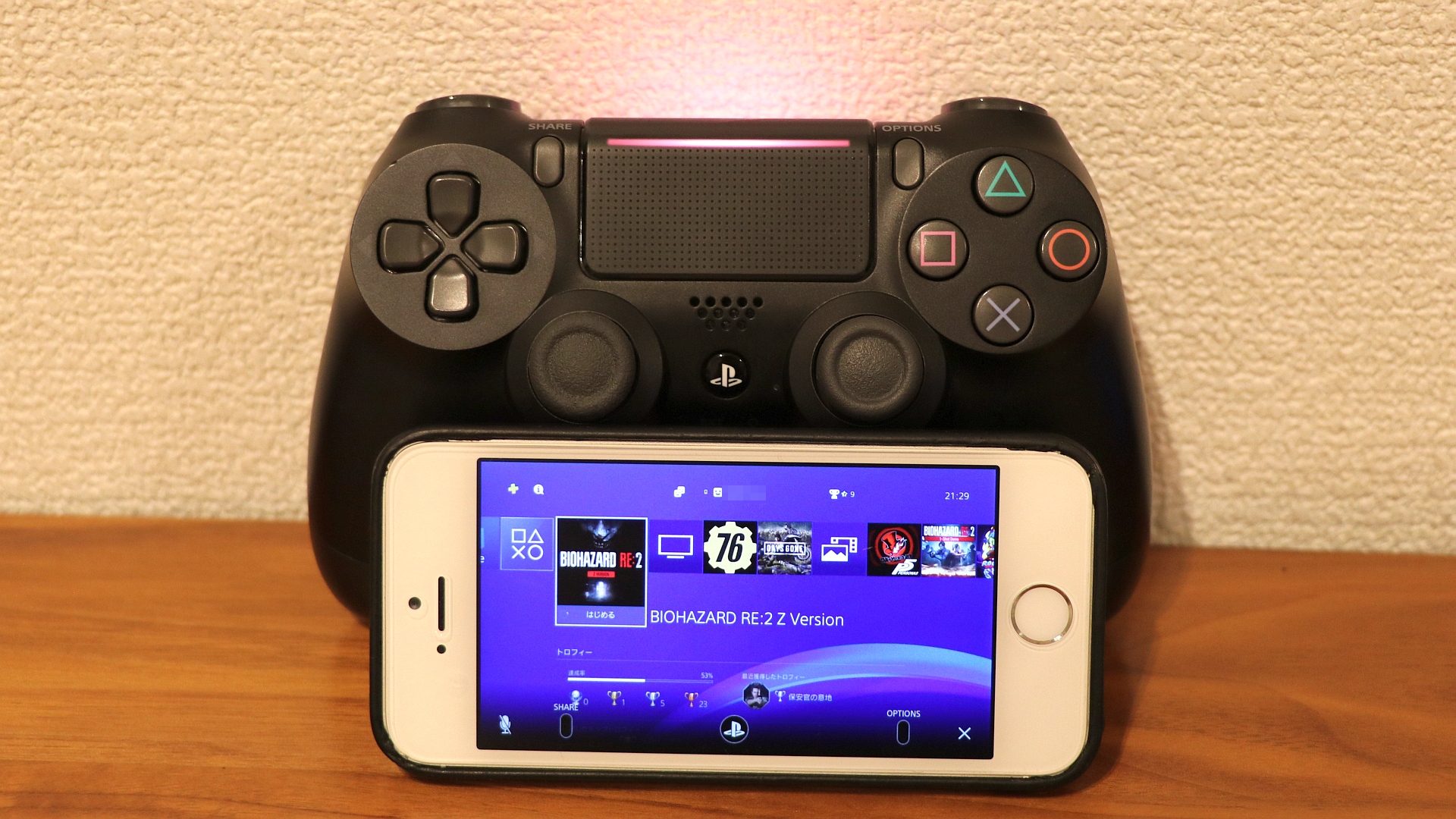
アクションゲームやシューティングゲームにおいて、ボタン入力のタイムラグは勝敗に直結します。Bluetooth接続特有の遅延が気になるときは、電波干渉の排除と端末負荷の軽減が効果的です。
第一に確認すべきはWi-Fiの周波数帯です。Bluetoothは「2.4GHz帯」の電波を使用するため、自宅のWi-Fiルーターが2.4GHzで接続されていると電波干渉が発生しやすくなります。Wi-Fi接続先を「5GHz帯(IEEE 802.11ac/ax)」へ切り替えるだけで、遅延や操作の引っかかりが大幅に低減します。
また、iPhone本体の負荷も入力レスポンスに影響を与えます。高グラフィックのゲームをプレイする際は、バックグラウンドで起動している他のアプリを完全に終了させ、設定の「低電力モード」はオフにしてプロセッサの処理能力をフルに発揮できる状態にしておきましょう。
操作感を自分好みに!iOSコントローラーのボタン配置カスタマイズ術
iOSには、接続したゲームコントローラーの入力をOSレベルで自由に入れ替えられるカスタマイズ機能が備わっています。
設定手順は、「設定」アプリから「一般」>「ゲームコントローラ」を開くだけです。接続中のDUALSHOCK 4が認識されている状態で「プロファイル」を作成すると、各ボタンの割り当てを自由に変更できます。
例えば、海外製ゲームで一般的な「×ボタンで決定、〇ボタンでキャンセル」という配置に馴染めない場合、iOS側の設定で「〇と×の役割を入れ替える」といった調整が可能です。さらに、ゲームアプリごとに個別のカスタムプロファイルを紐付けることもできるため、タイトルを切り替えるたびに設定を手動で直す手間も省けます。
原神・マイクラ・フォートナイトからPS Remote Playまで!人気ゲームの対応設定
DUALSHOCK 4を接続した後は、各タイトルの仕様に合わせたゲーム内設定を行いましょう。アプリによってコントローラーの有効化手順が異なります。
・原神(Genshin Impact)
原神はBluetooth接続しただけではコントローラー操作に切り替わりません。ゲーム内の「パイモンメニュー」>「オプション(歯車アイコン)」>「操作」を開き、制御タイプを「タッチスクリーン」から「コントローラー」に変更する必要があります。この設定を完了すると、画面上のバーチャルボタンが消え、PS4版と同様のUIに切り替わります。
・マインクラフト(Minecraft)
マインクラフトはコントローラーを接続した状態でアプリを起動すると、自動的に操作系統が切り替わります。設定画面の「コントローラー」メニューから、カメラの視点移動感度やキー割り当ての微調整を行うと、より快適な建築・探索が楽しめます。
・フォートナイト(Fortnite)
クラウドゲーミングサービス等を経由してプレイする場合でも、DUALSHOCK 4は標準対応しています。画面タッチに比べてエイムの微調整や建築操作のスピードが格段に向上します。
・PS Remote Play(リモートプレイ)
外出先や別室からPS4/PS5を操作できる公式アプリ「PS Remote Play」は、DUALSHOCK 4と完全な互換性を持ちます。PSボタンやタッチパッド、シェア機能まで家庭用据え置き機とまったく同じ感覚でシームレスにプレイ可能です。
【PS4コントローラー×iPhone】に関するよくある質問(FAQ)
Q1:コントローラーの接続をiPhoneから解除して、元のPS4本体に戻すにはどうすればいいですか?
A1:iPhoneのBluetoothをオフにするか、登録を解除した後、DUALSHOCK 4とPS4本体をデータ通信対応のUSBケーブルで有線接続してください。その状態でコントローラーのPSボタンを押せば、一瞬でPS4本体とのペアリングが復元されます。
Q2:コントローラー側のイヤホンジャックや振動機能はiPhoneでも動作しますか?
A2:Bluetooth接続の場合、コントローラー本体の3.5mmイヤホンジャックからの音声出力には対応していません。イヤホンやヘッドセットを使用したい場合は、iPhone本体に直接接続するか、ワイヤレスイヤホンを使用してください。なお、振動機能(ハプティクス)はゲームアプリ側の対応状況に応じて動作します。
Q3:コントローラーのライトバーがオレンジ色に点滅しているのはなぜですか?
A3:オレンジ色のゆっくりとした点滅は、バッテリーの充電中であることを意味しています。充電が完了すると消灯します。バッテリー残量が極端に少ないとBluetoothの通信が途切れやすくなるため、プレイ前に十分な充電を行っておくことを推奨します。
まとめ:DUALSHOCK 4を活用してiPhoneのゲーム体験を劇的にアップグレードしよう
PlayStation 4のコントローラーは、優れたエルゴノミクス設計とボタンの耐久性を兼ね備えており、スマートフォンのゲーミング環境を劇的に進化させてくれます。
接続は「SHARE+PSボタンの長押し」というわずかな操作で完了し、万が一の接続エラー時もリセットボタンや登録解除によって速やかに対処できます。ボタンカスタマイズや通信環境の最適化を組み合わせることで、最新のモバイルゲームからリモートプレイまで、家庭用ゲーム機並みのクオリティで楽しみ尽くすことが可能です。手元に眠っているDUALSHOCK 4があるなら、ぜひiPhoneに繋げてその快適さを体感してください。 (出典: ps4 コントローラー iphone(Yahoo!ニュース))
毎日更新されるトレンド情報を分析・発信中。役立つ裏技やおすすめ情報を分かりやすく紹介します。
