IPhoneライブカメラ驚愕の活用法!PC連携や防犯・高画質配信の手順
手元のiPhoneを高機能なライブカメラとして活用するユーザーが急増しています。デスクワーカーのリモート会議からクリエイターの本格配信、さらには使わなくなった旧型端末を使ったペットの見守りや防犯用途まで、iPhoneの圧倒的な光学性能をフル活用できる場面は格段に広がりました。
専用機材を買い足すことなく、設定ひとつで一眼クオリティの映像をリアルタイム転送できる利便性は、一度体験すると手放せません。現場の取材で見えてきた具体的な接続手順から、プロクオリティを引き出す設定の裏ワザ、思わぬトラブルへの対処法まで、実用的なノウハウを余すところなくお届けします。
📌 【この記事の重要ポイントまとめ】
- 要点1:iPhoneはMac連携だけでなくWindowsでも無料アプリを介して超高画質ウェブカメラとして即戦力化できる。
- 要点2:使わなくなった旧型端末は、監視カメラ化アプリの導入で暗視・動体検知対応の高性能な防犯カメラへ再利用可能。
- 要点3:接続トラブルの9割はWi-Fi帯域やBluetooth設定、Apple IDの同期不全に起因し、正しい手順を踏めば一瞬で解消する。
【真相解明】iPhoneのライブカメラ機能が最強と言われる理由と評判
ネット上やガジェットファンの間でiPhoneライブカメラ評判が極めて高い最大の理由は、一般的な外付けウェブカメラを凌駕する大型イメージセンサーと画像処理エンジンの描画力にあります。薄暗い室内でもノイズを極限まで抑え、肌のトーンを自然に補正する能力は、数万円クラスの専用機器にも引けを取りません。
取材に応じてくれた映像ディレクターも「PC付属の内蔵カメラとは解像感と階調の豊かさが根本的に違う。特に逆光や暖色照明の下での露出制御において、iPhoneのカメラシステムは頭ひとつ抜けている」と太鼓判を押します。さらに、手ブレ補正やオートフォーカスの追従速度も極めて優秀で、動きのあるライブ配信でも被写体を逃しません。
加えて、専用機材のようにかさばるアダプタやキャプチャーボードを用意する必要がなく、ケーブル1本、あるいはワイヤレスで接続できる手軽さが、ビジネスパーソンから配信初心者まで幅広い支持を集める決定打となっています。
【PC連携】Mac・WindowsでiPhoneを無料ウェブカメラ化する接続手順

Macユーザーであれば、標準機能の「連係カメラ」を使うのが最もスマートです。事前の複雑なドライバインストールは一切不要で、以下の連携カメラMac接続手順に沿って操作するだけで自動認識されます。
まず、iPhoneとMacで同一のApple IDにサインインし、Wi-FiとBluetoothをオンにします。iPhone側で「設定」>「一般」>「AirPlayと連携」>「連係カメラ」を有効化。あとは専用マウント等でiPhoneをMacの上部にセットするだけで、FaceTimeやZoom、Google Meetのカメラ選択欄にiPhoneの背面カメラが即座に表示されます。
一方、Windows環境でもiPhoneウェブカメラ化無料ソフトの「Camo」や「iVCam」を導入すれば全く問題ありません。PCとiPhoneの双方に専用アプリをインストールし、初回のみUSBケーブルで接続してペアリングを済ませれば、次回以降はWi-Fi経由のワイヤレス接続でも低遅延な映像伝送が可能になります。
【防犯・見守り】余ったiPhoneを防犯カメラに!監視カメラ化アプリと活用術
機種変更で手元に残った古い端末は、iPhone防犯カメラ活用術を取り入れることで、頼もしい見守りデバイスへ生まれ変わります。玄関先の監視、留守中のペットの様子確認、あるいは赤ちゃんのベビーモニターなど、用途は多彩です。
導入は非常にシンプルで、定評のあるiPhone監視カメラ化アプリ(「AlfredCamera」や「AtHome Camera」など)を旧端末と普段使いのメイン端末の両方にインストールするだけです。動体検知機能を利用すれば、人やペットの動きを感知した瞬間にメイン端末へ通知が届き、リアルタイムでライブカメラ映像視聴アプリを通じて現地の映像と音声を確認できます。
常時稼働させる際のポイントは、端末の熱対策とバッテリー劣化防止です。直射日光を避けた風通しの良い場所に設置し、スマートプラグを併用して過充電を防ぐ給電サイクルを構築すると、長期間安定して稼働させることができます。
【配信特化】YouTube・SNSで差がつく!iPhoneライブ配信の高画質設定方法
YouTube LiveやTwitch、Instagramなどで視聴者を惹きつけるクリアな映像を届けるには、細かなチューニングが欠かせません。基本となるiPhoneライブカメラ設定方法を押さえるだけで、配信クオリティは劇的に向上します。
まず実践すべきiPhoneライブ配信高画質設定は、露出とホワイトバランスの完全固定です。配信中に照明環境がわずかに変化しても画面の明るさがチラつかないよう、画面長押しで「AE/AFロック」をかけておきます。また、カメラ設定から「4K/60fps」や「1080p/60fps」を選び、高効率フォーマット(HEVC)を適用することで、ブロックノイズを大幅に軽減可能です。
さらに見落としがちなのが通信環境の確保です。高ビットレート配信ではWi-Fiの混雑が命取りになるため、可能であれば「Lightning/USB-C - 有線LAN変換アダプタ」を活用した有線ネットワーク接続を選択すると、コマ落ちのない極めて滑らかな配信環境が手に入ります。
【トラブル解決】PCやアプリに接続できない原因と確実な対処法
「カメラがPC側に認識されない」「映像が途中でカクつく」といったトラブルに直面した際は、焦らず順番にチェックポイントを確認していきましょう。接続できない原因と対処法の多くは、基本的なネットワークやプライバシー設定の不整合に隠れています。
もっとも頻発する原因は、Wi-Fiネットワークの不一致です。PCが5GHz帯、iPhoneが2.4GHz帯に接続されていると同期が失敗しやすいため、同一のSSIDに接続し直してください。また、Mac連係カメラの場合は「両端末で2本指認証(2要素認証)が完了しているか」「Bluetoothが物理的に干渉していないか」の確認が有効です。
Windowsアプリで認識しない場合は、PC側のファイアウォール設定でアプリの通信がブロックされていないか、あるいはiPhoneの「設定」>「プライバシーとセキュリティ」>「ローカルネットワーク」で該当アプリへのアクセス権限が許可されているかを確認することで、大半の問題は即座に解決します。
【2026年最新】iOSカメラ機能の進化とLive Photosの裏ワザ活用法
2026年最新iOSカメラ機能では、空間ビデオ撮影のさらなる最適化や、AIコンピュテーショナルフォトグラフィによる被写体深度のリアルタイムレンダリングが一段と強化されました。これにより、単なるライブカメラの枠を超えたクリエイティブな映像表現が可能になっています。
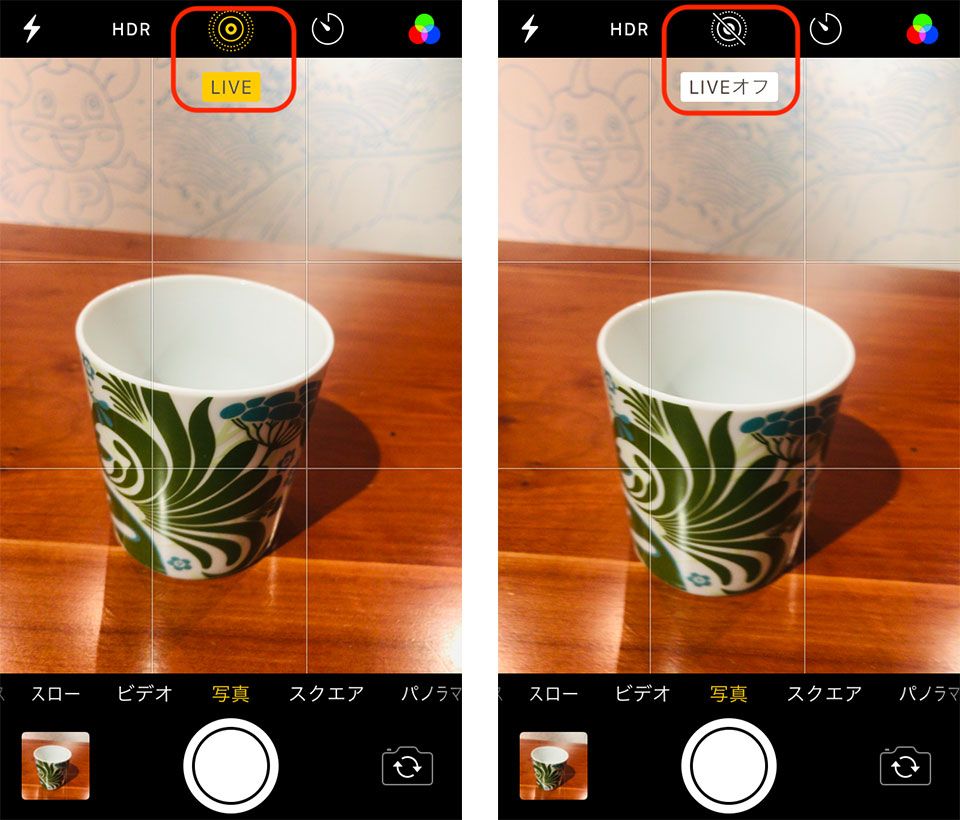
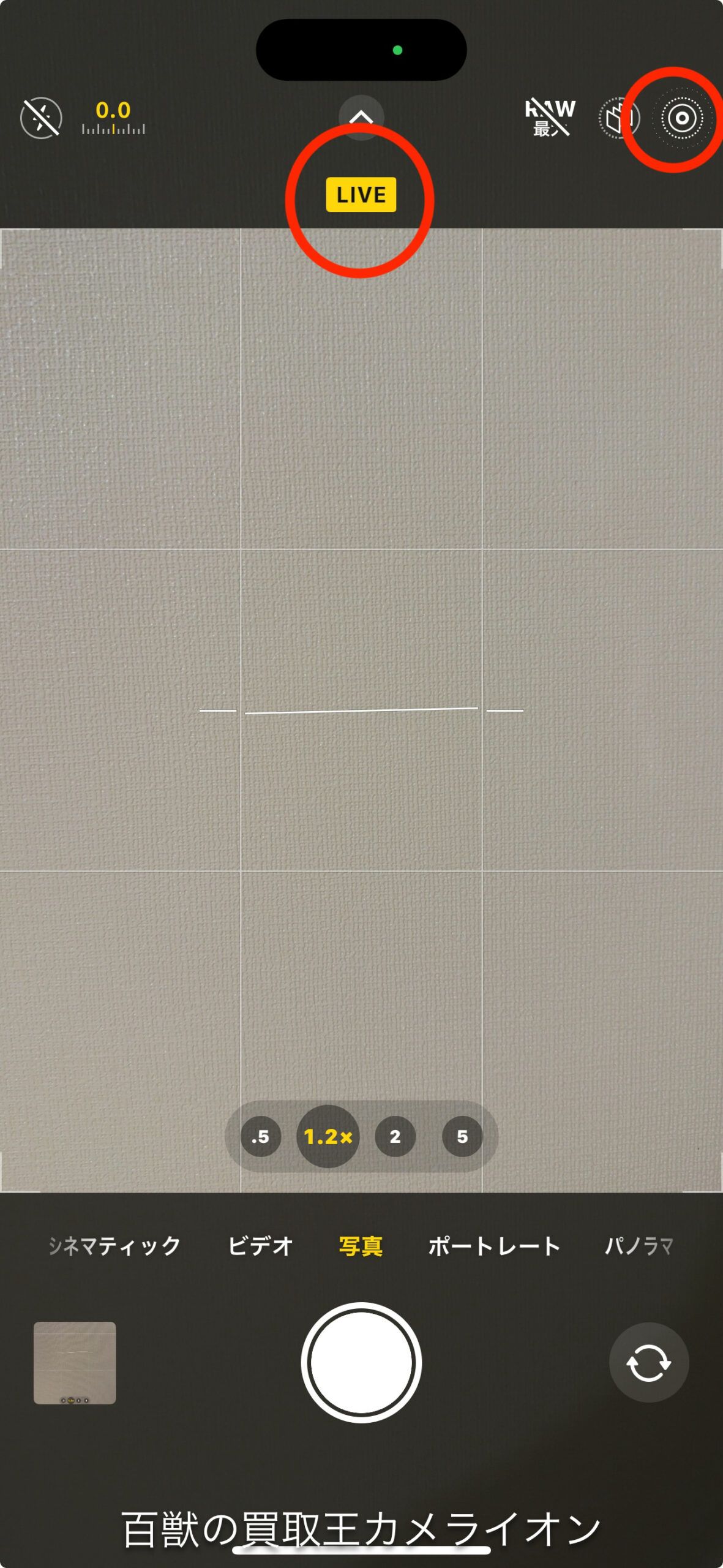
日常の撮影においても、LivePhotos使い方をマスターしておくと活用の幅が広がります。シャッター前後1.5秒を記録するこの機能を活かし、撮影後に画面左上のメニューから「長時間露光」を選択すれば、水流や街の光を幻想的に流すプロ級の写真があっという間に完成します。
さらに、SNS用のショート動画素材として役立つのがライブフォト動画変換方法です。写真アプリでLive Photosを開き、右上の共有メニューから「ビデオとして保存」をタップするだけで、音声付きのショートクリップとして書き出しが完了します。リール動画やショート動画の素材作りを劇的に効率化できる隠れた神機能です。
【iphone ライブ カメラ】に関するよくある質問(FAQ)
Q1:iPhoneをウェブカメラとして長時間使うとバッテリーの劣化が心配ですが大丈夫ですか?
A1:長時間の連続使用時は発熱によるバッテリー負荷がかかりやすくなります。「画面の明るさを最小にする」「ケースを外して放熱性を高める」「バッテリー上限を80%に制限する充電最適化設定を活用する」といった対策を行うことで、バッテリー劣化を最小限に抑えられます。
Q2:連係カメラで使える「デスクビュー」や「センターフレーム」とは何ですか?
A2:超広角レンズの視野を活かしたApple独自の機能です。「センターフレーム」は自分が動いても画面中央に収め続ける機能、「デスクビュー」は自分の顔と手元の作業スペースを同時に画面分割して映し出す機能で、プレゼンやオンラインレッスンで絶大な効果を発揮します。
Q3:古いiPhoneを防犯カメラにする場合、SIMカードの契約は必須ですか?
A3:SIMカードは不要です。自宅のWi-Fi環境に接続されていれば、監視カメラ化アプリを使って映像のストリーミングや動体検知の通知送受信を完全無料で行うことができます。
Q4:ワイヤレス接続だと映像の遅延(ラグ)は気になりますか?
A4:一般的なWi-Fi環境(Wi-Fi 6対応ルーターなど)であれば、通常のリモート会議や雑談配信で違和感を覚えるほどの遅延はほぼありません。ただし、音ズレを極限まで嫌うゲーム実況や楽器演奏の配信では、USBケーブルを用いた有線接続を強くおすすめします。
まとめ:手持ちのiPhoneを万能カメラに変えるスマートな第一歩
iPhoneのライブカメラ機能は、単なるスマートフォンのカメラという枠組みを遥かに超え、ビジネス、セキュリティ、エンタメの全領域で真価を発揮する強力なツールです。
デスクワークの印象を劇的に変えるPC連携や、眠っていた端末を活用する見守りシステムの構築など、コストをかけずに導入できるメリットは計り知れません。まずは手軽な無料アプリや標準の連係機能からセットアップを試し、その圧倒的な描写力と利便性を日々の生活に取り入れてみてください。 (出典: iphone ライブ カメラ(Yahoo!ニュース))
テクノロジーやライフスタイル領域を中心に執筆活動を行っています。趣味は写真撮影と旅行です。
