なぜiPhoneは使いづらいのか?乗り換え後悔の真相と快適化の裏技
日本国内で圧倒的なシェアを誇り、洗練されたデザインと直感的な操作性で知られるiPhone。しかし、SNSやネット掲示板を覗くと「思っていた以上にiPhoneが使いづらい」「Androidから乗り換えたけれど毎日ストレスが溜まる」といった不満の声が後を絶ちません。世界中で支持される最高峰のデバイスであるはずのiPhoneが、なぜ一部のユーザーにとっては「扱いにくい端末」へと変貌してしまうのでしょうか。
その背景には、長年培われた操作体系のギャップや、Apple独自のファイル管理思想、そして画面の大型化に伴う使い勝手の変化が存在します。本稿では、ユーザーが感じる不満の真相を現場目線で深掘りし、Androidとの決定的な違いや後悔しやすいポイント、さらには初期設定の微調整だけで操作感を劇的に向上させる具体的な裏技までを徹底的に解き明かします。
📌 【この記事の重要ポイントまとめ】
- 要点1:「戻る操作の不統一」や「PCライクなファイル管理の難しさ」がiPhoneを使いづらいと感じる二大要因。
- 要点2:Androidからの乗り換えユーザーほど、文字入力の自由度やカスタマイズ性の制限に強いストレスを抱きやすい。
- 要点3:「簡易アクセス」や「キーボードのフリック特化設定」など、数分で完了する初期カスタマイズで見違えるほど快適になる。
【真相検証】なぜ「iPhoneは使いづらい」と感じるのか?不満の背景とネットの評判
スマートフォンの代名詞とも言えるiPhoneですが、iPhoneの不満点に関するネットの評判を精査すると、単なる好みの問題では片付けられない構造的な課題が見えてきます。特に目立つのが「直感的に動かせると聞いていたのに、思った通りの挙動をしてくれない」というギャップです。
iPhoneは「誰でも迷わず使えるシンプルさ」を最優先に設計されています。しかし、そのシンプルさを保つために用意された厳格なルールが、詳細なカスタマイズや効率的なショートカットに慣れ親しんだユーザーには窮屈な足枷となってしまいます。「アプリごとに戻る手順が違う」「着信音や通知音の細かな個別設定ができない」など、日常の細かな動作の積み重ねがフラストレーションを生み出しているのが実態です。
また、近年のディスプレイ大型化も大きな転換点となりました。かつて片手で画面の隅々まで親指が届いた時代から一変し、大画面化が進んだことでiPhoneの片手操作に限界を感じるユーザーが急増しています。ハードウェアの進化とソフトウェアの操作体系のズレが、「使いづらさ」の声を後押しする大きな要因となっています。
Androidから乗り換えて後悔する決定的な理由|戻る操作とキーボードの壁
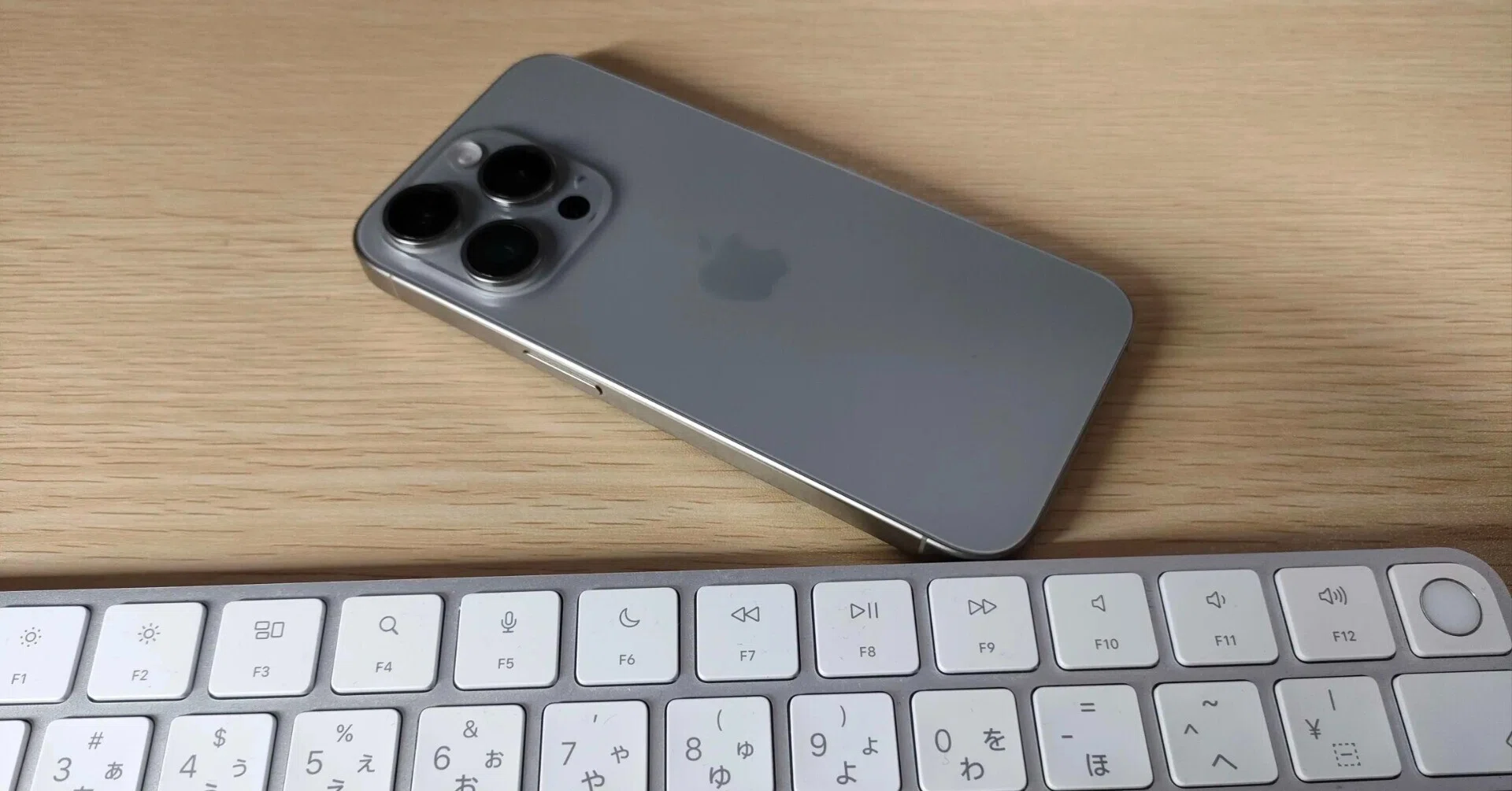
乗り換え経験者が最も強いストレスを訴えるのが、ナビゲーション操作と文字入力の作法です。これらは毎日何百回と繰り返す基本動作であるため、違和感がダイレクトにiPhoneとAndroidの乗り換え後悔へと直結します。
代表的なハードルがiPhoneの戻る操作が使いにくいという点です。Androidであれば、画面の右端・左端のどちらからでも内側にスワイプすれば直前の画面へ戻れます。これに対してiPhoneは「画面左端からの右スワイプ」が基本であり、右利きユーザーが右手一本で操作する場合、親指を大きく伸ばさなければなりません。さらにアプリによってはスワイプ戻りに対応しておらず、画面最上部にある小さな「<」アイコンをタップしなければならないケースもあり、操作の一貫性に欠ける場面が散見されます。
文字入力環境におけるiPhoneのキーボードが使いづらい問題の対策も深刻です。Androidの多機能キーボードに慣れていると、数字や記号を入力するたびにモードを切り替える手間に戸惑います。また、日本語入力のフリック時に同じ文字を連続して素早く打とうとすると意図しない文字に変換されてしまうなど、細かなレスポンスの違いがタイピング速度の低下を招く要因となっています。
ファイル管理と写真整理の落とし穴|自由度の違いがもたらす混乱

ビジネス用途やデータ整理において、最も大きな壁となるのが内部ストレージの構造です。パソコンのようにフォルダを作成してデータを自在に仕分けたいユーザーにとって、iPhoneのファイル管理がやりにくいという問題は深刻なストレス源となります。
AndroidはPCと同様にフォルダ階層が可視化されており、USBケーブルでパソコンに接続するだけでドラッグ&ドロップによる自由なデータ移動が可能です。一方、iPhoneは「アプリごとにサンドボックス(隔離された保存領域)を持つ」という極めて強固なセキュリティ設計を採用しています。この仕組みは安全性を担保する反面、異なるアプリ間でファイルを直接共有・移動する際の導線を複雑にしています。
この仕様は画像管理にも色濃く反映されています。iPhoneの写真整理におけるフォルダ分けは、実データを別フォルダへ移動させているのではなく、メインの「ライブラリ」にある写真に対して「アルバムというタグを付与して表示している」状態に過ぎません。そのため、アルバムに分類したからといってライブラリから元の写真を削除すると、アルバム内の画像まで消去されてしまいます。この特有のデータ構造を理解していないと、大切な写真の誤削除や重複管理といったトラブルに直面することになります。
iPhoneとAndroidの決定的な違いを徹底比較|自由度と統一性のトレードオフ
どちらのOSが優れているかという議論は、端末に求める価値基準によって結論が分かれます。両者の根底にある思想の違いを把握することで、使いづらさの正体が見えてきます。
iPhoneとAndroidの比較における違いを一言で表すなら、「高い統一性とセキュリティによる安心感」を取るか、「圧倒的な自由度とカスタマイズ性による作業効率」を取るかという点に集約されます。
Androidはホーム画面のアイコンを画面下部に自由に配置できたり、既定のブラウザやメールアプリだけでなくキーボードアプリの挙動までOS全体で柔軟に変更できたりします。対してiPhoneは、ウィジェットの配置やアプリアイコンの並び順にある程度の規則性が残されており、自由なレイアウトには限界があります。その代わり、どのiPhoneを使っても操作感が統一されており、OSの長期アップデートやアプリの最適化、中古端末の残価率(リセールバリュー)の高さでは圧倒的な優位性を保っています。
【即効対策】片手操作と文字入力を劇的に快適化するおすすめ便利設定
iPhoneの仕様に起因する使いづらさの多くは、設定アプリの奥深くに眠る機能を呼び出すことで大幅に緩和できます。日常の操作ストレスを解消するためのiPhoneの便利機能とおすすめ設定を厳選して紹介します。
まず、大画面でiPhoneの画面上部に指が届かない問題を解決する簡易アクセスの設定です。「設定」>「アクセシビリティ」>「タッチ」から「簡易アクセス」をオンにしてください。画面最下部を下にスワイプするだけで画面全体が半分ほど下がり、片手の親指だけでも最上段のアイコンや戻るボタンに難なく届くようになります。
次に、文字入力を劇的に高速化するiPhoneの文字入力フリック設定です。「設定」>「一般」>「キーボード」に進み、「フリックのみ」を有効化します。これにより、同じ行の文字(例:「ああ」や「はは」)を入力する際にカーソルの移動を待つ必要がなくなり、連続タップによる高速タイピングが可能になります。また、キーボードの地球儀マークを長押しして左右どちらかのキーボードアイコンを選択すれば、片手に寄せたコンパクトな配置へと切り替えられます。
さらに、本体の背面を指先で叩くだけで特定のアクションを呼び出す「背面タップ」も強力です。「アクセシビリティ」>「タッチ」>「背面タップ」から、ダブルタップに「スクリーンショット」、トリプルタップに「コントロールセンター」などを割り当てておけば、物理ボタンや画面上部に指を伸ばす手間が一切なくなります。
知っておくべきiPhoneの強みと向き不向き|後悔を回避するための選び方
操作性の癖やファイル管理の難点がある一方で、iPhoneが長年トップランナーとして君臨し続けているのは、それを補って余りある明確な強みがあるからです。
最大のメリットは、Apple製品同士のシームレスな連携力です。MacやiPad、Apple Watch、AirPodsを併用している場合、コピーしたテキストを他端末へ一瞬で貼り付けられるクリップボード共有や、AirDropによる高速なデータ送信は他社エコシステムを凌駕します。また、アプリストアの厳格な審査基準によるマルウェア被害の少なさや、紛失時の追跡機能「探す」ネットワークの正確さも際立っています。
結論として、PCライクにファイルを整理したい人や、細部まで自分好みのUIを作り込みたいパワーユーザーにはAndroidが適しています。一方で、デバイス間の連係プレイを重視する人や、直感的な美しさと安全性を最重要視する人にとって、iPhoneは依然として最良の選択肢であり続けます。
【iPhoneが使いづらい問題】に関するよくある質問(FAQ)
Q1:Androidから乗り換えた直後、どうしても戻る操作に慣れません。補助的な解決策はありますか?
A1:AssistiveTouch(アクセシビリティ内の仮想ボタン機能)をオンにして画面上にボタンを常駐させ、シングルタップやダブルタップに「戻る」や「Appスイッチャー」を割り当てる手法が有効です。また、画面下部を軽く下にスワイプして「簡易アクセス」を活用すれば、左上の戻るボタンにも片手で楽に指が届きます。
Q2:文字入力のカーソル移動が思い通りにいかずイライラします。何かコツはありますか?
A2:キーボードの「空白(スペース)」キーを長押ししてみてください。キーボード全体の文字表示が消えてトラックパッド状態になり、指を滑らせるだけで狙った位置へスムーズにカーソルを移動できます。画面上の文字を直接タップして拡大鏡を出すよりも圧倒的に正確です。
Q3:パソコン(Windows)と写真や動画をやり取りするのが非常に面倒です。簡単な方法はありますか?
A3:USBケーブルでの直接接続にこだわらず、「Googleドライブ」や「OneDrive」、「Googleフォト」などのクラウドストレージを活用するのが最も確実です。iPhone側でクラウドへ自動同期させておけば、Windowsのブラウザやエクスプローラーからスムーズにファイルをダウンロード・整理できます。
まとめ:設定の見直しと割り切りでiPhoneの真価を引き出す
iPhoneを「使いづらい」と感じる最大の理由は、端末の欠陥というよりも、OSの設計思想とこれまでの操作習慣とのミスマッチにあります。特にAndroidから移行したばかりの時期は、長年染み付いた操作パターンとの違いから強い違和感を覚えがちです。
しかし、簡易アクセスの導入やフリック入力の最適化、背面タップといった隠れた機能を活用することで、操作のストレスは確実に軽減できます。自身の用途やライフスタイルに合わせて必要な設定を見極め、iPhoneが持つ洗練されたエコシステムを最大限に活用してください。 (出典: iphone 使い づらい(Yahoo!ニュース))
テクノロジーやライフスタイル領域を中心に執筆活動を行っています。趣味は写真撮影と旅行です。
