Androidアプリ検索で見つからない?消えたアイコンの探し方と解決策
スマートフォンの高機能化に伴い、端末内に数十から数百ものツールやゲームを保管するのが当たり前になった。しかし、いざ使おうとした瞬間に「いつもの場所に見当たらない」「端末内検索バーに入力してもヒットしない」という事態に直面し、戸惑った経験を持つユーザーは非常に多い。
アプリアイコンが画面から忽然と消える現象には、単なる配置のズレからランチャーアプリの非表示設定、システムの無効化まで明確な技術的理由が存在する。目的のツールを瞬時に掘り出す実践テクニックから、Google Playストア側のトラブルシューティング、プライバシーに関わる検索履歴の管理まで、現場で役立つ解決手順を網羅して解説する。
📌 【この記事の重要ポイントまとめ】
- 要点1:アプリが見つからない主因は「ランチャーの非表示設定」「システムの無効化」「ホーム画面からのショートカット削除」にある。
- 要点2:端末内の全アプリは「設定>アプリ一覧」やドロワー検索から確実に特定でき、非表示設定も即座に解除可能。
- 要点3:Google Playで見つからない場合は、OSバージョン非互換やファミリーリンク制限、キャッシュの不具合を疑う必要がある。
【原因究明】Androidアプリ検索で見つからない?消えたアイコンの正体と仕組み
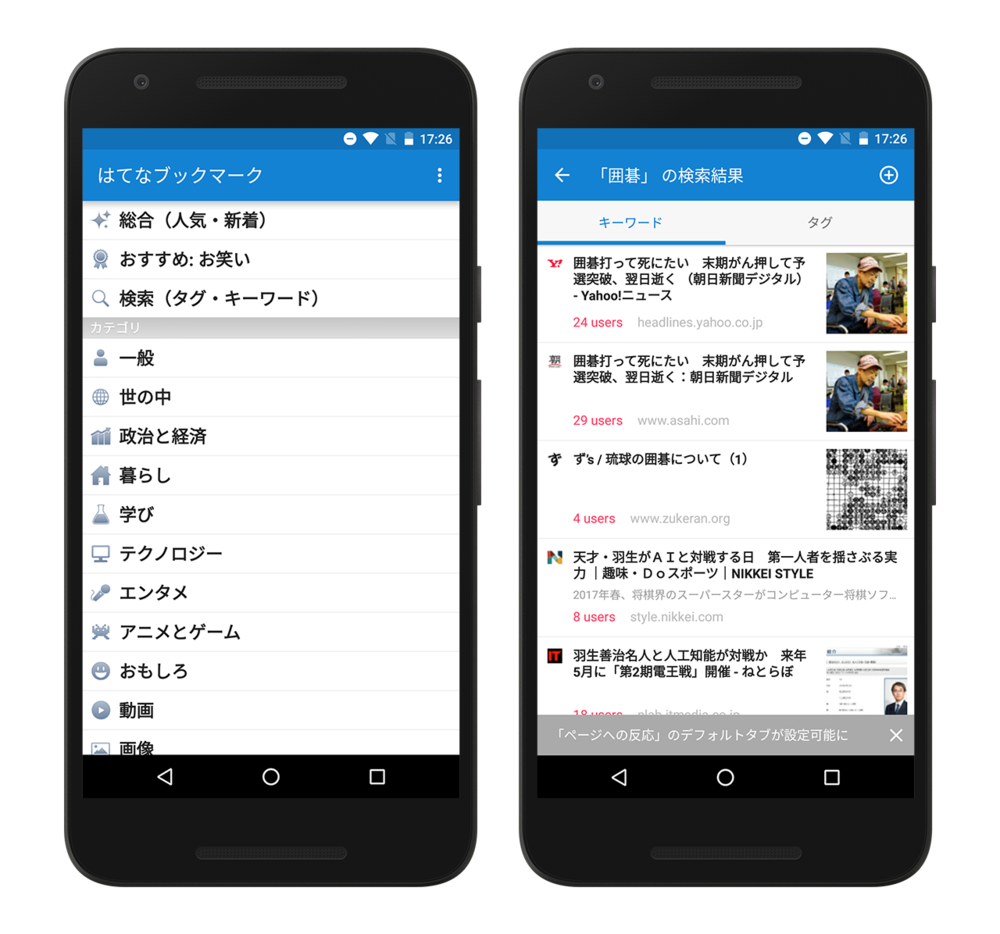
日常的に使っていたはずのツールが検索結果に出てこなくなるトラブルは、Androidのシステム構造とユーザーインターフェース(UI)の仕組みを理解すると原因をすばやく特定できる。Androidアプリ検索見つからない状態に陥る背景には、主に以下の4つの技術的要因が絡んでいる。
まず最も頻度の高いケースが、ホーム画面のショートカットを削除しただけで「アプリそのものをアンインストールした」と誤認するパターンだ。Androidはホーム画面とアプリ格納庫であるドロワーが独立しているため、ホームから消えても本体は残っているケースが大半を占める。
次に注意したいのが、ランチャーアプリによる非表示設定やシステムの無効化だ。セキュリティや画面整理の目的で特定アプリを隠す機能が有効化されていると、通常の端末検索インデックスから除外される。また、ストレージの自動最適化によって長期間未使用のアプリが「ディープスリープ」やアーカイブ状態に移行し、一時的に検索から隠れる仕様も存在する。
さらに、Googleアカウントの切り替えや、仕事用プロファイル(Work Profile)の導入によって、別領域にインストールされたアプリが個人用スペースの検索対象から外れている事例も増えている。不具合と決めつける前に、端末内のどこに格納されているかを論理的に切り分ける姿勢が肝要だ。
【端末内を徹底捜索】Android端末内アプリ検索方法とドロワーからの探し出し方

消えたツールを素早く見つけるには、複数の検索ルートを使い分けるのが鉄則だ。基本となるAndroid端末内アプリ検索方法から、システム深部まで網羅する探索手順を順を追って確認していこう。
第一歩として活用すべきは、ホーム画面を下から上へスワイプして展開するAndroidドロワーアプリ検索だ。ドロワー最上部に常駐する検索窓にアプリ名の一部を入力するだけで、端末内の全容からインクリメンタル検索が実行される。ひらがな、カタカナ、アルファベット表記のゆれ(例:「LINE」と「ライン」)にも柔軟に対応できる。
ドロワー検索でもヒットしない場合は、システム設定からダイレクトにアプローチする。確実なインストール済みアプリ検索方法の手順は以下の通りだ。
1. 端末の「設定」を開き、「アプリ」(または「アプリと通知」)をタップ。
2. 「〇〇個のアプリをすべて表示」を選択し、Androidアプリ一覧出し方を実行する。
3. 右上の虫眼鏡アイコンをタップし、探している名称を入力する。
この画面には、ホーム画面やドロワーに表示されないシステム標準アプリやバックグラウンドツールを含め、文字通りすべてのパッケージがリストアップされる。ここで「無効」と表示されていれば、アイコンが消えた根本原因は機能停止状態にあると判明する。
【消えたアプリアイコン復活】Androidアプリ非表示解除とGoogle検索バーウィジェット再表示
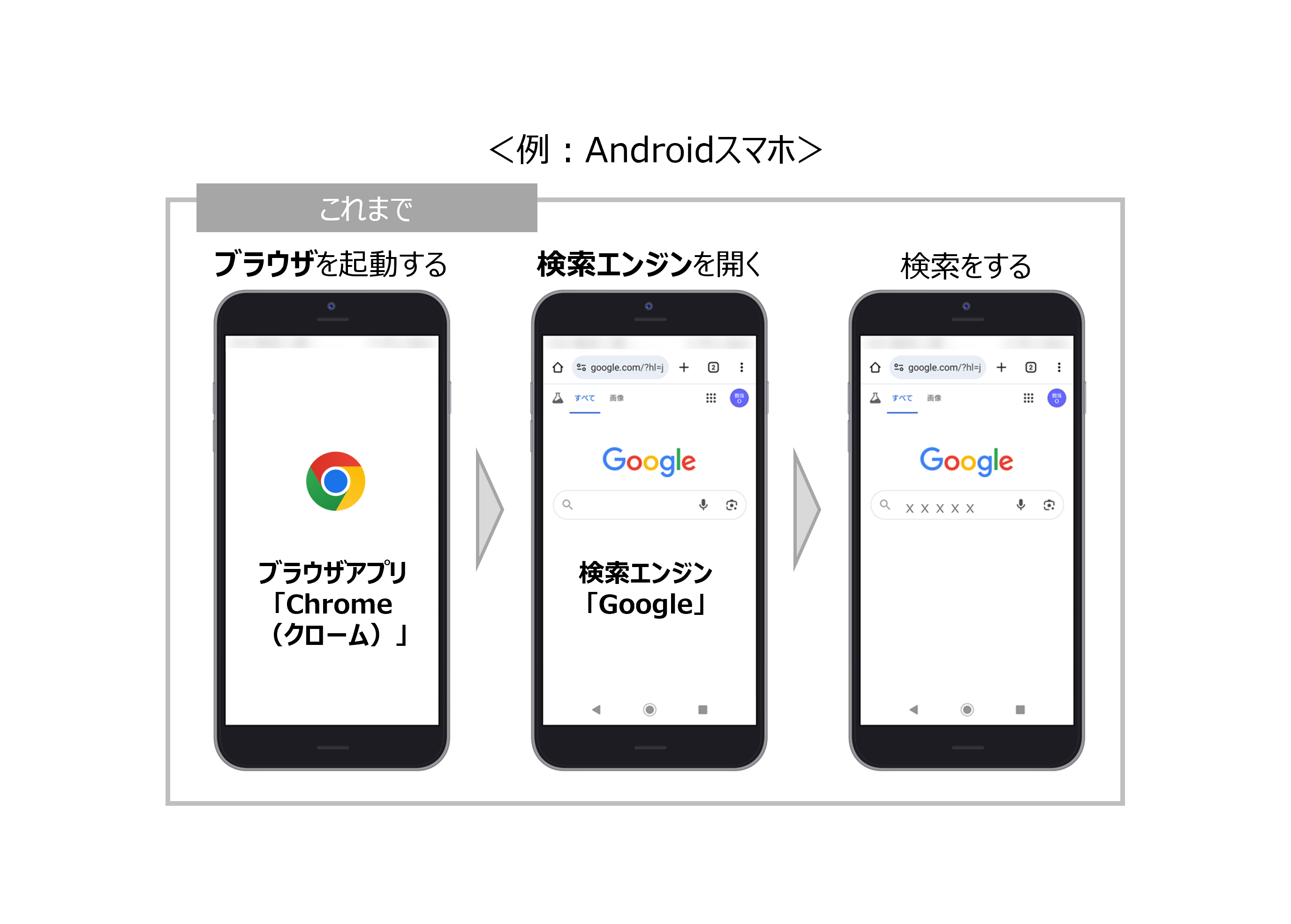
アプリの存在が確認できたら、日常的にアクセスしやすい状態へ復旧させる。GalaxyのOne UIやAQUOS、Xperiaなど主要メーカーの純正ランチャーには、アプリアイコンを隠す専用機能が備わっているため、Androidアプリ非表示解除の手続きを行おう。
ホーム画面の空白部分を長押しして「ホーム画面の設定」を開き、「アプリを非表示」などの項目を確認する。非表示リストの中に該当アイコンが入っていれば、チェックを外して適用するだけでドロワー内に復帰する。
また、「ホーム画面にあったGoogleの検索窓が消えてしまい、Androidアプリどこにあるか探すのが不便になった」という相談も後を絶たない。その際は以下の手順でGoogle検索バーウィジェット再表示を行えば一瞬で元に戻せる。
1. ホーム画面の何もないスペースを1〜2秒長押しする。
2. 表示されたメニューから「ウィジェット」を選択。
3. 一覧から「Google」を探し、「検索」バーウィジェットを長押ししてホーム画面の好みの位置へ配置する。
これだけで、端末内データとWeb検索をシームレスにつなぐ統合検索バーが復活し、日々のアプリ呼び出し効率が劇的に改善する。
【ストア側のトラブル解決】Google Playストアアプリ検索で見つからない原因と対処法
端末内ではなく、新規インストールや再インストールのためにストアで探しているにもかかわらず見つからないトラブルも頻発している。Google Playストアアプリ検索で目的のタイトルが表示されない場合、いくつかの明確な障害が存在する。
代表的なPlayストア検索できない原因として挙げられるのが「OSバージョンの非互換」だ。開発元が古いAndroidバージョンのサポートを打ち切った場合や、逆に最新OSに未対応の場合、ストア側が自動でフィルタリングを行い、検索結果そのものから除外してしまう。
もう一つの盲点が「ペアレンタルコントロール」や「セーフサーチ」の設定だ。年齢制限やコンテンツフィルターが有効になっていると、対象レーティングを超えるアプリは一切表示されない。これらを確認した上で、なお不具合が疑われる場合は、ストアアプリ自体のキャッシュ破損を疑うべきだ。「設定」>「アプリ」>「Google Play ストア」>「ストレージとキャッシュ」から「キャッシュを消去」を実行すると、検索インデックスの同期エラーが解消される。
【プライバシー管理】Google Play検索履歴削除とAndroidアプリ検索履歴の見方
スマートフォンを快適に保つためには、検索機能の利便性向上だけでなく、プライバシーの保護も欠かせない。検索窓をタップした際に過去の入力ワードがずらりと並ぶのが気になる場合は、適切なクリーンアップを行おう。
普段どのような単語で探していたかを確認するAndroidアプリ検索履歴の見方としては、Google Playストアの検索窓をタップした直後に表示される候補一覧や、Googleマイアクティビティの管理画面をチェックするのが確実だ。
人に見られたくない履歴をクリアしたい場合は、Google Play検索履歴削除を定期的に実施する。手順は極めてシンプルだ。
1. Google Playストアを開き、右上のプロフィールアイコンをタップ。
2. 「設定」>「全般」>「アカウントとデバイスの設定」の順に進む。
3. 「デバイスの検索履歴を消去」をタップして確定する。
この操作を行うと、端末ローカルに保存されていた過去のストア検索キーワードが一括消去され、第三者に画面を見られた際のリスクをゼロに抑えられる。
【Androidのアプリ検索】に関するよくある質問(FAQ)
Q1:アプリの正確な名前を忘れてしまった場合、どうやって探せばよいですか?
A1:Google Playストアの「マイアプリ&ゲーム」(または「アプリとデバイスの管理」)内にある「管理」タブから「未インストール」を選択すると、過去に一度でもダウンロードしたアプリの履歴を一覧で確認できます。ジャンルや利用時期の手がかりから見つけ出すことが可能です。
Q2:ホーム画面のドロワー検索で、一部のアプリだけがどうしても候補に出てきません。
A2:ランチャーアプリのインデックス破損か、対象アプリが「無効化」されている可能性が高いです。端末の「設定」>「アプリ」から該当アプリの状態を確認し、無効化されていれば「有効にする」をタップしてください。また、サードパーティ製ホームアプリを使用している場合はキャッシュ消去や再起動を試してください。
Q3:海外限定で配信されているアプリは、日本のGoogle Play検索で出てきますか?
A3:原則として日本のGoogleアカウントおよびIPアドレスからは検索結果に表示されません。地域制限(リージョンロック)がかけられているため、開発元が日本向けに配信を許可するか、アカウントの国・地域設定を切り替えない限りストア上での検索・ダウンロードはできません。
まとめ:アプリ検索をマスターしてAndroidを快適に使いこなす
Androidにおけるアプリ検索のトラブルは、一見するとシステムの重大なバグのように感じられるが、大半はランチャーの設定、権限状態、あるいはストアのフィルター機能に起因している。仕組みさえ把握していれば、迷うことなく目的のツールへアクセスすることが可能だ。
ドロワー検索の活用やウィジェットの再配置、そして定期的なストアキャッシュや検索履歴のメンテナンスを取り入れることで、スマートフォンの操作性は格段に向上する。画面上でアイコンが見当たらなくなった際は、慌てて再インストールを試みる前に、まずは設定内の全体リストや非表示項目の確認から着手してみてほしい。 (出典: android アプリ 検索(Yahoo!ニュース))
Webメディアの編集およびコンテンツ作成に従事。正確で質の高い情報発信を心掛けています。
