IPhoneメール自動仕分けの決定版!受信箱が劇的に片付く裏ワザ
毎日届く膨大なプロモーションや通知メールに埋もれ、重要な連絡を見失っていませんか。iPhoneの標準メールアプリを開くたび、何百件もの未読バッジにストレスを感じている人は少なくありません。PCのように簡単にフォルダ分けができると思いきや、iPhone単体では振り分け設定が見当たらず、途方に暮れてしまうケースが後を絶ちません。
iPhone単独での設定には構造上の制約があるものの、サーバー側のルール設定や最新の管理機能を組み合わせれば、完全に自動化された快適な受信環境を構築できます。本稿では、主要サービス別の実践的な設定手順から、2026年における最新のメール整理ノウハウまで余すところなく解説します。
📌 【この記事の重要ポイントまとめ】
- 要点1:iPhone純正メールアプリ単体には自動仕分け機能がなく、各メールサーバー側でのルール作成が必須となる。
- 要点2:iCloud、Gmail、Yahoo!メール、キャリアメール(ドコモ・au・ソフトバンク)それぞれの特性に合わせた振り分け手順を網羅。
- 要点3:VIPフォルダやスマート検索、未読一括処理を掛け合わせることで、受信トレイのノイズをゼロに近づけられる。
【なぜできない?】iPhone純正メールアプリでフォルダ分けに悩む根本的な原因
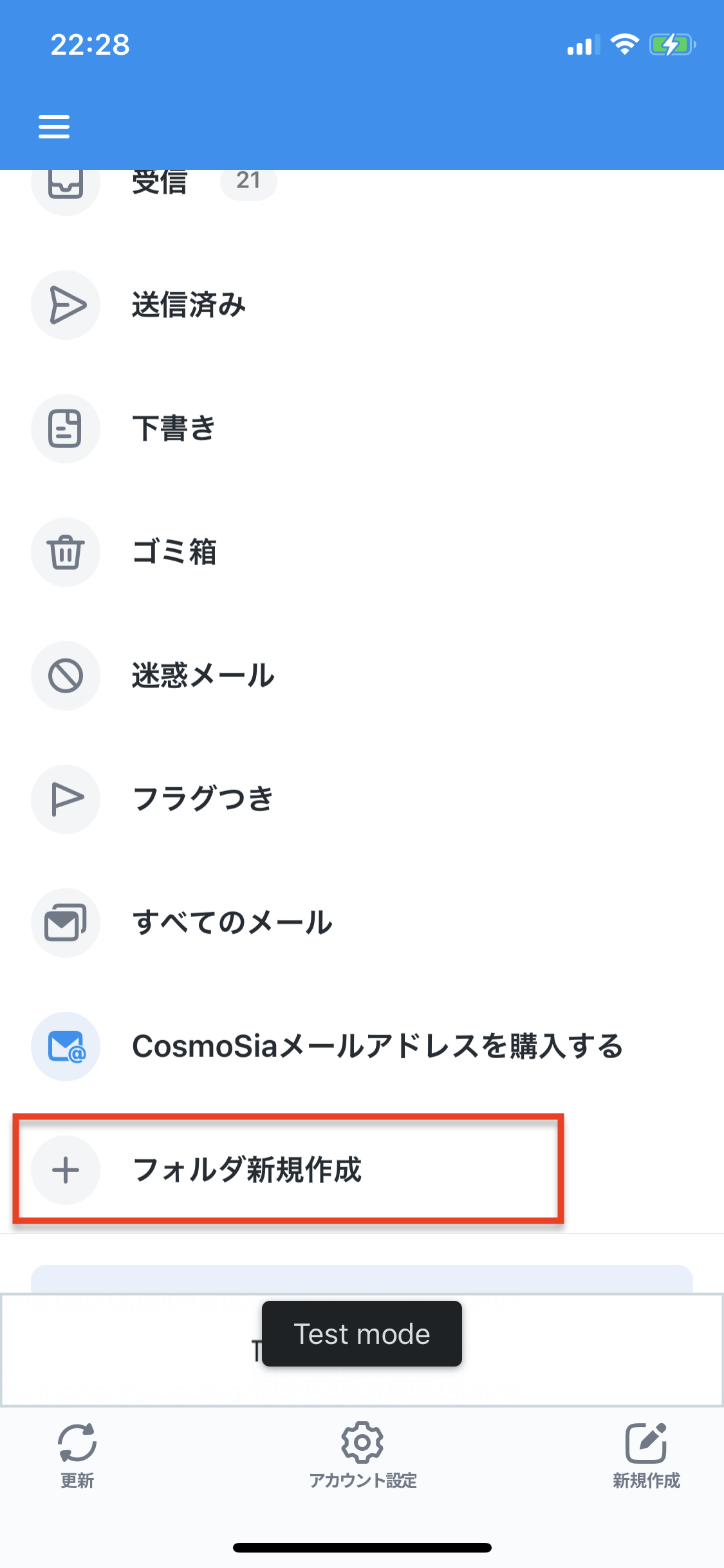
「iPhoneのメール設定を開いても、振り分けルールを作る項目が見当たらない」という疑問を持つ方は非常に多いはずです。iPhoneメールフォルダ分けできない理由の根底には、iOS標準メールアプリの基本設計思想があります。iPhoneのメールアプリは、あくまで各メールサーバー(iCloud、Google、通信キャリアなど)にあるデータを読み取って表示する「ビューア(閲覧ソフト)」としての役割に特化しているためです。
パソコンのメールソフトのように端末側で「AさんからのメールはフォルダBへ移す」というローカルルールを常時処理させると、バックグラウンドでのバッテリー消費や通信負荷が跳ね上がってしまいます。そのため、iPhone純正メールアプリ仕分け方をマスターするには、端末上ではなく各サービスの「大元(Webサーバー側)」でフィルタ処理を実行させる仕組みを理解することが不可欠です。
【標準アプリ完全攻略】iCloudメールのルール作成とVIPフォルダ活用術

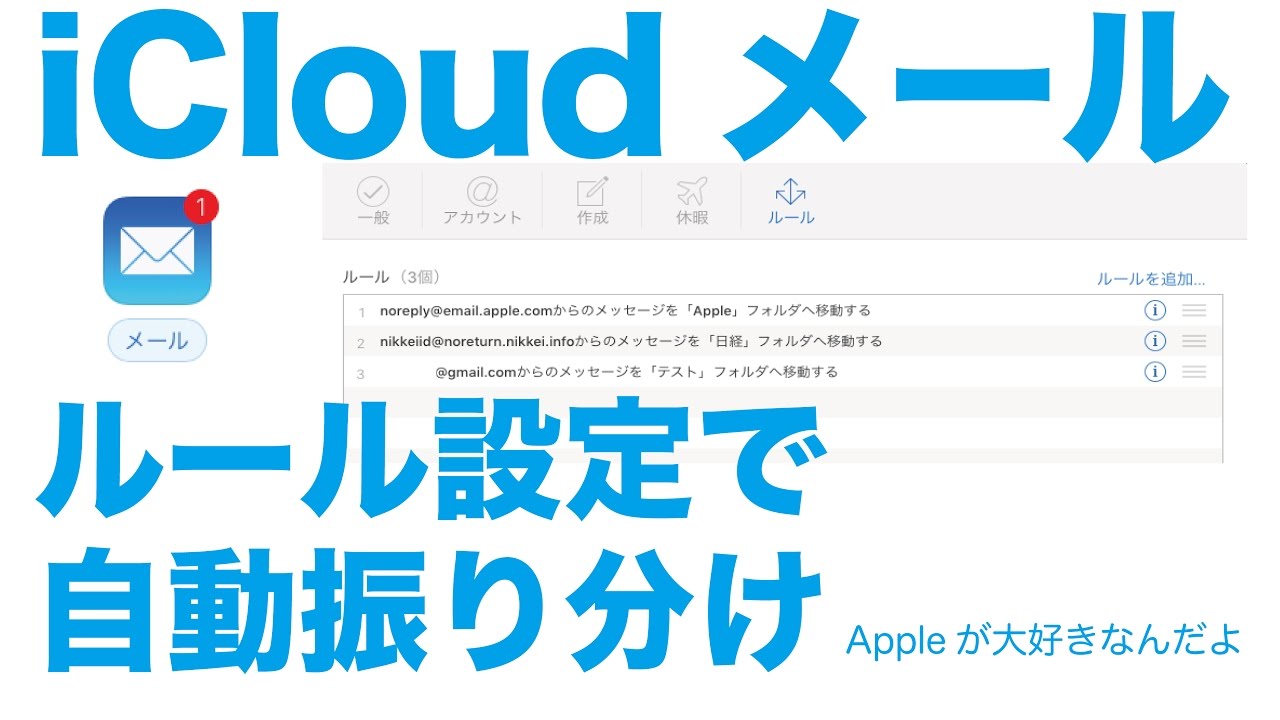
Appleが提供するiCloudメール(@icloud.com、@me.comなど)をメインで使っている場合、ブラウザから設定を行うことで強力な自動振り分けが実現します。iCloudメールルール作成手順は至ってシンプルです。PCまたはiPhoneのSafariから「iCloud.com」にアクセスし、メール設定の「ルール」項目から「送信者」や「件名」を条件に指定して、あらかじめ作成しておいたフォルダへ自動移動させる指示を保存するだけです。一度設定すれば、iPhone側でも自動的に整理された状態で同期されます。
あわせて使い倒したいのがiPhoneメールVIPフォルダ活用法です。家族や重要な取引先などを「VIP」に登録しておくだけで、専用フォルダに自動集約されるだけでなく、専用の通知音やロック画面表示を設定できます。ノイズとなるメルマガを一般フォルダへ流しつつ、見逃せない連絡だけを瞬時に見分けるための最も実効性の高いテクニックといえます。
【Gmail・Yahoo!】WebメールをiPhoneで自動振り分けするフィルタ設定法
利用者が突出して多いGmailやYahoo!メールも、サーバー側のフィルタ機能を介すことでiPhone上での自動整理が完結します。特にGmailを利用している場合、GmailアプリiPhone振り分けフィルタを活用するのが定石です。PCブラウザ版のGmail設定画面から「フィルタとブロック中のアドレス」を開き、「特定の差出人からのメールに指定ラベルを付ける」「受信トレイをスキップしてアーカイブする」といった条件を設定しておけば、iPhoneアプリ上でも完璧に分類されます。
同様に、YahooメールiPhoneフォルダ仕分けについても、ブラウザ版Yahoo!メールの「メールオプション」>「自動振り分け」から条件と移行先フォルダを紐付けることで機能します。設定後はiPhoneの標準メールアプリやYahoo!メール公式アプリを開くだけで、整理整頓されたフォルダ構造がそのまま反映されます。
【3大キャリア対応】ドコモ・au・ソフトバンクのメール自動仕分け手順
キャリア各社が提供するメールアドレス(@docomo.ne.jp、@ezweb.ne.jp / @au.com、@softbank.ne.jpなど)を使用している場合も、それぞれのマイページや専用Webポータルからサーバー設定を行います。
まずNTTドコモでは、「dメニュー」のお客様サポートからメール設定へ進み、ドコモメールiPhone自動仕分けの項目で条件を指定します。auユーザーは「auお客さまサポート」からauメールiPhoneフォルダ作成と振り分けルールの関連付けを実行します。そしてソフトバンクでは、「My SoftBank」のメール設定内にあるソフトバンクメール振り分け設定iPhone向けのメニューから、転送・拒否・フォルダ指定を組み立てる流れです。いずれもWeb側で一度構成してしまえば、端末側で特別な操作をしなくても届いた瞬間から仕分けが完了します。
【2026年最新】溜まった未読を一掃!iPhoneメール受信ボックス一括整理術
すでに受信トレイに数千件のメールが溜まってしまい、どこから手を付けるべきか分からない状態であれば、一括処理コマンドを活用しましょう。iPhoneメール受信ボックス未読一括整理を行うには、標準メールアプリの受信トレイ右上にある「編集」をタップし、左上の「すべて選択」を押してから「マーク」>「開封済みにする」を選ぶだけで、一瞬にして未読バッジをリセットできます。
近年のiOSアップデートにより、検索機能の精度も劇的に向上しています。検索窓に「未読」「添付ファイルあり」「2025年」といった複合条件を入力して抽出したメール群に対し、一括でゴミ箱移動やアーカイブを適用するiPhoneメール整理術2026年最新のルーティンを取り入れることで、定期的な受信箱のデトックスが数分で完了します。さらにiPhoneメール自動振り分け設定と組み合わせれば、トレイが再び散らかる心配もありません。
【iPhoneメールの仕分け】に関するよくある質問(FAQ)
Q1:iPhoneの標準メールアプリだけで新しいフォルダを作ることはできますか?
A1:はい、フォルダの新規作成自体は可能です。標準メールアプリの「メールボックス」画面で右上の「編集」をタップし、右下に表示される「新規メールボックス」を選択すれば、好きな名前のフォルダを追加できます。ただし、そこにメールを自動で流し込む「自動ルール」は各Webメール側の管理画面で作成する必要があります。
Q2:フォルダに自動振り分けしたメールの通知がiPhoneに届きません。
A2:iOSの初期設定では、メインの受信トレイ以外は通知がオフになっている場合があります。「設定」>「メール」>「通知」>「通知をカスタマイズ」から対象のアカウントを選び、振り分け先のフォルダに対しても通知を許可する設定に変更してください。
Q3:Gmailでラベル分けしたメールを受信トレイに表示させない方法はありますか?
A3:PCブラウザ版のGmail設定画面でフィルタを作成する際、「受信トレイをスキップ(アーカイブする)」にチェックを入れて保存してください。これにより、受信トレイを介さずに指定したラベル(フォルダ)へ直接格納されるようになります。
まとめ:快適な受信トレイを維持するメール管理の極意
iPhoneにおけるメール管理の成否は、「端末単体で何とかしようとせず、サーバー側のルールを活用する」という発想の転換にあります。iCloudやGmail、キャリアメールのWeb管理画面で適切なフィルタを一度構築してしまえば、日々の手動整理に時間を奪われることは二度となくなります。
あわせてVIP通知やスマートな検索・一括既読機能を味方につければ、重要なビジネス連絡やプライベートの要件を取りこぼすリスクもゼロに抑えられます。まずは最も受信頻度の高いサービスからWeb設定を開き、自動化されたクリアな受信トレイを手に入れてみてください。 (出典: iphone メール 仕分け(Yahoo!ニュース))
毎日更新されるトレンド情報を分析・発信中。役立つ裏技やおすすめ情報を分かりやすく紹介します。
