スマホの位置情報をオフにする手順!自宅バレを防ぐ設定と落とし穴
日常的に持ち歩くスマートフォンは、地図検索や交通ナビ、デリバリー注文など生活のあらゆる場面でGPS機能や位置情報を活用しています。しかしその利便性の裏で、何気なく撮影した写真の投稿や、意図しないアプリのバックグラウンド測位によって、自宅の住所や勤務先、行動パターンが第三者に筒抜けになるトラブルが後を絶ちません。
個人のプライバシーと安全を確実に守るためには、端末全体の一括設定だけでなく、アプリごとや撮影データの特性に応じた正しい設定管理が欠かせません。本稿では、iPhoneおよびAndroidの最新環境に対応した確実な位置情報オフの手順から、写真のExifデータ対策、共有相手への通知仕様、そしてオフにすることで生じる見落としがちなデメリットまでを整理して解説します。
📌 【この記事の重要ポイントまとめ】
- 要点1:iPhoneは「プライバシーとセキュリティ」、Androidは「位置情報」項目から端末全体またはアプリ個別で簡単にオフへ変更可能。
- 要点2:写真に含まれる位置情報(Exif)を放置したままSNSや直接送信を行うと、自宅や生活圏の特定に直結する。
- 要点3:位置情報を完全に遮断すると紛失時の追跡や一部アプリが制限されるため、アプリごとの個別最適化が最も安全で実用的。
【2026年最新】iPhoneの位置情報をオフにする方法とプライバシー設定手順

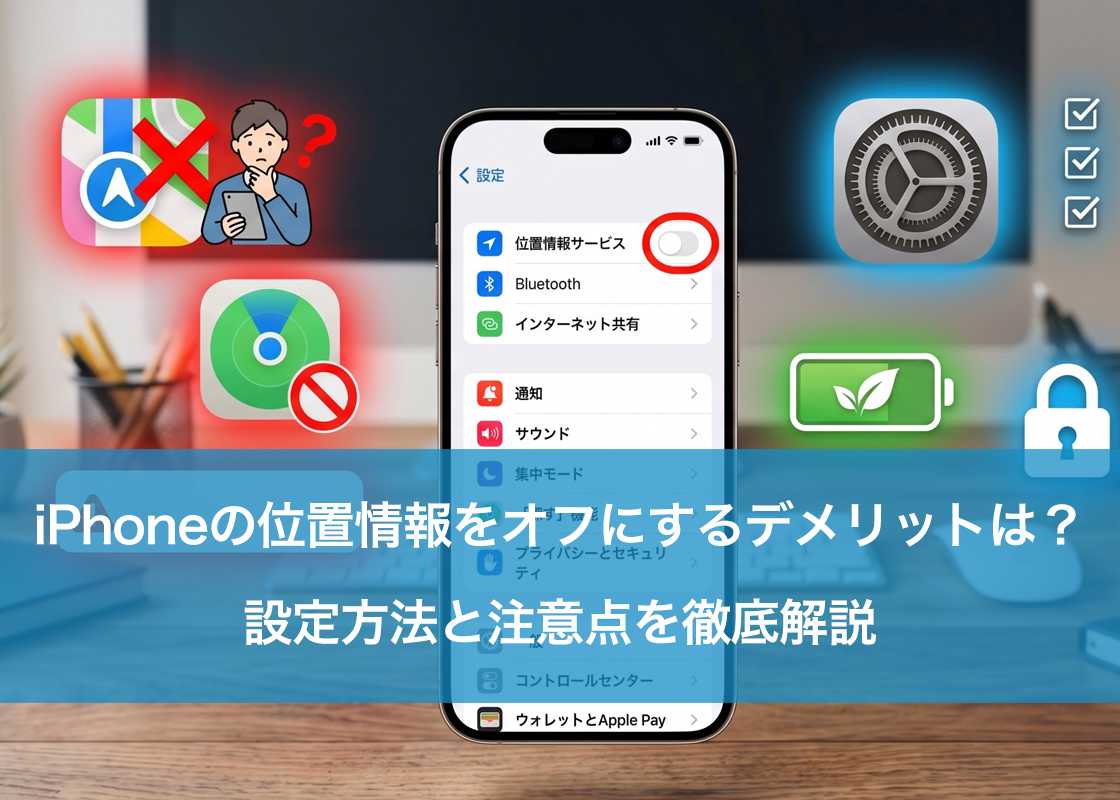
iPhoneにおける位置情報管理は、iOSの「設定」アプリから直感的に操作できます。端末全体の測位を完全に遮断する手順と、アプリごとに細かく制限をかける2通りの方法が存在します。
すべてのアプリやシステム機能で位置情報を一括停止する場合は、以下の手順で設定を行います。
1. ホーム画面から「設定」を開く
2. 画面を下にスクロールし「プライバシーとセキュリティ」をタップ
3. 最上部にある「位置情報サービス」を選択
4. 「位置情報サービス」のトグルスイッチをタップしてオフ(灰色)にする
5. 確認ダイアログが表示されたら「オフにする」をタップ
この操作を行うと、端末全体のGPS機能が無効化されます。ただし、日常的な利便性を保ちたい場合は、端末全体をオフにするのではなく「アプリ個別で位置情報を許可しない」設定が推奨されます。「位置情報サービス」の画面下に並ぶアプリ一覧から個別に対象を選択し、「許可しない」「次回または共有時に確認」「このAppの使用中のみ」から適切な権限を指定可能です。また、大まかな現在地のみを伝える「正確な位置情報」をオフにする機能も、自宅特定を防ぎつつ地域情報を取得する有効な選択肢となります。
AndroidのGPS機能をオフにする設定手順とアプリ個別の権限管理
Android端末では、クイック設定パネルからの即時オフと、詳細設定メニューからのアプリ別制限が基本となります。メーカーやUIカスタムによって表記に細かな差異はありますが、共通する標準的な操作フローは以下の通りです。
画面上部から下へスワイプして表示される「クイック設定」パネル内の「位置情報」アイコンをタップするだけで、瞬時にGPS機能全体のオン・オフを切り替えられます。
より強固なセキュリティを構築するためにアプリ個別の権限を見直す場合は、以下のルートから設定を変更します。
1. 端末の「設定」アプリを開く
2. 「位置情報」(または「位置情報とプライバシー」)をタップ
3. 「アプリの位置情報へのアクセス」(アプリの権限)を選択
4. リストから確認したいアプリを選び、「許可しない」にチェックを入れる
Androidでも「アプリの使用中のみ許可」や「おおよその位置情報の使用」といった段階的な指定が可能です。ゲームやSNSなど、現在地情報の送信が必須ではないアプリについては、常時「許可しない」へ変更しておくことが防犯上の基本原則です。
写真の位置情報を消す設定とSNS投稿で自宅特定を防ぐ防犯対策
スマートフォンのカメラで撮影した写真には、撮影日時だけでなく正確な緯度・経度を記録したExif(イグジフ)データが付与される仕組みになっています。この機能が有効なまま自宅や最寄り駅周辺で撮影を続けると、写真データそのものから生活圏が容易に割り出されてしまいます。
写真への位置情報記録を根本から遮断するには、カメラアプリの権限をあらかじめ変更しておく必要があります。
・iPhoneの場合:「設定」>「プライバシーとセキュリティ」>「位置情報サービス」>「カメラ」を「なし」に設定
・Androidの場合:カメラアプリを起動>設定アイコン(歯車マーク)>「位置情報タグ(位置情報を保存)」をオフ
すでに撮影してしまった既存の写真から位置情報を削除したい場合は、iPhoneなら写真アプリで該当写真を表示して上へスワイプ(または「i」マークをタップ)し、マップ欄の「調整」から「位置情報なし」を選択します。Androidでも「Googleフォト」などの詳細画面から位置データの削除や編集が可能です。
主要なSNS(X、Instagramなど)では投稿時に自動でExifが除去される仕様が一般的ですが、ダイレクトメッセージでの直接送信やAirDrop、クラウド経由での共有ではExifが残存するケースが少なくありません。窓の外の風景や電柱の看板、マンホールといった画像内の視覚情報と組み合わされることで特定に至るリスクもあるため、投稿前の画像確認とカメラのExif無効化を徹底することが求められます。
位置情報をオフにすると相手にバレる?「探す」や共有アプリの通知の真相
家族やパートナー、友人と位置情報共有を行っている場合、設定をオフにすることで「相手に通知が届いて気まずくなるのではないか」という懸念を持つ人は多いはずです。各機能における実際の挙動と通知の仕組みは以下のようになっています。
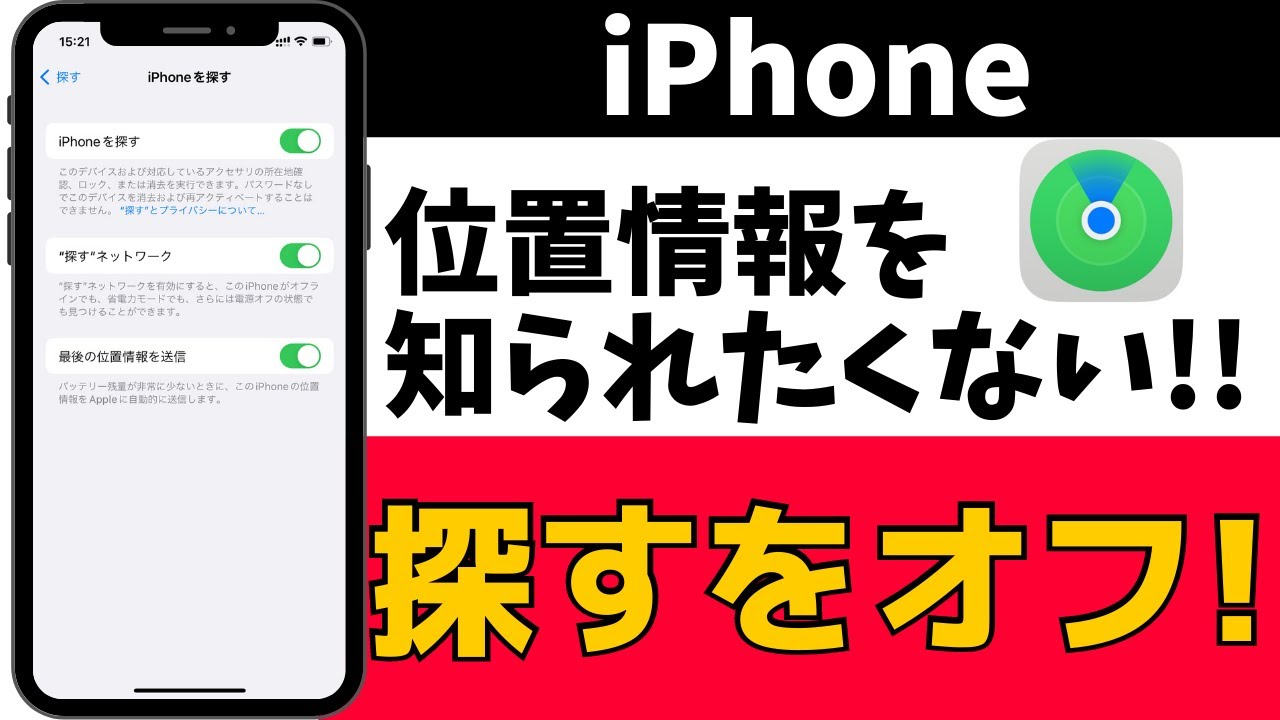
Appleの「探す」機能において位置情報の共有をオフにする手順は、「探す」アプリの「自分」タブから「自分の位置情報を共有」をオフにするか、「連絡先」リストから特定の相手を選んで「位置情報の共有を停止」をタップします。この際、相手の端末に「○○が共有を停止しました」という直接的なプッシュ通知が飛ぶことはありません。
しかし、相手が「探す」アプリを開いた画面上では、それまで表示されていた現在地の代わりに「位置情報が見つかりません」や「位置情報が利用できません」とステータスが切り替わります。通知そのものは届かなくとも、相手がアプリを確認した段階で共有が停止された事実自体は間接的に判明します。
サードパーティ製の位置情報共有アプリ(Life360など)では、端末のGPSをオフにしたりアプリの権限を遮断したりすると、グループメンバーの画面上に「位置情報がオフになりました」「圏外」といった具体的なステータスが表示される仕様が主流です。無用なトラブルを避けるためには、設定を変更する前に連絡を入れておくか、あらかじめ共有範囲のルールを決めておく配慮が現実的です。
位置情報をオフにするデメリットと緊急時の落とし穴
プライバシー保護において強力な位置情報オフ設定ですが、すべてを一括で無効化することには実生活におけるデメリットも伴います。主な影響を把握したうえで運用することが肝要です。
・地図・ナビゲーション機能の停止:現在地に基づいたルート案内や周辺店舗の検索が利用できなくなります。
・配車・デリバリーアプリの利便性低下:現在地への配車指定や配達先ピンの自動指定が手動入力必須になります。
・端末紛失時の捜索不可:iPhoneの「探す」やAndroidの「デバイスを探す」で端末の物理的な現在地を追跡できなくなります。
・気象・防災アラートの局地判定不可:現在いる地域に応じた緊急避難情報や豪雨予報の自動取得が遅れる場合があります。
なお、110番や119番への緊急通報時に関しては、国内の通信キャリアおよびスマートフォンOSに「緊急通報位置通知システム」が組み込まれています。端末側の位置情報サービスをオフに設定していても、緊急通報の発信時には人命救助を最優先として自動的に測位が行われ、警察や消防の指令センターへ位置情報が送信される仕組みになっています。
Googleマップのロケーション履歴(タイムライン)削除と追跡拒否手順
端末のGPS設定だけでなく、Googleアカウント側に蓄積される移動ログの管理もプライバシー防衛における重要な要素です。Googleマップの「タイムライン(旧ロケーション履歴)」機能は、訪れた場所や経路を自動記録しています。
過去に記録された履歴の削除と今後の追跡停止は、Googleマップアプリ内から手続きを行います。
1. Googleマップアプリを開き、右上のプロフィールアイコンをタップ
2. 「タイムライン」を選択
3. 画面右上のメニュー(3点リーダー)から「設定とプライバシー」を開く
4. 「ロケーション履歴がオン」をタップして「オフにする」または「一時停止」を選択
5. 過去の記録を消去する場合は「指定期間のロケーション履歴を削除」または「すべてのロケーション履歴を削除」を実行
さらに、一定期間が経過した移動データを自動で消去する「自動削除(3か月・18か月・36か月)」を設定しておくことで、意図しない行動データの長期滞留を防ぐことが可能です。
【位置情報をオフにする方法】に関するよくある質問(FAQ)
Q1:iPhoneで位置情報サービスをオフにしても、Wi-FiやBluetoothから居場所が特定されることはありますか?
A1:端末の位置情報サービスを完全にオフにしていれば、一般的なアプリがWi-FiアクセスポイントやBluetoothビーコンの情報を取得して現在地を割り出すことは制限されます。ただし、接続しているインターネット回線のグローバルIPアドレスから、市町村レベルの大まかな地域が判別される可能性は残ります。
Q2:アプリごとに位置情報を設定するのが面倒です。一括オフとどちらが良いですか?
A2:日常生活でマップや乗り換え案内、天気予報を一切使わない場合を除き、端末全体の一括オフは利便性を著しく損ないます。普段使わないSNSやカメラアプリのみ「許可しない」にし、地図アプリのみ「使用中のみ許可」にするアプリ個別設定が最もバランスの取れた運用方法です。
Q3:ブラウザ(SafariやChrome)で検索したときに現在地が表示されるのを止めるには?
A3:端末設定の「プライバシーとセキュリティ(または位置情報)」から「Safari」や「Chrome」の権限を「なし(許可しない)」に変更してください。また、Google検索画面の最下部にある「正確な現在地を使用」をリセットすることで、Webサイト側への位置情報受け渡しをブロックできます。
Q4:一度撮影してSNSに投稿した写真から、後から位置情報を消すことはできますか?
A4:すでにSNS上へ公開された画像データを後から修正することはできません。Exifが含まれたまま投稿してしまった懸念がある場合は、速やかに該当の投稿そのものを削除し、端末側で位置情報を除去した元画像を使って再投稿する対応が必要です。
まとめ:プライバシーと利便性を両立する最適な設定を
スマートフォンの位置情報は、生活を快適にする強力なツールであると同時に、扱いを誤れば自宅や個人の行動履歴を白日の下に晒してしまう重大なリスク要因となります。
防犯の観点で最も効果的なアプローチは、端末全体を闇雲に遮断することではなく、「カメラの位置情報タグを無効化する」「不要なSNSアプリの権限を許可しない」「ロケーション履歴を定期的に整理する」という3つの基本対策を徹底することです。自身の利用スタイルに合わせて設定を最適化し、安全で安心なデジタル環境を整えておきましょう。 (出典: 位置 情報 を オフ に する に は(Yahoo!ニュース))
毎日更新されるトレンド情報を分析・発信中。役立つ裏技やおすすめ情報を分かりやすく紹介します。
