Mac容量を圧迫するスナップショットの正体と削除・復元手順【2026】
「大きなファイルを保存した覚えがないのに、なぜかMacの空き容量がみるみる減っていく」「ストレージ管理を開くと『システムデータ』が数百GBも占領している」――こうした不可解なストレージ圧迫に頭を抱えるユーザーが後を絶ちません。原因を突き詰めると、macOSがバックグラウンドで自動作成している「ローカルスナップショット」に行き着くケースが極めて多く見られます。
APFS(Apple File System)の導入以降、Macはファイルの変更差分を瞬時に記録する高度なバックアップ構造を備えました。しかし、外付けストレージを外した状態でのTime Machine運用や大容量ファイルの移動を繰り返すと、見えないスナップショットがドライブ内部に滞留し、ディスク領域を逼迫させてしまいます。本稿では、不要なスナップショットを安全に特定・削除する実践コマンドから復元手順、混同されやすい最新macOS Sequoiaの機能との違いまで、現場目線で徹底解説します。
📌 【この記事の重要ポイントまとめ】
- 要点1:Macの空き容量が勝手に減る主な要因は、APFSやTime Machineが自動生成する「ローカルスナップショット」の蓄積にある。
- 要点2:ディスクユーティリティのGUI操作やターミナルの「tmutil」コマンドを使えば、不要なスナップショットを数分で一括削除できる。
- 要点3:画面撮影(キャプチャ)やSequoiaのウインドウスナップ機能との違いを正しく理解し、ストレージ容量を最適に保つことが重要。
【ストレージ激減の真相】Macの容量を密かに食い潰す「スナップショット」とは何か

Macのストレージ情報で「システムデータ」や「その他」が異常に肥大化している場合、第一に疑うべきがTime Machineローカルスナップショットの存在です。これは、Time Machine用の外付けドライブが接続されていない期間中、macOSが内蔵SSD内に一時的なバックアップ差分(APFSスナップショット)として書き溜めるセーフティネットの役割を果たしています。
本来、APFSスナップショットは「ディスクの空き容量が必要になった段階で自動破棄される」仕様になっています。しかし、動画編集などの重いワークフローで巨大なキャッシュファイルを生成・削除したり、短期間に大量のデータを移動したりすると、OSの自動パージが追いつかずにMacディスク容量圧迫の原因となってしまいます。ユーザー側からは「ゴミ箱を空にしたのに空き容量が増えない」という現象として観測されるのが特徴です。
ファイルの削除フラグを立てても、スナップショットが過去のポイントとしてそのデータを参照し続けている限り、物理ブロックは解放されません。快適な作業領域を取り戻すには、不可視領域に潜むスナップショットを手動でクリーンアップする必要があります。
【コマンド解説】tmutilとディスクユーティリティで行うAPFSスナップショット削除
Mac内にどれだけのスナップショットが溜まっているかを確認し、Mac APFSスナップショット削除を安全に実行するには、GUIツールの「ディスクユーティリティ」または「ターミナル(Terminal.app)」を活用します。
手軽に視覚的に管理したい場合は、ディスクユーティリティを開き、メニューバーの「表示」から「APFSスナップショットを表示」を選択します。内蔵ボリュームを選択すると画面下部に過去のスナップショット一覧が日付順で現れるため、不要な項目を選択して「ー(マイナス)」ボタンを押すだけで削除が完了します。
より確実かつ迅速に全件を整理したい場合は、tmutilコマンド使い方を把握しておくと便利です。ターミナルを起動し、以下の手順でスキャンと削除を実行します。
1. 現在のローカルスナップショット一覧を表示するtmutil listlocalsnapshots /
実行すると、「com.apple.TimeMachine.2026-03-30-101520.local」のようなスナップショットの識別子がリストアップされます。
2. 特定のスナップショットを削除するtmutil deletelocalsnapshots 2026-03-30-101520
日付部分を指定して実行することで、該当の差分データのみがSSDから消去され、物理ストレージが即座に解放されます。
3. すべてのスナップショットを一括で整理するワンライナー
数が多い場合は、以下のループ処理を実行することで一括削除が可能です。for d in $(tmutil listlocalsnapshots / | sed -n 's/.*com.apple.TimeMachine.//p'); do tmutil deletelocalsnapshots $d; done
【容量肥大化の防止】肥大化したシステムデータの削減とローカルスナップショット無効化

スナップショットをクリアした後は、再発を防ぐための日常的なメンテナンス設定を見直しておきましょう。Macストレージシステムデータ削除やMac容量その他を減らす方法において、スナップショットの自動生成サイクルをコントロールすることは極めて高い効果を発揮します。
かつてのmacOSでは「tmutil disablelocal」コマンドによるローカルスナップショット無効化が可能でしたが、近年のmacOSではセキュリティアーキテクチャの強化に伴い、Time Machineの「自動バックアップ」トグルと密接に連動する形へ仕様が変更されています。内蔵SSDの容量を限界まで逼迫させたくないモバイル環境では、以下の対策を講じるのが定石です。
・Time Machineのバックアップ頻度を「手動」または「接続時のみ」に変更する(システム設定 > 一般 > Time Machine > オプションから設定可能)
・外付けSSDを定期的に接続し、溜まったローカル差分を外部メディア側へ完全にフラッシュ(転送完了・破棄)させる
・大容量の開発環境(XcodeのDerivedData、Dockerイメージ、仮想マシン)や動画プロジェクトを削除する直前に、あらかじめスナップショットを手動クリアしておく
【トラブル脱出】過去の状態へ安全に戻すMacスナップショット復元手順
スナップショットは単なる容量圧迫の要因ではなく、OSの不具合や誤削除から瞬時にシステムを復元できる強力な防壁でもあります。アプリアップデートの失敗やシステムファイルの破損に直面した際のMacスナップショット復元手順は非常にシンプルです。
Macを「macOS復元(リカバリーモード)」で起動します。Appleシリコン(M1〜M4シリーズ)搭載機であれば、電源ボタンを長押しして「起動オプション」画面を表示させ、「オプション」を選択して管理者アカウントでログインします。
ユーティリティウインドウから「Time Machineから復元」を選択し、復元元としてMacの内蔵起動ディスクを指定します。すると、Time Machineの外部ドライブを接続していなくても、SSD内に残されている直近のAPFSローカルスナップショットが候補として表示されます。問題が発生する直前の日時を選んで実行すれば、数分から十数分程度でOS全体がその時点の正常な状態へ巻き戻されます。
【機能の違いを整理】Sequoiaのウインドウスナップと画面キャプチャの基本
「Mac スナップショット」というキーワードで情報を探す際、ディスクバックアップのAPFSスナップショット以外に、画面分割機能や画面撮影機能と混同されるケースが多々あります。用途に応じた用語の切り分けを頭に入れておくと、日常の操作性が大幅に向上します。
まず、macOS Sequoiaで新たに標準搭載されたmacOS Sequoiaウインドウスナップは、ウインドウを画面の端や四隅にドラッグ&ドロップすることで、瞬時に左右2分割や4分割のタイリング配置を行えるウインドウ管理機能です。Optionキーを押しながらドラッグする、あるいは緑色のウインドウボタンにカーソルを合わせることで、直感的なデスクトップ整理が実現します。
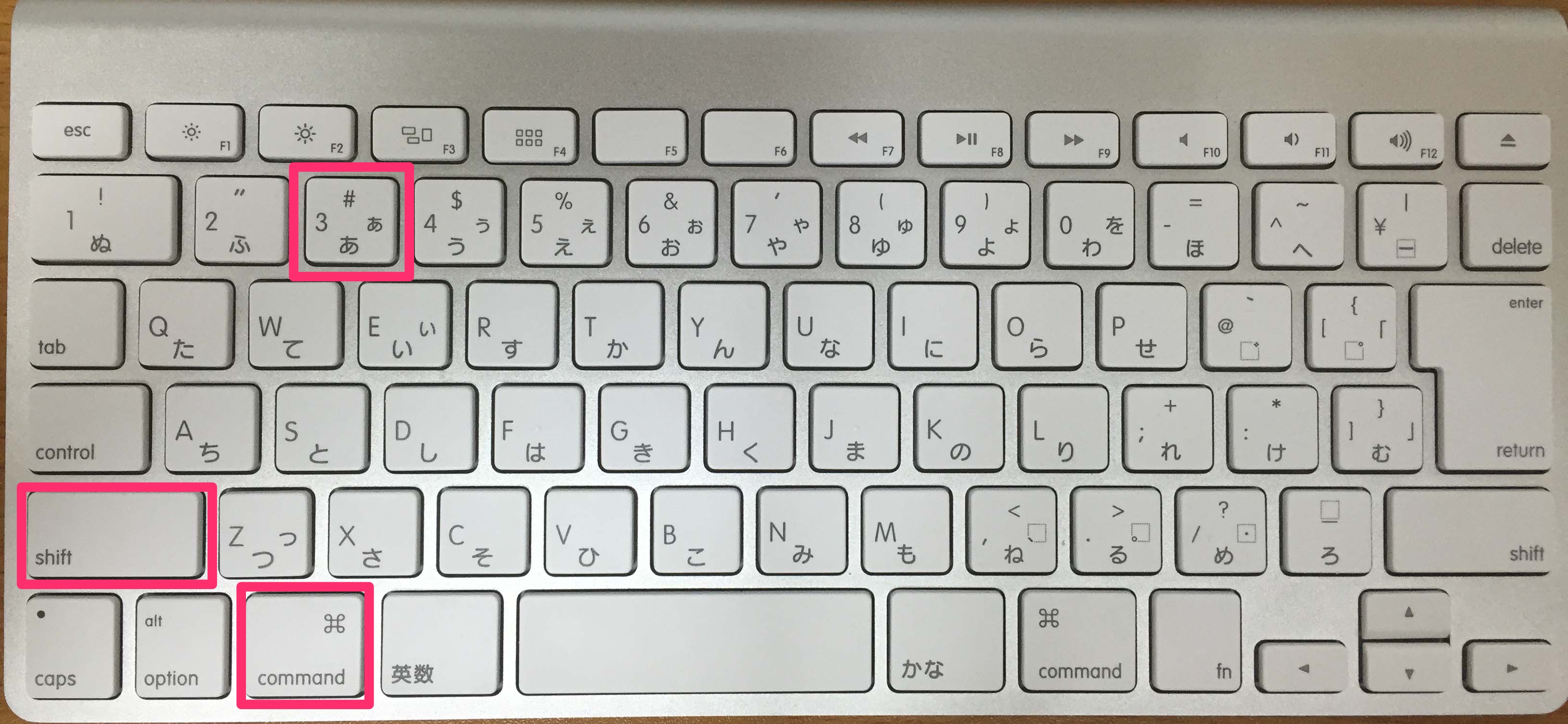
一方、画面の静止画や動画を記録するMac画面キャプチャ方法(スクリーンショット)は、キーボードショートカットが基本となります。
・Macスクリーンショットショートカットキー一覧:
Command + Shift + 3:画面全体を瞬時に撮影
Command + Shift + 4:選択した範囲(またはスペースキー併用で指定ウインドウ)を撮影
Command + Shift + 5:画面収録や詳細オプションパネルを起動
システムの復旧やストレージ管理を目的とする場合は「APFSスナップショット」、作業効率化なら「ウインドウスナップ」、情報共有のための画像保存なら「スクリーンショット」と、目的に応じて使い分けてください。
【mac スナップ ショット】に関するよくある質問(FAQ)
Q1:ローカルスナップショットをターミナルで手動削除しても、Macの動作に問題はありませんか?
A1:全く問題ありません。ローカルスナップショットは過去の復元ポイントに過ぎず、削除しても現在使用している実データやOSのシステムファイルが消えることはありません。容量不足による動作遅延を解消するための安全な手順です。
Q2:ゴミ箱を空にしたのにMacのストレージ容量が増えないのはなぜですか?
A2:削除したファイルがAPFSスナップショットの世代管理に含まれているためです。スナップショットが存在する間はディスク上の実ブロックが解放されません。本稿で紹介したディスクユーティリティやtmutilコマンドで古いスナップショットを削除することで、即座に空き容量へ反映されます。
Q3:macOS Sequoiaのウインドウスナップを無効化・設定変更することはできますか?
A3:「システム設定」>「デスクトップとDock」内の「ウインドウ」セクションからカスタマイズが可能です。「ウインドウを画面の端にドラッグしてタイル表示」のオン/オフを切り替えることで、従来の挙動に戻すこともできます。
まとめ:スナップショットの仕組みを理解して快適なMac環境を
APFSローカルスナップショットは、万が一のシステム障害や誤操作からMacを保護してくれる頼もしいバックアップ機能です。しかし、その自動バックアップの仕組みを把握していないと、「システムデータ」の異常膨張という形で作業領域を圧迫するリスクを抱えています。
突発的な容量不足に見舞われた際は、慌てて必要なファイルを消去する前に、まずディスクユーティリティやtmutilコマンドで滞留したスナップショットを点検・整理してください。仕組みを正しくコントロールし、常にクリーンで快適なmacOS環境を維持していきましょう。 (出典: mac スナップ ショット(Yahoo!ニュース))
最新のトレンドや話題のニュースをわかりやすく解説するWebライターです。読者の皆様に役立つ情報を日々お届けしています。
