メディアプレイヤーからiPhoneに曲を移す方法!同期不可の解決策
パソコンでお気に入りのCDを取り込み、Windows Media Player(メディア プレイヤー)で大切に管理してきた音楽ライブラリ。いざ「この曲をiPhoneに入れて持ち歩きたい」とパソコンにUSB接続したものの、プレイヤー上にiPhoneが表示されず途方に暮れた経験を持つ方は少なくありません。
WindowsとiPhoneはOSの開発元が異なるため、Android端末のように「メディアプレイヤーの同期ボタンを押すだけ」では転送できない構造上の壁が存在します。手持ちのCD音源やプレイリストを確実にiPhoneへ移すには、仕組みを理解した上で正しいルートを選択しなければなりません。Windows 11の最新環境に対応した確実な転送手順から、iTunesを使わずに曲を入れる裏ワザ、トラブル時の解決策まで分かりやすく紐解きます。
📌 【この記事の重要ポイントまとめ】
- 要点1:Windows Media PlayerとiPhoneは同期の規格が異なるため、直接の同期転送は原理的に不可能。
- 要点2:王道は「iTunes(またはAppleデバイスアプリ)」のライブラリに一度楽曲ファイルを取り込んで同期する手順。
- 要点3:iTunesを使いたくない場合でも、クラウドサービスやWi-Fi転送アプリを活用すれば完全ワイヤレスで移行可能。
【なぜ?】Windows Media PlayerからiPhoneに直接同期できない決定的な理由
パソコンにiPhoneをUSBケーブルで繋ぎ、Windows Media Playerを起動して「同期」タブを開いても、デバイス一覧にiPhoneが表示されることはありません。故障や不具合を疑う声も多いのですが、これはAppleとMicrosoftのシステム設計における根本的な規格の違いに起因しています。
Windows Media Playerは「MTP(Media Transfer Protocol)」という汎用プロトコルを用いてポータブル機器と同期します。一方、iPhoneは高度なセキュリティと著作権保護の観点から、iOS内部のミュージックライブラリを強固に保護しており、Apple独自の管理サービス(Apple Mobile Device Service)を介さない外部からの直接書き込みを一切遮断しているからです。
つまり、Windows Media PlayerからiPhoneへ直接データを流し込む道筋は最初から用意されていません。iPhoneに音楽を届けるには、「メディアプレイヤーが保存した音声ファイルを別の手段でiPhoneの領域へ渡す」という中継作業が必須となります。
【王道ルート】iTunes経由でメディアプレイヤーの曲をiPhoneへ転送する手順
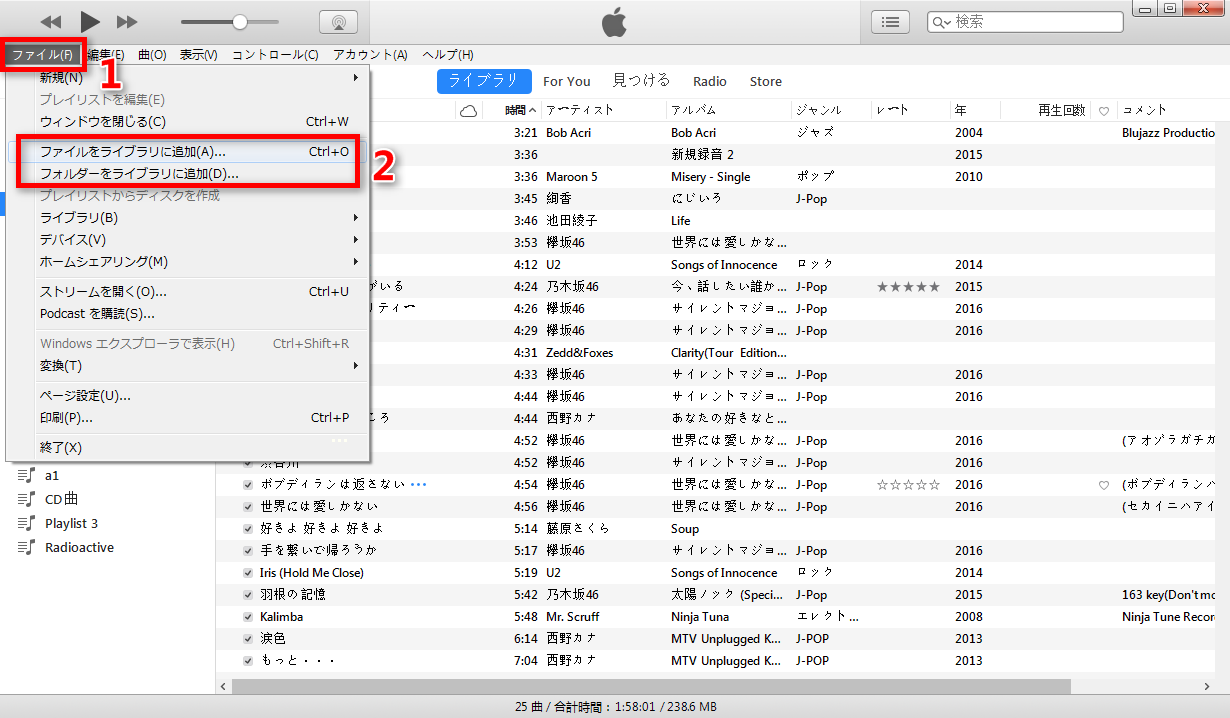
最も安全かつ標準的なのが、Apple公式の管理ソフト「iTunes」(またはWindows 11向けの「Appleデバイス」アプリ)を中継役として使う方法です。メディアプレイヤーでCDから取り込んだ音源の実体ファイルはパソコン内のフォルダに保存されているため、それをiTunesに読み込ませてiPhoneへ転送します。
まずは、メディアプレイヤーで取り込んだ音楽ファイルの保存場所を確認しましょう。初期設定のままであれば、Windowsの「PC」>「ミュージック」フォルダ内にアーティスト名やアルバム名ごとに保存されています。
具体的な転送ステップは次の通りです。
1. パソコンでiTunesを起動する
2. 上部メニューの「ファイル」から「ファイルをライブラリに追加」(またはフォルダごと追加)を選択する
3. 「ミュージック」フォルダ内の移行したい楽曲を選択し、iTunesのライブラリへ登録する
4. iPhoneをパソコンにUSBケーブルで接続し、iTunes左上に表示される「端末アイコン」をクリックする
5. 左サイドバーの「ミュージック」を選び、「ミュージックを同期」にチェックを入れて右下の「適用」を押す
これで、メディアプレイヤーで管理していたCD音源がiPhoneの「ミュージック」アプリ内に問題なく反映されます。
【裏ワザ】iTunesなしでOK!パソコンからiPhoneに曲を入れる最新手法

「動作が重いiTunesをパソコンに入れたくない」「設定がややこしくて苦手」という方に向けて、iTunesを介さずに音楽をiPhoneへ送る実用的な裏ワザが存在します。
代表的な選択肢が、クラウドストレージサービスの活用です。「iCloud Drive」「Google ドライブ」「OneDrive」などの無料クラウドへパソコンの「ミュージック」フォルダから曲をドラッグ&ドロップし、iPhone側の対応アプリから再生・ダウンロードします。通信環境さえあればケーブル接続すら不要で、手軽さは群を抜いています。
もう一つの有力な手段が、高機能ファイル管理アプリ「Documents by Readdle」を利用したWi-Fi転送です。
1. iPhoneに「Documents」アプリをインストールする
2. アプリ内の「接続」から「PC」を選択し、画面に表示される4桁のコードをパソコンのブラウザに入力する
3. パソコンのブラウザ画面にiPhone内のフォルダが表示されるため、音楽ファイルを直接ドラッグ&ドロップする
この方法なら、同一Wi-Fi環境下にあるパソコンからiPhoneへ、専用ソフトのインストールなしで高速に楽曲を転送できます。取り込んだ曲はアプリ内の高性能プレイヤーでオフライン再生が可能です。
【Windows 11対応】新旧メディアプレイヤーの違いとCD取り込み音源の移行術
Windows 11では、従来の「Windows Media Player 12(Legacy)」に加えて、新設計された標準アプリ「メディア プレイヤー(Media Player)」が標準搭載されています。アイコンや操作体系が一新されたため、音楽ファイルの扱い方に戸惑うケースが増えています。
どちらのプレイヤーを利用してCDを取り込んだ場合でも、音声ファイルが出力される先は基本的に「C:\Users\(ユーザー名)\Music」です。ただし、CDを取り込む際の「ファイル形式」には注意を払う必要があります。
メディアプレイヤーの初期設定によっては、音声フォーマットが「WMA(Windows Media Audio)」になっている場合があります。WMA形式はiPhone(iOS)の標準プレイヤーで再生できません。CDを取り込む際は、プレイヤーの設定画面で取り込み形式を「MP3」または「AAC」に指定しておくことが、失敗を防ぐ最大の鉄則です。
すでにWMA形式で取り込んでしまった音源をiPhoneに移す場合は、フリー変換ソフトやiTunesのエンコード機能を使って「MP3」や「AAC」へ一括変換してから転送を行ってください。
【トラブル解決】iPhoneを認識しない・曲が入らない時のチェックリスト
手順通りに進めているはずなのに「iPhoneが認識されない」「同期したはずの曲が入らない」という壁にぶつかった時は、以下の主要因を順番に確認してください。
① USBケーブルの規格不良(充電専用ケーブルの使用)
100円ショップなどで販売されている安価なケーブルの中には、データ通信に対応していない「充電専用」の製品があります。必ずデータ転送に対応したApple純正品、またはMFi認証(Made for iPhone)取得のケーブルを使用してください。
② iPhoneの画面ロックと「このコンピュータを信頼」の未許可
iPhoneをパソコンに接続した直後、iPhoneの画面に「このコンピュータを信頼しますか?」というポップアップが出現します。ここで「信頼」をタップし、パスコードを入力して画面ロックを解除しておかないと、パソコン側はiPhoneのストレージにアクセスできません。
③ Apple Musicの「ライブラリを同期」が有効になっている
定額制サービスのApple Musicを契約している場合、iPhone側で「クラウドミュージックライブラリ(ライブラリを同期)」がONになっていると、iTunesからの手動同期がブロックされる仕様になっています。手動で転送したい場合は、一時的にiPhoneの「設定」>「ミュージック」>「ライブラリを同期」をOFFにする必要があります。
【メディアプレイヤーからiPhone】に関するよくある質問(FAQ)
Q1:メディアプレイヤーで作ったプレイリストはそのままiPhoneに移行できますか?
A1:メディアプレイヤー上で作成したプレイリストは「.m3u」や「.wpl」という形式でエクスポートできます。書き出したプレイリストファイルをiTunesの画面上にドラッグ&ドロップすれば、曲順を維持したままiPhoneへ同期可能です。
Q2:パソコンのメディアプレイヤーから曲を消したら、iPhoneの曲も消えますか?
A2:iTunesで「ライブラリ全体を同期」に設定している場合、iTunesライブラリから元の曲が消えると次回の同期時にiPhoneからも削除されます。iPhone側に曲を残したい場合は、パソコン内の元ファイルを削除しないか、同期設定を「選択したプレイリストのみ」に変更してください。
Q3:完全に無料の専用転送ソフトはありますか?
A3:完全無料のオープンソースソフトとしては「CopyTrans Manager」(機能限定の無料版)などが知られています。ただし、OSのアップデートによる互換性リスクを避ける意味でも、まずは公式のiTunesや信頼性の高い定番アプリ「Documents by Readdle」の利用を推奨します。
まとめ:手持ちの音楽資産をストレスフリーにiPhoneへ引き継ごう
Windows Media PlayerとiPhoneは一見すると接続のハードルが高く思えますが、「メディアプレイヤーはあくまでCDを取り込んでファイルを作る場所」「iPhoneへの橋渡しはiTunesやクラウドアプリが担当する」と役割を切り分けて考えれば、決して複雑な作業ではありません。
取り込みフォーマットをMP3やAACに整え、自身の環境に合った移行ルート(安定のiTunesか、軽快なクラウド・Wi-Fi転送か)を確立してしまえば、膨大なCDコレクションも手軽に持ち運べるようになります。眠っているお気に入りの楽曲をスムーズに移行し、快適なモバイルリスニング環境を整えてみてください。 (出典: メディア プレイヤー から iphone(Yahoo!ニュース))
毎日更新されるトレンド情報を分析・発信中。役立つ裏技やおすすめ情報を分かりやすく紹介します。
