Mac版Facebookアプリの真実!Web活用と快適設定の完全解説
Macの大画面でFacebookを快適に閲覧しようと、Mac App Storeを開いて検索窓にキーワードを打ち込んだ経験を持つユーザーは少なくありません。しかし、iPhoneやiPadのように公式クライアントが一覧に出てこず、戸惑った方も多いはずです。
日常のコミュニケーションからビジネスの情報収集まで欠かせないプラットフォームでありながら、macOS向けアプリ事情にはMeta社の明確な戦略と仕様が存在します。現在提供されている公式ツールの実態と、ブラウザ版をデスクトップアプリ感覚で極限まで快適に使いこなす設定テクニックを分かりやすく解き明かします。
📌 【この記事の重要ポイントまとめ】
- 要点1:Facebookのメインフィード用「公式Macアプリ」は提供されておらず、Meta社はWebブラウザ体験を主軸に設計している。
- 要点2:メッセージ機能のみ公式の「Messengerデスクトップアプリ」がMac App Storeで配信されており、高画質なビデオ通話や画面共有に対応。
- 要点3:macOSのWebアプリ化機能(PWA)や通知・ダークモード連携を活用することで、スタンドアロンアプリ同等以上の快適な操作環境が構築できる。
【公式の真実】Facebook for Macの公式アプリは存在する?Mac App Storeで見つからない理由

結論から整理すると、フィード投稿やタイムライン閲覧を行うためのスタンドアロン型Mac版Facebookアプリは公式に配信されていません。Mac App Storeで検索しても、サードパーティ製クライアントや拡張機能しかヒットしない仕様になっています。
これにはFacebook Mac 公式 アプリ 理由としてMeta社の明確な開発方針が関わっています。Meta社はデスクトップ環境におけるリソースをWebブラウザ版(デスクトップWeb)の最適化へ集中させており、Chromium系エンジンやWebKit(Safari)の進化に伴い、ブラウザ上でネイティブアプリと遜色ない表示速度と機能拡張を実現しました。プラットフォームごとの個別バイナリを保守するコストを抑えつつ、世界共通の最新UIを即座に反映できるWeb完結型が選択されています。
そのため、安全性を考慮するとMac App Store Facebook アプリを装った非公式の有償クライアントなどを無理に探す必要はありません。公式Web版をベースにした運用が最も堅牢で最新の機能を受け取れるルートです。
【Apple Siliconの検証】M1・M2・M3 MacでFacebookのiPadアプリは動くのか?
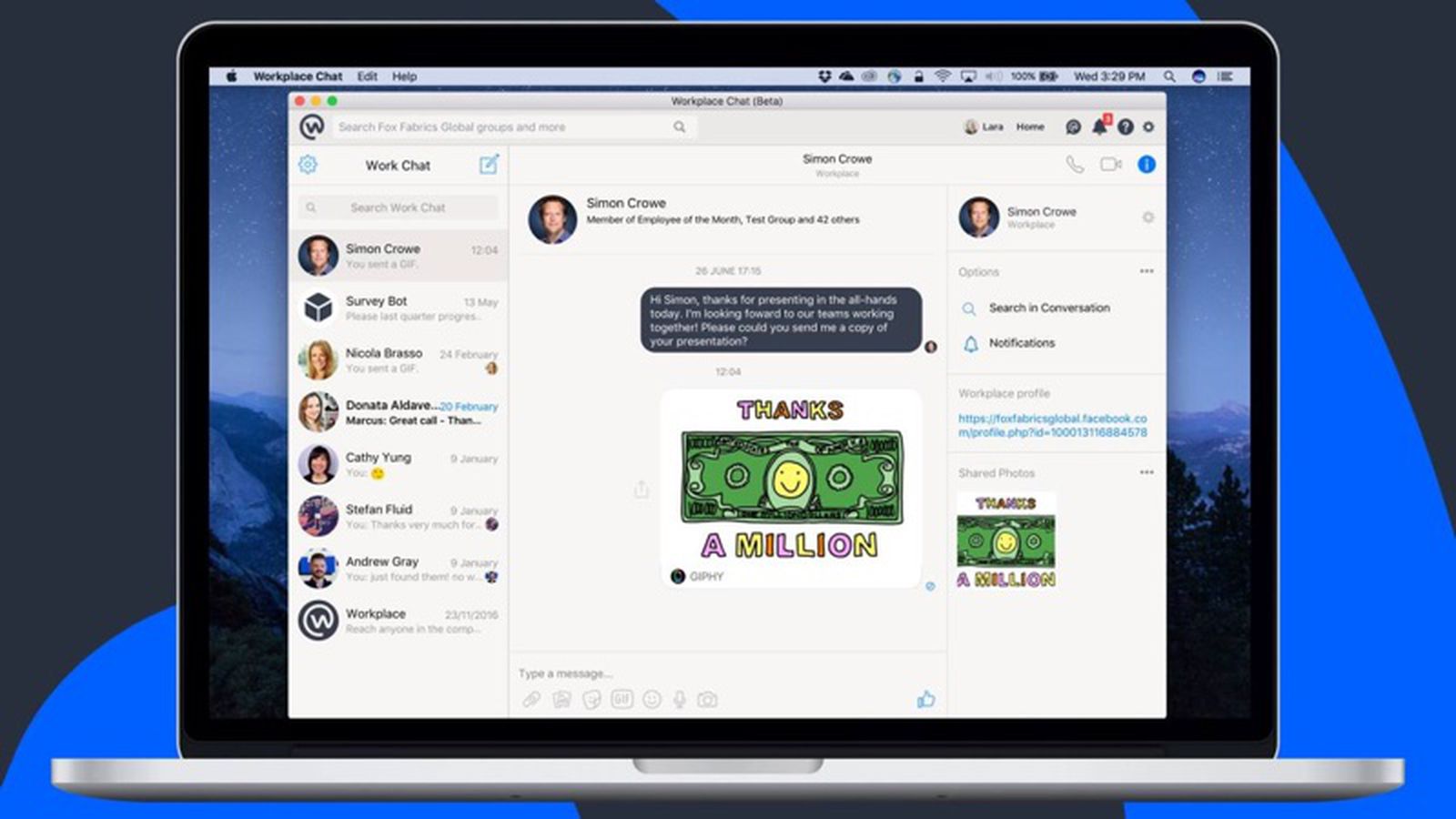
Apple Siliconを搭載したMac(M1、M2、M3、M4チップ搭載機)では、iOS・iPadOSアプリをmacOS上でネイティブ動作させるアーキテクチャが備わっています。これを利用してM1 M2 Mac Facebook iPadアプリを動かせないか検証するユーザーも少なくありません。
しかし、Meta社はMac App Store上でのiPad版Facebookアプリの配布許可を「オプトアウト(非公開)」に設定しています。かつて利用されていたIPAファイルの直接サイドロード手法も、近年のmacOSセキュリティ強化によってブロックされる仕様となりました。
iPad版アプリはタッチ操作前提でインターフェースが組まれているため、マウスやトラックパッド主体のMacでは操作性が損なわれる恐れがあります。Meta社があえてMacでのiPad版動作を許可しない背景には、UXの低下を防ぎ、洗練されたデスクトップWeb版へユーザーを誘導する意図があります。
【最強の代替策】Safari・ChromeのPWA化とDockショートカット作成手順
公式クライアントが存在しないMac環境において、実質的なFacebook デスクトップアプリ macOS環境を構築する最もスマートな手法がWebアプリ(PWA)化です。macOSの標準機能を使うことで、独立したウィンドウと専用アイコンを持つ擬似アプリが瞬時に完成します。
【SafariでWebアプリ化する手順(macOS Sonoma以降)】
1. SafariでFacebook公式サイトを開き、ログインを完了させます。
2. 上部メニューバーの「ファイル」から「Dockに追加...」を選択します。
3. アプリ名を「Facebook」などに設定して「追加」をクリックすると、Dock上に独立したアイコンが生成されます。
このFacebook Mac Safari PWA機能を利用すれば、URLバーやタブなどのブラウザ枠が消去され、洗練された単独ウィンドウで起動します。Cmd+Tabでのアプリ切り替えやMission Controlでの一覧表示にも完全対応するため、使い勝手はネイティブアプリそのものです。
Google Chromeを利用している場合も、右上のメニュー(3点リーダー)から「保存して共有」>「ショートカットを作成(ウィンドウとして開くにチェック)」を選択すれば、同様にFacebook Mac ショートカット 作成が完了します。
【メッセージ機能の分離】Facebook Messenger Macデスクトップ版の導入と無料通話の活用
フィード用の公式アプリは存在しませんが、ダイレクトメッセージ(DM)に特化したFacebook Messenger Mac デスクトップ版は、Meta公式からMac App Store経由で正式に提供されています。
ブラウザを開いていなくてもメッセージを受信できるほか、特に重宝するのがFacebook メッセンジャー Mac 通話機能です。デスクトップ版クライアントはMacの内蔵カメラやマイク、外部接続デバイスを柔軟に制御でき、グループビデオ通話や画面共有、バーチャル背景機能が高フレームレートで安定動作します。
Mac版Facebookアプリ ダウンロードを検討している方の多くはメッセージの即時通知を求めているため、以下のハイブリッド構成がMacにおける王道のワークフローとなります。
・フィード・グループ閲覧:SafariのWebアプリ(Dock追加)で閲覧
・チャット・音声通話:Mac App Store公式「Messenger」アプリで常駐管理
【ストレスゼロの設定術】Mac版Facebookの通知設定とダークモードの切り替え
Web版やPWAをデスクトップアプリとして快適に運用するためには、システム環境と連携した細かなチューニングが欠かせません。
■ Mac Facebook 通知設定の最適化
Safari経由でWebアプリ化したFacebookを開き、サイト内の「設定とプライバシー」>「設定」>「お知らせ」からブラウザプッシュ通知を有効化します。同時にMacの「システム設定」>「通知」一覧に表示されるFacebookの通知バナーを「通知パネル」「サウンド」ともにオンへ設定することで、重要なメンションやコメントをリアルタイムでキャッチできます。
■ Mac Facebook ダークモード 設定の同期
夜間の作業や長時間のタイムラインチェックにおいて目の疲労を軽減するため、UIの配色は必須の設定項目です。Facebookの右上プロフィールアイコンから「表示とアクセシビリティ」>「ダークモード」を開き、「自動(システムの環境設定に合わせる)」を選択します。これでMacのOSテーマ切り替えと連動し、夜間になると自動で目に優しいダークUIへ切り替わります。
【トラブルシューティング】MacでFacebookにログインできない原因と解決策
MacのブラウザやWebアプリ環境において、Mac Facebook ログイン できないというトラブルが発生した際は、セキュリティ機能との干渉が主な要因として挙げられます。
1. Safariのプライベートリレーやコンテンツブロッカーの影響
iCloud+の「プライベートリレー」や広告ブロック系拡張機能が有効化されている場合、Facebookの認証スクリプトが正しく通信できないケースがあります。ログイン画面でエラーが頻発する際は、一度拡張機能をオフにして再読み込みを試行してください。
2. 二要素認証(2FA)のコード未着
SMSによるコード送信が遅延している場合、iPhoneの「認証アプリ(Google Authenticatorや1Passwordなど)」に切り替えるか、すでにログイン済みのモバイル端末に届くログイン承認通知をタップすることでスムーズに認証を突破できます。
3. Cookieとキャッシュの破損
長期間ブラウザを更新していない環境では、古いセッションデータが競合を起こすことがあります。Safariの「環境設定」>「プライバシー」>「Webサイトデータを管理」から「facebook.com」を検索し、関連データを一度削除して再ログインを実施してください。
【Facebook for Mac】に関するよくある質問(FAQ)
Q1:Mac App Storeに存在する「Facebook」と名のつくアプリはインストールしても安全ですか?
A1:Meta社が公式配信しているのは「Messenger」のみです。それ以外の「Facebook用」を謳うアプリはサードパーティ製であり、アカウントの乗っ取りや個人情報の漏洩リスクを避けるため、SafariやChromeから公式サイトへ直接アクセスしてWebアプリ化する方法を強く推奨します。
Q2:MacのSafariでFacebookを開くと動作が重い場合の改善策はありますか?
A2:ブラウザのキャッシュ肥大化や過度なタブの開きすぎが原因です。また、Facebook内の自動動画再生をオフ(設定>動画>動画の自動再生をオフ)に設定することで、通信量とメモリ消費を大幅に削減できます。
Q3:FacebookのMessenger通話で画面共有ができない時のチェック項目は?
A3:macOSのセキュリティ設定で画面収録が許可されていない可能性があります。Macの「システム設定」>「プライバシーとセキュリティ」>「画面収録とシステムオーディオ録音」を開き、Messengerアプリ(または使用しているブラウザ)にチェックが入っているか確認してください。
まとめ:Mac環境でFacebookを最もスマートに使いこなすロードマップ
Facebook for Macの単独クライアントを求める声は今なお存在しますが、現代のmacOSエコシステムにおいては、ブラウザのWebアプリ化と公式Messengerデスクトップアプリを組み合わせた構成こそが最も軽量で無駄のない最適解です。
ネイティブアプリを無理に探す時間を省き、Safariの「Dockに追加」機能やシステム通知連携をセットアップすることで、作業効率とコミュニケーションの快適さは飛躍的に向上します。ご自身のMac環境に合わせて設定を整え、ストレスフリーなソーシャルワークスペースを実現してください。 (出典: facebook for mac(Yahoo!ニュース))
毎日更新されるトレンド情報を分析・発信中。役立つ裏技やおすすめ情報を分かりやすく紹介します。
