LINEニュースの閲覧履歴はどこ?読んだ記事の探し方と裏ワザを解説
通勤時間やスキマ時間にLINEを開き、何気なく読んだニュース記事。「後でもう一度読み返したい」「友だちに教えたい」と思ったものの、どこから開いたのか分からなくなってしまった経験を持つ人は少なくありません。
ブラウザや他のニュースアプリのように履歴一覧からサッと探そうとしても、LINEの画面上にはそれらしきメニューが見当たらず困惑する声が後を絶ちません。今回は、LINEの仕様に基づいた履歴の真相から、消えてしまった記事を効率よく見つけ出すテクニック、スマホの動作を軽くするキャッシュ管理まで分かりやすく解説します。
📌 【この記事の重要ポイントまとめ】
- 要点1:LINE NEWSには専用の「閲覧履歴」一覧機能が存在しないため、アプリ単体で過去の閲覧ログを遡ることはできない。
- 要点2:見失った記事は「LINE内キーワード検索」「公式アカウントの配信履歴」「Keepメモへの事前保存」で確実に再確認・管理できる。
- 要点3:閲覧情報が友だちにバレる心配は一切なく、不要な検索履歴や蓄積したキャッシュは設定画面から安全に削除可能。
【真相】LINEニュースに「閲覧履歴」はない?履歴が残らない理由
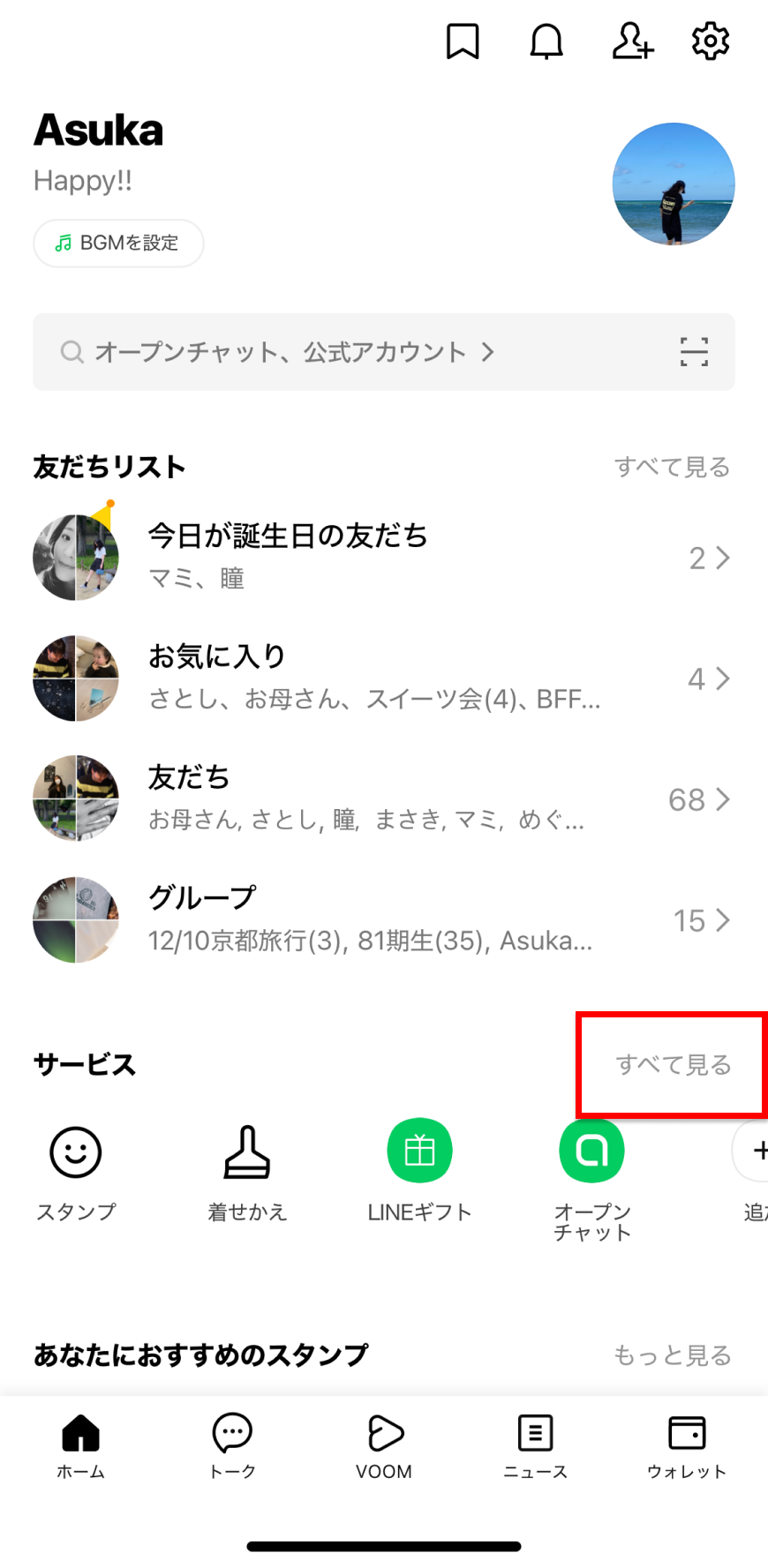
まず押さえておきたいのが、LINEニュースの閲覧履歴を確認できる専用画面はアプリ内に存在しないという仕様です。ウェブブラウザのように「過去にタップした記事が時系列で並ぶページ」を探しても、見つからないのはそのためです。
LINEニュースの履歴が残らない理由には、アプリの軽量性とユーザーのプライバシー保護が関係しています。LINEはあくまでメッセンジャーアプリを主軸として設計されており、膨大なニュースのアクセスログを端末内やサーバー上に個別に保持し続けると、データ通信量や端末ストレージを圧迫する要因になります。また、日々の膨大な速報を即時配信するプラットフォームの特性上、個人の読了データを複雑に蓄積しないシンプルな設計が採用されています。
「もう一度見たい」を解決!LINE NEWSで読んだ記事の探し方
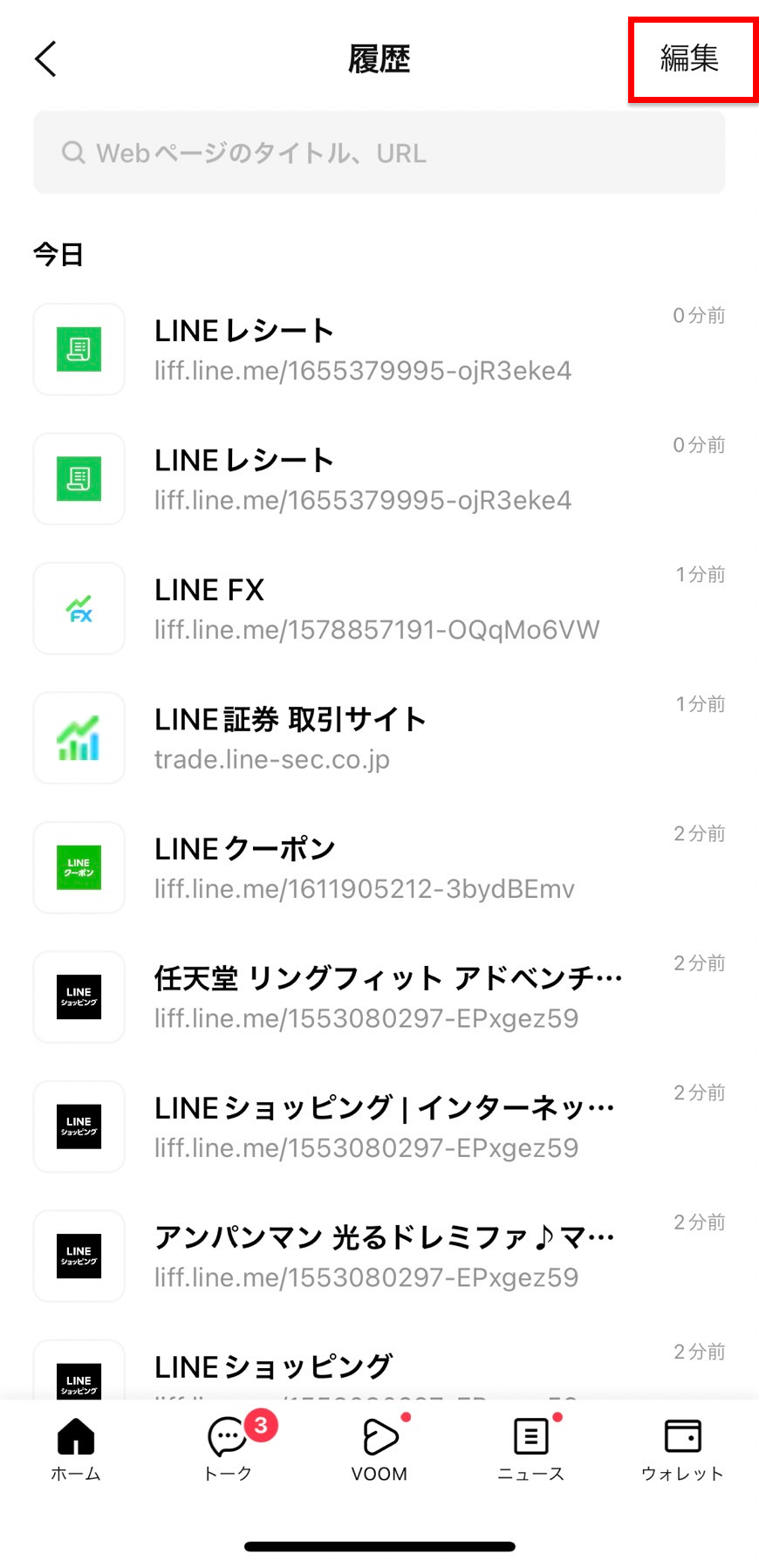
履歴機能がないとはいえ、一度目にした記事を再び探し出す手段はいくつか用意されています。LINE NEWSで過去の記事を見る方法として、特に実用性の高い3つのアプローチを紹介します。
最も手軽で確実なのが、LINEの総合検索機能を活用したLINE NEWSで読んだ記事の探し方です。アプリの「ホーム」または「ニュース」タブ上部にある検索バーに、記事に含まれていた「人名」「事件名」「キーワード」を入力し、検索結果の「ニュース」タブを選択します。数日前から数週間前の配信記事であれば、高い確率でヒットします。
2つ目は、「LINE NEWS公式アカウント」のトーク履歴を遡る方法です。毎日定時に届くダイジェスト配信経由で記事を読んだ場合、トークルーム内のメッセージ一覧にそのまま残っています。サムネイルや見出しが時系列で保存されているため、読んだ時間帯のメッセージを開けば該当の記事へダイレクトにアクセスできます。
3つ目は、外部ブラウザの履歴を頼る方法です。普段からLINE内のリンクを「Safari」や「Google Chrome」などの標準ブラウザで開く設定にしている場合、ブラウザ側の閲覧履歴から簡単に目的の記事を再表示できます。
閲覧履歴は友だちにバレる?プライバシーと既読表示の仕組み
「LINEニュースで読んだ芸能スキャンダルやニッチな記事が、友だちや家族に知られてしまうのではないか」と不安に感じるユーザーもいるはずです。結論から言えば、LINEの閲覧履歴がバレることは構造上あり得ません。
LINEニュース上で記事を閲覧しても、タイムライン(LINE VOOM)に自動投稿されたり、友だちのアカウントへ通知が飛んだりする仕組みはありません。記事下部にある「シェア」ボタンを自ら押してトークやSNSへ送信しない限り、閲覧行動は完全に自分だけのプライベートな情報として処理されます。
また、LINE NEWSで既読記事の非表示を一括で行うスイッチ機能は用意されていませんが、一度開いた記事の見出しは一覧画面で文字色がわずかに変化し、未読記事と判別しやすい工夫が施されています。
気に入った記事をストック!LINEニュースのお気に入り保存術
履歴が残らないからこそ、後でじっくり読みたい記事や役立つコラムに出会った際は、その場で保存しておく習慣が役立ちます。LINEニュースでお気に入りを保存する最もスマートな方法は、「Keepメモ」への転送です。
記事の閲覧画面の右上(または右下)にある「シェア」アイコンをタップし、送信先として自分専用のメモ空間である「Keepメモ」を選択するだけで、記事のURLとタイトルがトーク形式でストックされます。後からキーワード検索で呼び出すこともでき、自分だけのニュースクリップ集として重宝します。
スマホが重い時の対処法|検索履歴の消し方とキャッシュ削除
LINEニュースを日常的に閲覧していると、端末内に画像やウェブデータのキャッシュが蓄積し、アプリの挙動が重くなったりストレージを圧迫したりすることがあります。不要なデータを整理する手順を整理しました。
まずは検索バーに残ったキーワードの整理です。LINEの検索履歴の消し方は非常にシンプルで、検索バーをタップした際に表示される「最近の検索」一覧から、個別の「×」ボタンを押すか、「すべて削除」を選択するだけで一括クリアできます。
さらに根本的なメンテナンスとして有効なのが、LINE NEWSのキャッシュ削除を含むストレージ整理です。以下の手順で実行できます。
【キャッシュの削除手順】
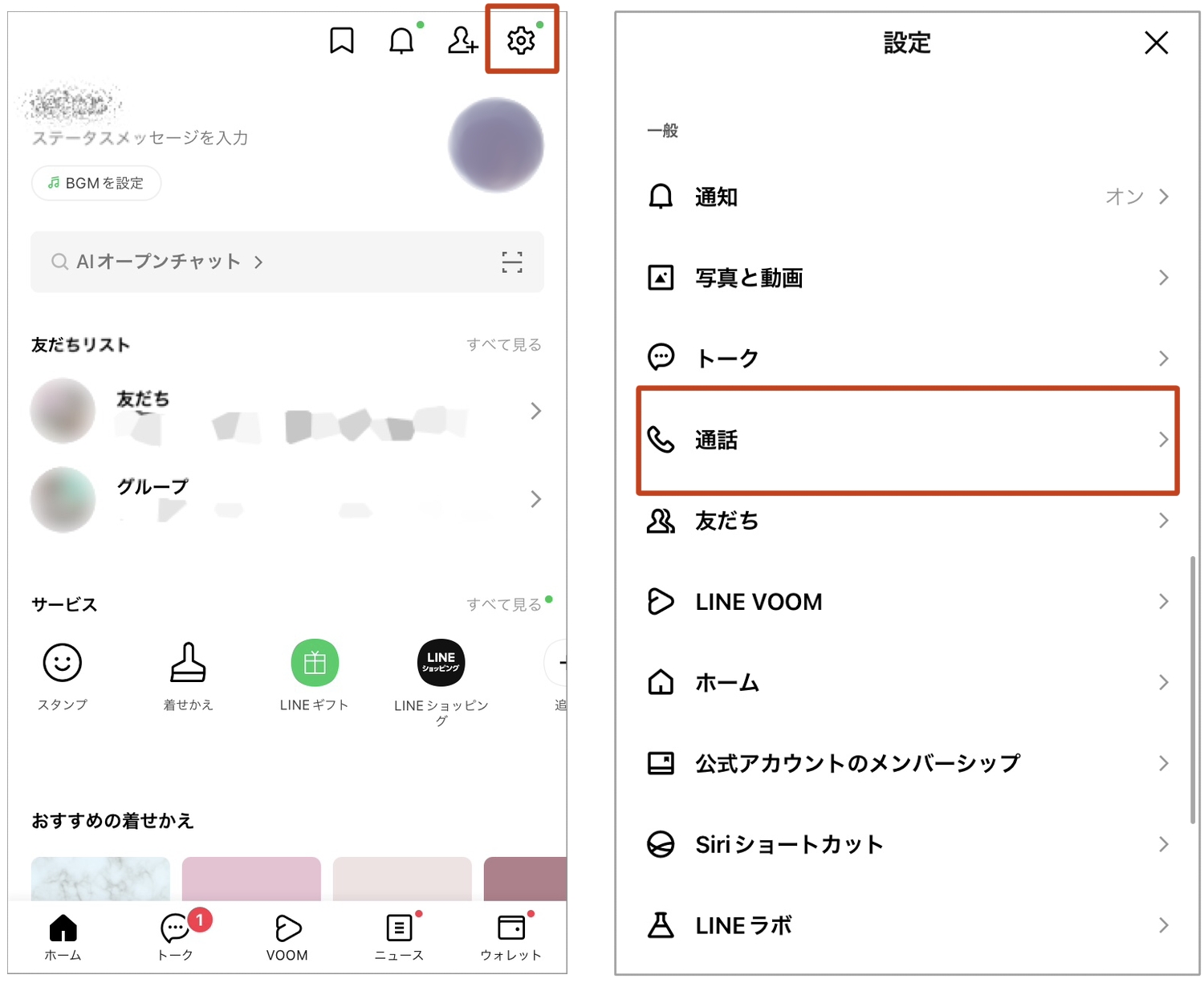
1. LINEの「ホーム」画面右上にある歯車マーク(設定)をタップ
2. 「トーク」または「データ管理」内の「データの削除」を選択
3. 「キャッシュ」にチェックを入れ、「選択したデータを削除」を実行
この操作を行っても、トーク履歴や写真データ自体が消えることはありません。LINEのストレージ容量の削除を定期的に行うことで、ニュースの読み込み速度が向上し、スマホ全体の動作も軽快に保てます。LINEニュースの履歴の削除方法を探している方の多くは、このキャッシュクリアによって目的の端末クリーンアップを達成できます。
ニュースタブが不要な人向け|タブの非表示・通話タブへの変更
画面下部のナビゲーションバーに配置されている「ニュース」タブですが、「あまりニュースは見ない」「誤タップして開いてしまうのがストレス」という方もいるはずです。
LINEでは、LINE NEWSタブの非表示設定(通話タブへの置き換え)が公式機能として提供されています。設定アプリ内の「通話」項目から「通話/ニュースタブ表示」を選び、「通話」にチェックを切り替えるだけで、画面下部のタブが「ニュース」から「通話履歴」へと変化します。ニュースタブ自体を画面から消し去りたい場合は、この切り替え設定を活用するのがベストです。
【LINEニュースの閲覧履歴】に関するよくある質問(FAQ)
Q1:以前読んだはずのLINEニュース記事が、検索しても出てきません。なぜですか?
A1:LINEニュースで配信される記事には掲載期限(公開期間)が設定されているものが多く、配信元メディアの契約期間終了や記事取り下げによって削除されるケースがあります。見出しやキーワードで検索しても見つからない場合は、大手ポータルサイトや元メディアの公式サイトで同様のキーワードを直接検索してみてください。
Q2:キャッシュを削除すると、LINEのトーク履歴や友だちリストが消えるリスクはありますか?
A2:設定内の「キャッシュデータ」のみを削除する限り、トーク履歴、写真・動画、友だちリスト、スタンプなどのデータが消えることはありません。一時的に保存されている読み込み用データのみが消去されるため、安心して実行できます。
Q3:LINEニュースの通知が多すぎます。配信を減らしたり止めたりできますか?
A3:公式アカウントから届くダイジェストメッセージは、該当アカウントのトーク画面から「通知オフ」にするか、配信設定から受け取る時間帯や本数を変更できます。また、速報のプッシュ通知は「設定 > 通知 > LINE NEWS」から個別にオン・オフの切り替えが可能です。
まとめ:仕様を理解してLINEニュースを快適に使いこなそう
LINEニュースには直接的な閲覧履歴画面が用意されていないものの、その背景にはプライバシーの担保やデータ通信の軽量化という明確な理由があります。後から読み返したい大切な情報に出会ったときは、「Keepメモへの即時保存」や「ブラウザ共有」を意識的に行うのが確実な自衛策です。
検索機能やキャッシュ削除、タブのカスタマイズを上手に組み合わせることで、日々の情報収集ツールとしての利便性は格段に向上します。自分の利用スタイルに合わせて設定を見直し、ストレスのない情報収集環境を整えてみてください。 (出典: line ニュース 履歴(Yahoo!ニュース))
SEOライティングとマーケティング戦略の専門家。分かりやすい解説記事で定評があります。
