【2026最新】Netflix言語変更の完全ガイド!突然の英語化も即解決
「ある日突然、Netflixのメニュー画面がすべて英語になってしまった」「海外ドラマを観ようとしたら日本語字幕の選択肢が消えていた」――このようなトラブルに遭遇し、慌てて設定画面を探し回った経験を持つユーザーは少なくありません。世界中で利用されるNetflixでは、地域判定やアップデート、複数プロフィールの混在などによって、意図せず言語設定が切り替わってしまうケースが頻発しています。
言語の違和感を放置したままでは、見たい作品の検索すら手間に感じてしまうもの。本記事では、画面全体の表示言語を日本語に戻す基本手順から、再生中の音声・字幕の切り替え、設定が反映されないトラブルの解消法まで、2026年現在の最新UI仕様に準拠してデバイス別に徹底解説します。
📌 【この記事の重要ポイントまとめ】
- 要点1:画面全体の表示言語と、動画再生時の「音声・字幕」は別個の設定階層で管理されている。
- 要点2:英語表記に戻したい、または日本語に戻すには、アカウント単位ではなく「プロフィール管理」からの変更が必須。
- 要点3:言語が反映されない主な原因は「アプリのキャッシュ滞留」「VPN接続」「アカウント同期遅延」の3つに集約される。
【なぜ起きた?】Netflixが突然英語表記になる原因とプロフィール設定の盲点

昨日まで日本語だったNetflixが突如英語表記に変わってしまう現象には、いくつかの明確なトリガーが存在します。最も多いのが、海外IP経由での接続(VPNのオン状態や海外渡航)です。Netflixのシステムはアクセス元の地域情報を高頻度で検知しているため、接続環境が変わったタイミングで表示言語が自動的に英語(グローバル標準)へ切り替わることがあります。
また、家族や同居人とアカウントを共有している場合、誰かが誤ってプロフィールの言語を切り替えてしまったり、アプリのメジャーアップデート時にキャッシュ整合性が崩れてデフォルトの英語に戻ってしまったりする事例も後を絶ちません。
ここで理解しておきたいのが、Netflixにおける言語体系の構造です。Netflixには大きく分けて以下の2つの言語設定が存在します。
- 表示言語(ディスプレイ言語):メニュー、作品タイトル、あらすじ、ジャンル名などの画面全体の表記。
- 音声および字幕の言語:動画を再生した際に選択できる音声トラックと字幕テキスト。
「メニューは日本語なのに字幕に日本語が出ない」「メニューは英語だが音声は日本語」といったチグハグな現象は、この2つの設定が独立して制御されているために起こります。
【デバイス別手順】スマホ・PC・テレビでNetflixの表示言語を日本語に戻す方法
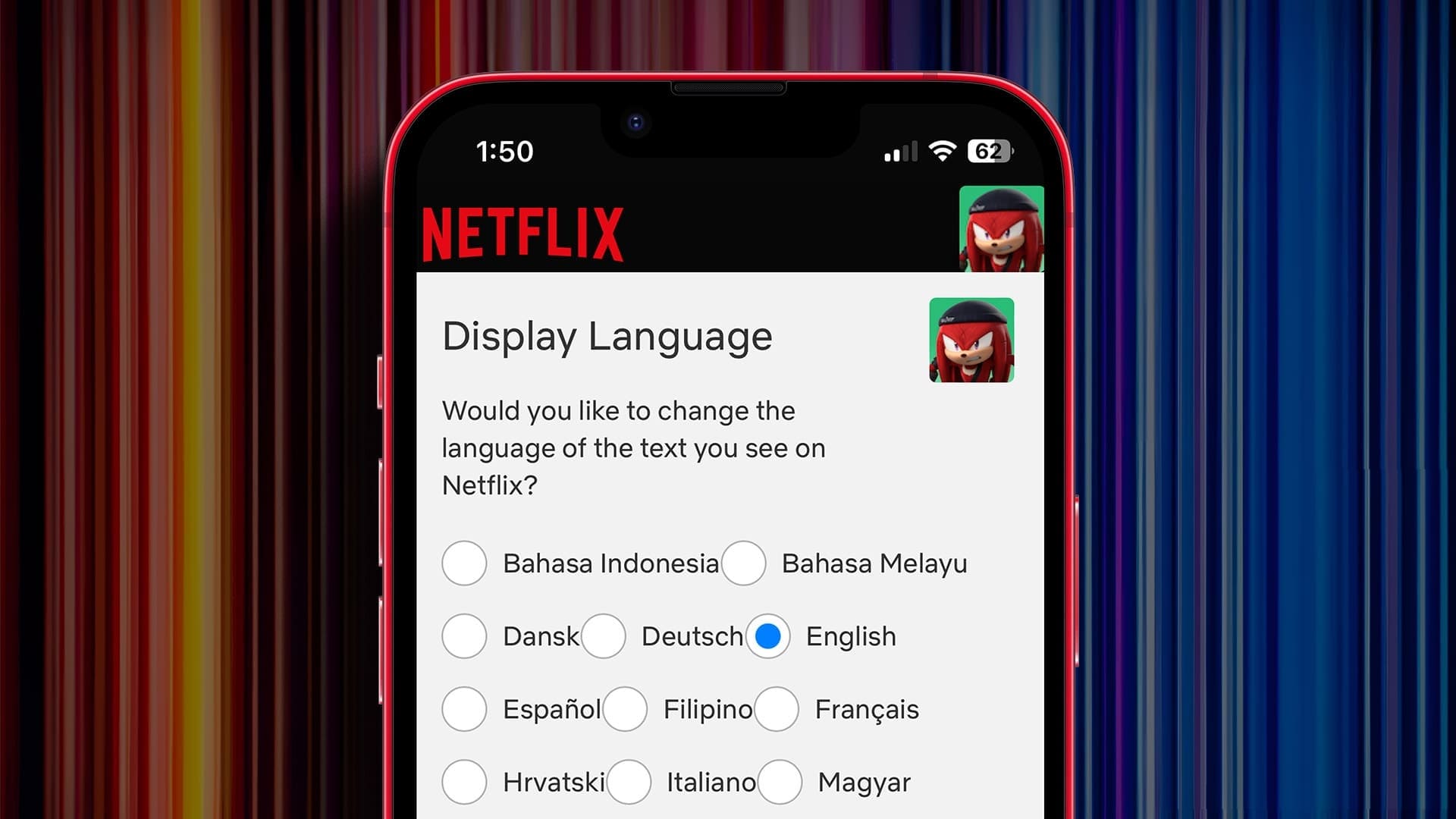
表示画面を日本語へ戻すための具体的な手順を、利用頻度の高いデバイス別に整理しました。基本的に言語設定はプロフィールごとに保存されるため、変更したいアカウントのアイコンを選択した状態で操作を進める必要があります。
1. スマートフォン・タブレット(iOS / Androidアプリ)

- Netflixアプリを開き、右下の「マイNetflix」(または右上のプロフィールアイコン)をタップ。
- 右上のメニューアイコン(三本線)またはプロフィールアイコンから「プロフィールの管理」を選択。
- 言語を変更したいプロフィールをタップ。
- 「表示言語(Display Language)」を選択し、一覧から「日本語」にチェックを入れる。
- 画面が自動的に再読み込みされ、メニューが日本語表記に戻ります。
2. パソコン(Webブラウザ)
- ブラウザでNetflix公式サイトにアクセスしログイン。
- 右上のプロフィールアイコンにカーソルを合わせ、「アカウント(Account)」をクリック。
- 「プロフィールとペアレンタルコントロール」欄から、変更したいプロフィールを展開。
- 「言語(Language)」の横にある「変更」をクリック。
- 「表示言語」で「日本語」を選択し、ページ下部の「保存」をクリック。
3. スマートテレビ・Fire TV・Apple TV
テレビ版アプリの場合、画面左側のサイドメニューから素早く変更が可能です。
- ホーム画面の左メニューから「設定(アイコン)」または「プロフィールの切り替え」を選択。
- 鉛筆マークの「プロフィールを編集」を選択し、該当のプロフィールを指定。
- 「言語(Language)」を選択し、リストから「日本語」を決定。
【再生中のトラブル】Netflixの字幕で日本語が出ない・音声が切り替わらない時の対処法
「動画を再生したものの、字幕メニューに日本語が表示されない」「英語音声しか選べない」というトラブルは、作品ごとの配信権利やシステム側の言語フィルタリングが関係しています。
再生中の切り替えは、プレーヤー画面の「吹き出しアイコン(音声および字幕)」から行います。ここで日本語が表示されない場合、以下のステップを試してください。
まず疑うべきは、前述した「プロフィールの表示言語設定」です。Netflixは、プロフィールで選択されている言語を基準にして、プレイヤー内に優先表示する字幕・音声の候補(最大5〜7言語)を自動抽出します。つまり、プロフィールが英語になっていると、日本語の字幕データが存在する作品であっても選択肢から日本語が除外されてしまう仕様になっています。プロフィールの表示言語を日本語に戻すことで、字幕欄に日本語が復活するケースが大半です。
ただし、海外限定配信のオリジナル作品や一部の輸入映画では、そもそも日本語の字幕・吹替データが制作されていない場合もあります。作品詳細ページの対応言語一覧を事前に確認することが大切です。
【設定が反映されない?】変更しても画面や字幕が変わらない時の緊急トラブルシューティング
「設定画面では日本語になっているのに、実際の画面が英語のまま切り替わらない」という場合、デバイス内に保存された一時データ(キャッシュ)の競合や、サーバーとの通信ラグが疑われます。以下の対処法を順に実行してください。
- 別プロフィールへの切り替え:一度別のプロフィールを選択してから元のプロフィールに戻すと、最新の設定が強制的に再読み込みされます。
- 完全なログアウトと再ログイン:アカウント情報の一貫性を再構築するため、一度ログアウトしてアプリを完全終了させ、再度ログインを試みます。
- アプリのキャッシュ削除:Android端末やテレビ端末の場合、本体の「設定」>「アプリ」>「Netflix」からキャッシュを消去します(iOSの場合はアプリの再インストールが確実です)。
- VPN接続の解除:バックグラウンドでVPNアプリが作動していないか確認します。海外サーバー経由の通信は、地域別ライセンスと言語判定に致命的なエラーを引き起こします。
【英語学習に最適】Netflixの言語切り替え&同時字幕機能をフル活用する裏ワザ
言語の変更機能は、単なるトラブルシューティングにとどまらず、語学学習の強力なツールとしても注目を集めています。海外ドラマを活用したリスニング強化やボキャブラリー習得には、Netflixの細やかな音声・字幕設定が真価を発揮します。
おすすめの活用法は、「英語音声 + 英語字幕(CC)」の組み合わせです。登場人物のセリフとテキストを一致させることで、英語特有のリエゾン(音の繋がり)やスラングを視覚と聴覚の両面からインプットできます。
さらにPCブラウザ(Google Chromeなど)環境であれば、「Language Reactor」などの拡張機能を導入することで、画面上に「日本語字幕」と「英語字幕」を同時に並列表示させることが可能です。セリフごとに動画を一時停止したり、単語にカーソルを合わせるだけで辞書ポップアップを表示させたりと、学習効率を飛躍的に高める環境が手軽に構築できます。
【Netflixの言語変更】に関するよくある質問(FAQ)
Q1:1つのプロフィールの言語を変更すると、他の家族のプロフィールも変わってしまいますか?
A1:いいえ、影響しません。Netflixの言語設定はプロフィールごとに個別管理されています。自分用のプロフィールを日本語に変更しても、同居しているご家族のプロフィール設定が書き換わる心配はありません。
Q2:海外旅行中や海外滞在時に日本語の字幕・音声が出ないのはなぜですか?
A2:Netflixは接続元の国・地域に応じて配信ライブラリを切り替えるためです。日本国内限定で許諾されている日本語音声・字幕は、海外からのアクセス時には著作権上の制約で非表示になる場合があります。日本国内に戻れば自動的に復旧します。
Q3:子供用(キッズ)プロフィールの言語を変更するにはどうすればよいですか?
A3:キッズプロフィール内からは設定変更が制限されている場合があります。その際は、管理者(親)の通常プロフィールから「アカウント」>「プロフィールとペアレンタルコントロール」を開き、対象のキッズプロフィールの言語項目から変更を行ってください。
Q4:スマートテレビでプロフィール言語の選択肢が見当たりません。
A4:テレビ版アプリのバージョンによっては設定メニューが簡略化されていることがあります。その場合は、スマホやPCのブラウザからNetflixのアカウント設定を開いて変更してください。ブラウザ側で保存した設定は、数分以内にテレビ側のアプリにも自動同期されます。
【まとめ】快適な視聴環境を取り戻すためのチェックリスト
Netflixの言語設定トラブルは、「表示言語(プロフィール設定)」と「再生時の音声・字幕」の役割分担さえ把握していれば、数分で簡単に自己解決が可能です。
万が一画面の表記が崩れたり、選択肢が消えたりした際は、焦らずに「VPN接続の有無」「プロフィールの再読み込み」「キャッシュクリア」を試してみてください。正しい設定手順を押さえ、ストレスフリーな動画ライフと効率的な語学学習環境をキープしましょう。 (出典: netflix 言語 変更(Yahoo!ニュース))
毎日更新されるトレンド情報を分析・発信中。役立つ裏技やおすすめ情報を分かりやすく紹介します。
