Fire StickがHDMIで映らない原因と画面真っ黒の復活手順
お気に入りの映画やアニメを楽しもうとテレビをつけた瞬間、画面に浮かび上がる「信号なし」の無機質な文字。あるいはバックライトすら反応しない真っ黒な画面――。Fire TV StickをHDMI端子に挿しているにもかかわらず映像が出力されないトラブルは、多くのユーザーが一度は直面する代表的なアクシデントです。
「本体が壊れてしまったのではないか」「テレビ側の故障か」と焦る必要はありません。この現象の多くは、HDMI通信の認識不全(ハンドシェイクエラー)や給電不足、あるいは接続機器の規格ミスマッチによって引き起こされています。本体の買い替えを決断する前に確認すべき原因の切り分けと、現場ですぐに試せる即効性の高い復活手順を詳しく解説します。
📌 【この記事の重要ポイントまとめ】
- 要点1:画面が真っ黒・信号なしになる原因の8割は「電力供給不足」か「HDMIハンドシェイクの一時的なエラー」。
- 要点2:付属のHDMI延長ケーブルの活用や解像度リセットコマンドなど、機材を買い替えずに復旧できる手順が存在する。
- 要点3:切替器・分配器の規格(HDCP2.2)やHDMI-CEC設定を見直すことで、4K非対応や音声トラブルも根本解決可能。
【原因追及】Fire StickをHDMIに挿しても「信号なし・画面真っ黒」になる決定的要因
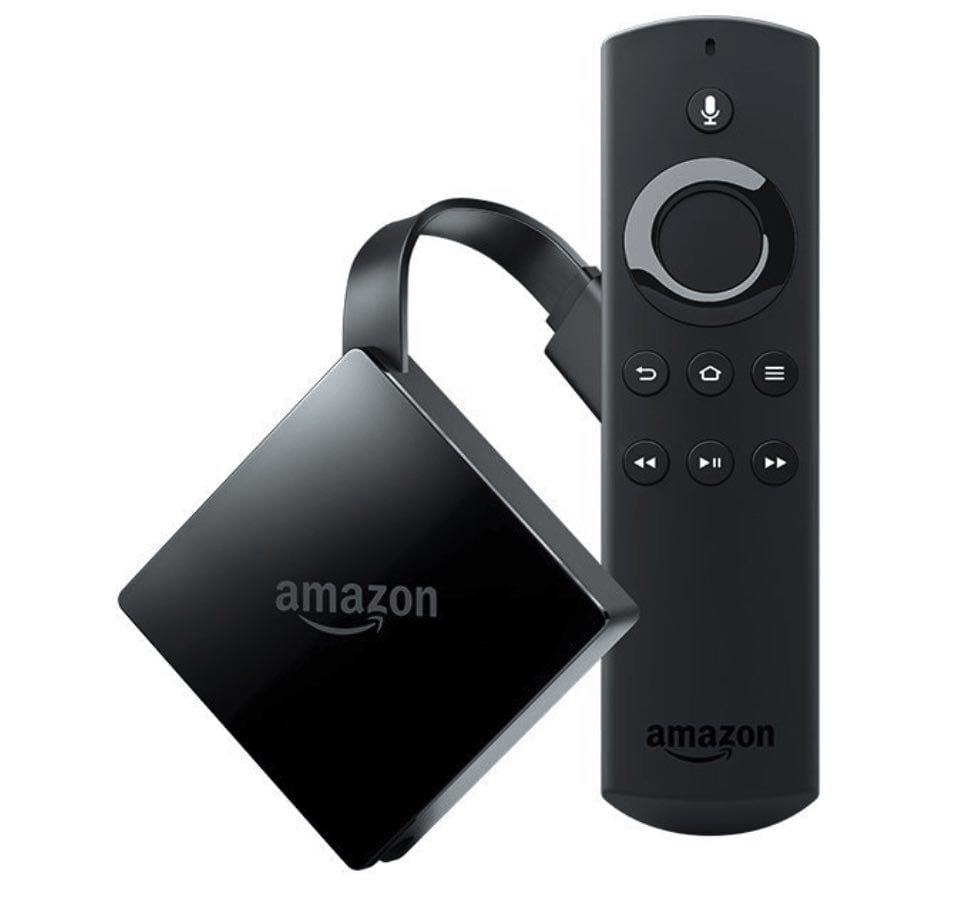
テレビの入力を切り替えても映像が届かない場合、最初に疑うべきは機材の物理的な故障ではなく機器同士の通信ステータスです。Fire TV StickのHDMI接続で画面が映らない代表的な原因は、主に4つの要素に分類されます。
最も頻発しているのがテレビのUSBポートからの電力供給不足です。テレビ背面のUSB端子は出力が0.5A程度にとどまるケースが多く、Fire TV Stickが要求する定格電力(1.0A〜1.5A以上)を満たせません。起動時のAmazonロゴ表示までは進んでも、ホーム画面の描画負荷に耐えきれずブラックアウトに陥ります。
次に多いのが、HDMI接続時に映像信号と著作権保護信号(HDCP)を相互認証する「ハンドシェイク」の失敗です。端子の接触不良や一時的なシステムエラーにより、テレビ側がFire TV Stickを正常な映像ソースとして認識できなくなります。さらに、以前接続していたディスプレイと現在のテレビで解像度設定が食い違っている場合も、信号エラーの原因となります。
【即効対処】まずはここから!Fire TV Stickの再起動とHDMI認識トラブルの復旧手順
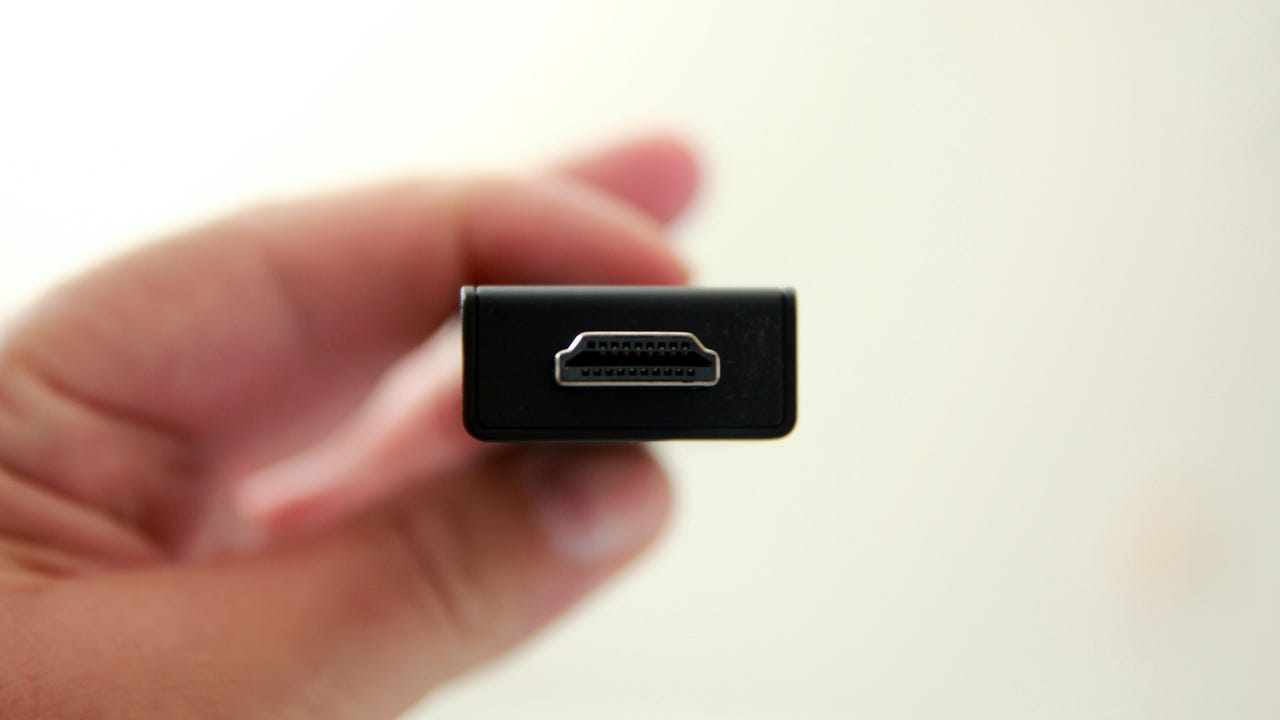
画面が認識しない事態に直面した際、手作業で即座に実行できるリカバリー手順を順番に試していきましょう。複雑な設定変更を行う前に、以下のステップを踏むだけで大半のトラブルは解消します。
まずは電源の完全な物理遮断(コールドブート)です。コンセントから電源アダプタを抜き、テレビ側のHDMI端子からもFire TV Stickを取り外します。内部のコンデンサに残った電荷を逃がすため最低でも60秒間放置した後、テレビの電源を入れた状態でHDMI端子に深く差し込み直し、最後にコンセントへ電源を接続してください。
もし画面が真っ暗なままでも本体のLEDが反応している場合は、リモコンのショートカット機能を用いた強制リセットコマンドが有効です。
リモコンの「選択ボタン(中央の丸いボタン)」と「再生/一時停止ボタン」を同時に5秒〜10秒間長押しすると、画面表示がなくとも本体内部で再起動処理が走ります。また、「上方向ボタン」と「早戻し(巻き戻し)ボタン」を同時に長押しすることで、Fire TV Stickが対応解像度を自動で10秒ごとに順次切り替えるモードに入り、ディスプレイと解像度が合致した瞬間に画面がパッと復帰します。
【周辺機器の罠】HDMI切替器・分配器スプリッター経由で映らない時のチェックリスト

ゲーム機やレコーダーなど複数の機器を併用しており、HDMI切替器(セレクター)や分配器(スプリッター)を経由してFire TV Stickを接続している場合、周辺機器がボトルネックになっているケースが目立ちます。
第一に確認したいのが切替器への外部給電の有無です。HDMIケーブルからの微弱な電力だけで駆動する「バスパワー型」の切替器は、Fire TV Stickのような常時高負荷な通信を行うデバイスでは電圧降下を起こしやすく、映像の瞬断やブラックアウトを誘発します。安定した動作を確保するには、必ずACアダプター等から電源を取る「セルフパワー型」の切替器を選択してください。
また、Fire TV Stick本体に同梱されている付属のHDMI延長ケーブルの必要性も見逃せません。本体をテレビの背面に直接直挿しすると、テレビ内部のチューナーや基板から発せられる電磁ノイズを拾いやすくなるほか、隣接する他のHDMI端子と物理的に干渉して奥まで刺さりきらないトラブルが起こります。延長ケーブルを挟むだけで熱のこもりを防ぎ、端子への物理負荷を大幅に低減できます。
【画質・音声】4K映像が出ない・HDCP2.2非対応とHDMI音声トラブルの完全解決策
「映像は映るものの4K解像度が選べない」「画面は映るのにスピーカーから音が出ない」といった部分的な不具合は、HDMIの伝送規格と音声フォーマットの設定不整合が主因です。
4K対応モデル(Fire TV Stick 4K / 4K Maxなど)でUHD映像を出力するためには、テレビ側の接続口が著作権保護規格「HDCP 2.2」以降に対応したHDMIポートである必要があります。一般的な4Kテレビであっても、全ポートが対応しているとは限らず「HDMI 1のみ対応」「HDMI 2のみ高速信号対応」といった仕様が存在します。テレビ側の設定メニューで「HDMI信号フォーマット」を「拡張フォーマット」や「高速信号モード」に切り替える作業も必須です。
一方、映像のみで音声が出ない場合は、Fire TV Stickの「設定」>「ディスプレイとサウンド」>「オーディオ」へと進み、サラウンド音響出力を「自動」から「ステレオ(PCM)」に変更してください。接続先のテレビやサウンドバーがDolby AtmosやDolby Digital Plusのデコードに対応していない場合、サラウンド信号を処理できず無音化してしまうため、PCM固定にすることで即座に音が出力されるようになります。
【古いテレビ・端子故障】HDMI端子がないテレビの変換コンバーター活用と端子破損の対処法
HDMI端子を備えていない旧型のアナログテレビや業務用の古いモニター、あるいはカーナビ等でFire TV Stickを使いたい場合は、HDMI to RCA(コンポジット)変換コンバーターの導入が現実的な解決策となります。
変換コンバーターを選ぶ際は、必ず「入力がHDMI、出力が赤・白・黄のRCA」になっている製品を選定してください。逆方向(RCA to HDMI)のコンバーターでは信号が逆流せず映りません。また、コンバーター自体にもUSBによる安定給電が不可欠です。
もし長年の抜き差しによってテレビ側のHDMI差し込み口が物理的にぐらついている、あるいはピンが折れて接触不良を起こしている場合は、無理に使い続けるとショートの原因になります。別の空いているHDMI入力ポートへ接続先を変更するか、テレビの修理・メイン基板交換を検討してください。Fire TV Stick側のオスコネクタが曲がってしまった場合は、内部配線の断線リスクが高いため、Amazonの保証期間(通常1年間)内であればカスタマーサポートへの交換申請を行うのが安全です。
【利便性向上】テレビリモコンで操作可能に?HDMI CEC連動設定のメリットと設定手順
HDMI接続の恩恵は映像や音声の伝送だけにとどまりません。HDMI規格に組み込まれている機器制御信号「HDMI-CEC(Consumer Electronics Control)」を有効化することで、操作性が劇的に向上します。
テレビ各社では「レグザリンク」「ブラビアリンク」「ビエラリンク」「アクオスファミリンク」といった名称で呼ばれており、この機能をオンにするとFire TV Stickのリモコンでテレビの電源オン/オフや音量調節が一括操作できるようになります。逆に、普段使い慣れたテレビ付属のリモコンの十字キーを使ってFire TV Stickの画面を操作することも可能です。
設定手順は極めてシンプルです。テレビ側のシステム設定で該当するリンク機能を「有効」にした後、Fire TV Stickの「設定」>「機器コントロール」>「機器の管理」>「テレビ」へ進み、画面の指示に従ってテレビのメーカーを選択するだけで自動セットアップが完了します。
【fire stick hdmi】に関するよくある質問(FAQ)
Q1:付属の短いHDMI延長ケーブルは使わなくても問題ありませんか?
A1:物理的に直挿しできる場合でも、付属の延長ケーブルを使用することを強く推奨します。テレビ背面の熱源からFire TV Stick本体を遠ざけて熱暴走を防ぐ効果があるほか、Wi-Fiアンテナへの電波干渉を軽減し、接続端子にかかる物理的な負荷を分散する重要な役割を果たしています。
Q2:画面が数秒おきに点滅したり、砂嵐(スノーノイズ)が出たりするのはなぜですか?
A2:HDMIケーブルの帯域不足、端子の緩み、あるいはHDCP暗号化通信の同期ズレが原因です。一度端子を抜き差しし、しっかりと奥まで差し込まれているか確認してください。切替器や延長アダプタを挟んでいる場合はそれらを外し、テレビへ直接接続して改善するかテストしてください。
Q3:車載ナビのHDMI端子に挿しても画面が映らない時の原因は?
A3:カーナビ側のHDMI入力が求める解像度(多くは720pなど)とFire TV Stickの出力解像度(初期値は1080pや4K自動)が一致していないケースが大半です。事前に自宅のテレビ等で解像度を「720p」または「自動」に固定してから車載ナビへ接続するか、シガーソケットからのUSB給電容量が不足していないか確認してください。
Q4:テレビのHDMI端子が1つしかなく、すでにレコーダーで埋まっている場合はどうすれば良いですか?
A4:外部電源(ACアダプタ)から給電できるタイプの「HDMI切替器(セレクター)」を導入してください。4K対応モデルを使用している場合は、切替器側も「4K/60Hz」「HDCP 2.2」に対応している製品を選ぶことで、画質を落とさずに複数機器の切り替えが可能になります。
まとめ:正しいHDMI接続と設定で快適なストリーミング環境を取り戻そう
Fire TV StickがHDMI経由で映らない・認識しないといったトラブルは、一見すると機器の寿命や故障のように見えても、基礎的なチェックと正しい復旧手順を踏むことで自力解決できるケースがほとんどです。
特に「コンセントからの直接給電」「付属HDMI延長ケーブルの活用」「解像度とHDCP規格の適合確認」の3点を見直すだけで、映像の途切れや認識エラーは劇的に改善します。快適な動画視聴環境を取り戻すために、まずは手元の接続環境を一つひとつ丁寧に確かめてみてください。 (出典: fire stick hdmi(Yahoo!ニュース))
テクノロジーやライフスタイル領域を中心に執筆活動を行っています。趣味は写真撮影と旅行です。
