【2026年最新】iPhoneメモ神技13選!仕事が劇的に変わる裏技
iPhoneに最初からインストールされている「メモ」アプリを、ただの買い物リストや備忘録として使っていませんか。実は近年のアップデートにより、外部の有料アプリを圧倒するほどの多機能オフィスツールへと驚異的な進化を遂げています。ビジネスの現場からプライベートの記録まで、この標準アプリひとつで完結できるポテンシャルを秘めています。
書類のスキャンから複数人でのリアルタイム共同編集、機密情報を守る強固なセキュリティロックまで、知っておくだけで日々の作業効率が劇的に跳ね上がる機能が満載です。今回は2026年最新のiOS環境に基づき、意外と知られていないiPhoneメモの使い方とその決定的な裏ワザを徹底的に解剖します。
📌 【この記事の重要ポイントまとめ】
- 要点1:書類スキャンや高精度の音声文字起こし、PDF変換までサードパーティ製アプリなしで即座に完結。
- 要点2:タグ付けやスマートフォルダ、ピン留め機能を活用することで、膨大なメモの整理・検索ストレスがゼロになる。
- 要点3:Face ID連動のパスワードロックやiCloud自動同期、復元手順を把握すればビジネス利用でも鉄壁の安心感。
【神機能1】紙書類を一瞬でデジタル化!スキャンとPDF変換・保存の全貌
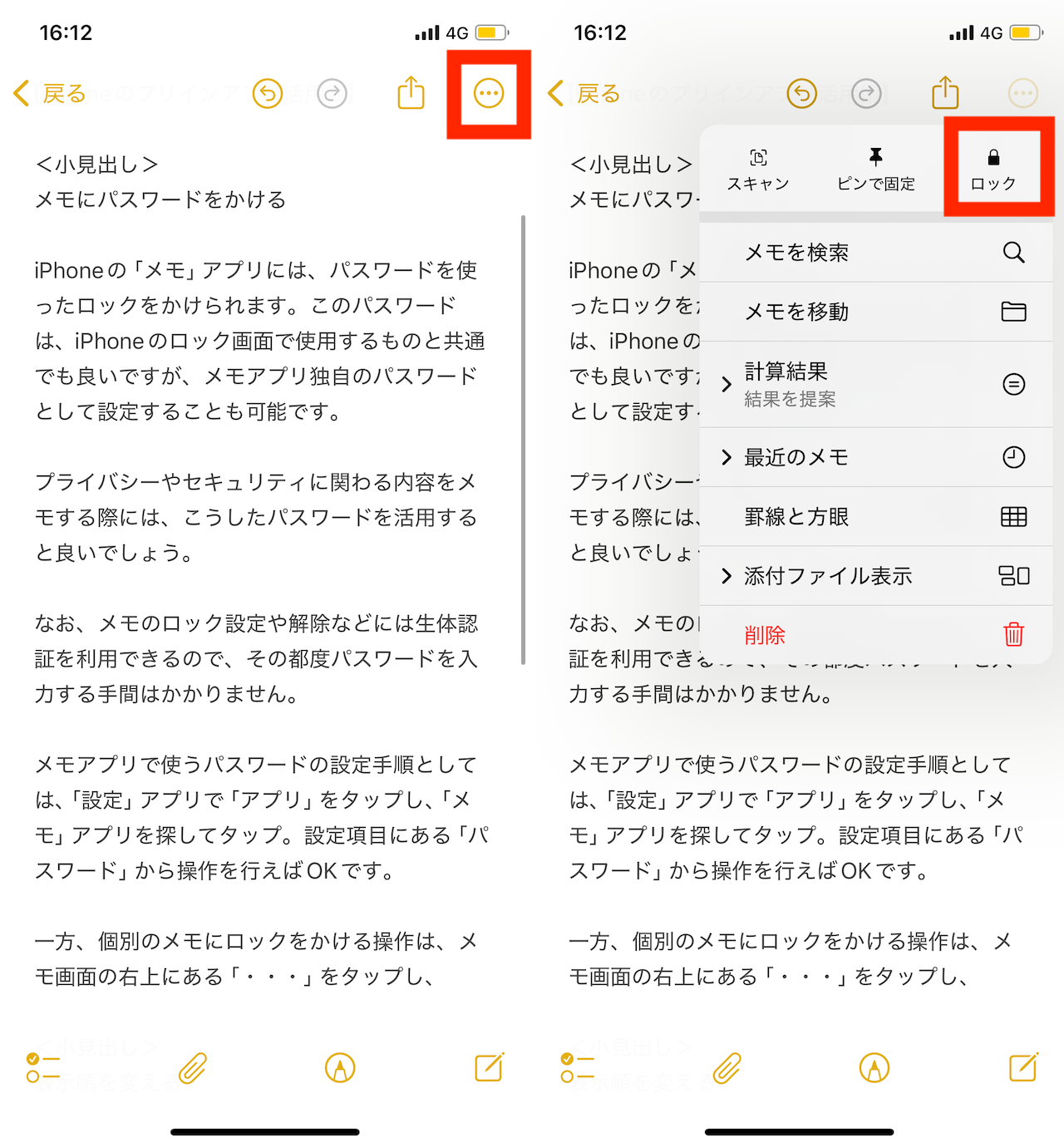
紙のレシートや契約書、講義の配布プリントをデジタル化したい時、わざわざ専用のスキャナーアプリを開く必要はありません。iPhoneメモのスキャン機能を使えば、カメラを書類に向けるだけで傾きや影を自動検知し、瞬時に美しい平面データとして取り込んでくれます。
操作は極めてシンプルです。新規メモ画面でカメラアイコンをタップし、「書類をスキャン」を選択するだけ。連続スキャンにも対応しているため、複数ページの資料も1つのファイルに素早くまとめられます。カラー、グレイスケール、白黒のフィルター切り替えも自由自在です。
さらに実用的なのがiPhoneメモのPDF変換と保存です。取り込んだスキャンデータや作成したメモは、共有メニューから「プリント」を選び、プレビュー画面をピンチアウト(拡大)するだけで、即座に高品質なPDF形式へ変換できます。そのままFilesアプリへ保存したり、AirDropで同僚へ送ったりと、ビジネスの現場で即戦力となるシームレスな連携が可能です。
【神機能2】チーム作業や家族共有が激変!共同作業とパスワードロックの鉄則

複数人で情報をリアルタイムに共有・更新したい場面でも、iPhoneメモは抜群の威力を発揮します。iPhoneメモの共有と共同作業機能を使えば、プロジェクトの進捗確認や旅行の計画、買い出しリストを他ユーザーとリアルタイムで同時編集できます。
画面上部の共有ボタンから相手の連絡先やリンク送信を選ぶだけで設定完了。「閲覧のみ」または「変更可能」といった権限の個別指定はもちろん、誰がどこを編集したのかがひと目でわかるアクティビティハイライト機能も備わっています。
一方で、プライベートな日記やパスワードの控え、機密資料を安全に保管したい場合はiPhoneメモのパスワードロックが必須です。メモごとに個別の暗号化を施すことができ、iPhone本体のパスコードやFace ID(顔認証)・Touch IDと連動して瞬時に解除できます。万が一iPhoneを他人に貸すような場面があっても、大切な情報が外部に漏れる心配はありません。
【整理術】情報迷子をゼロにする「タグ付け・フォルダ整理・ピン留め」の技法
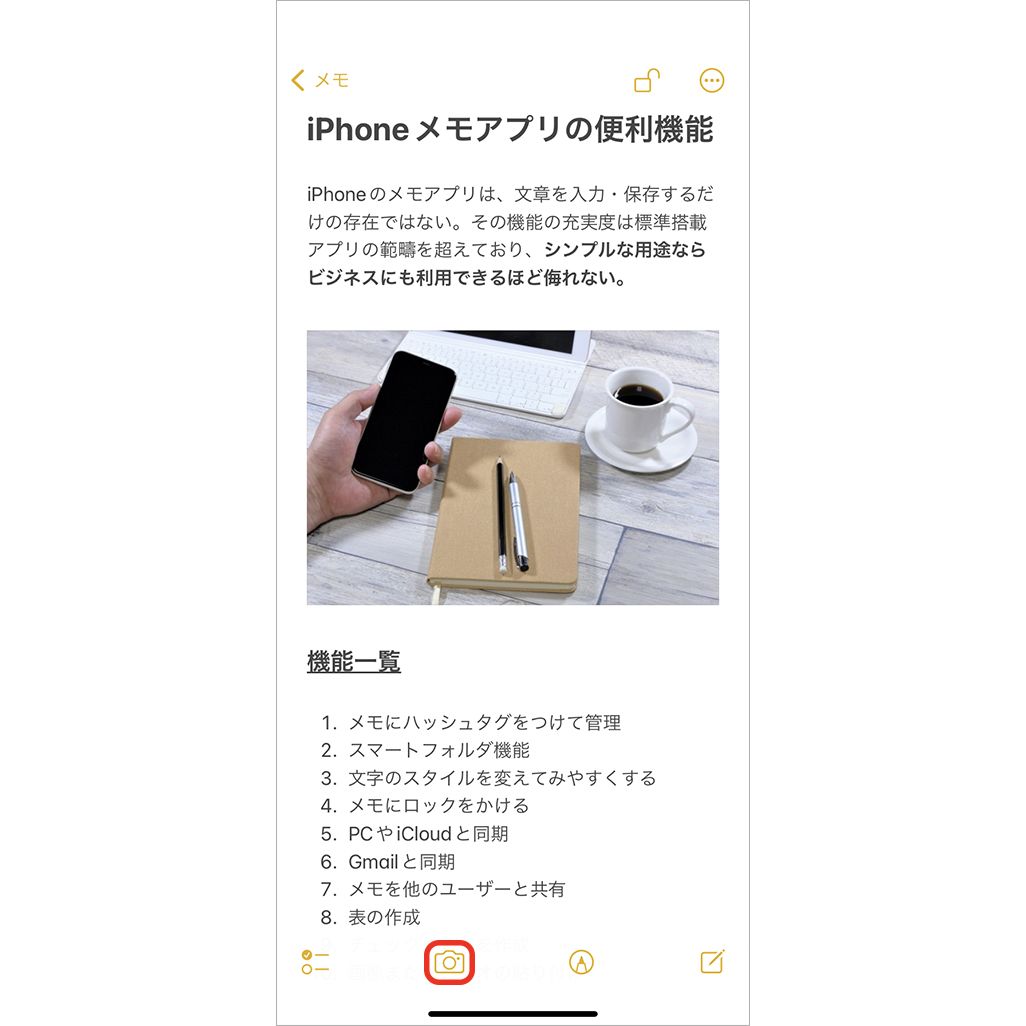
メモが増えすぎて必要な情報がすぐに見つからないという悩みは、標準の整理システムを正しく導入するだけで一掃されます。最も手軽で強力なのがiPhoneメモのフォルダ整理とタグ付けです。
メモ本文の中に「#仕事」「#アイデア」「#2026確定申告」といったように、半角シャープに続けて単語を入力するだけで自動的にタグとして認識されます。さらに「スマートフォルダ」を作成すれば、特定のタグが付いたメモや、チェックリストを含むメモだけを自動収集するカスタムビューを構築可能です。
頻繁に参照する重要メモにはiPhoneメモのピン留め機能を活用しましょう。メモ一覧画面で対象のメモを右へスワイプするだけで、リストの最上部に固定されます。膨大なアーカイブに埋もれることなく、毎日のタスク管理表や重要な連絡網へ瞬時にアクセスできます。
【効率化】日常タスクを爆速処理!チェックリスト作成と表の挿入・編集テクニック
やることリストの作成も、メモアプリ内でスマートに完結します。iPhoneメモのチェックリスト作成は、ツールバーのチェックマークをタップするだけで行頭に丸いボタンが生成されます。設定で「完了した項目を自動的に並べ替え」をオンにしておけば、チェックを入れたタスクが自動的にリストの最下部へ移動するため、未完了のタスクだけに集中できます。
また、数値や比較データを整理するならiPhoneメモの表の挿入と編集が欠かせません。グリッドアイコンをタップすると2×2の表が挿入され、行や列の追加・削除、セルの入れ替えも直感的なドラッグ操作で行えます。表内のテキストをすべてコピーして別のアプリに貼り付けることも可能なため、簡易的なスプレッドシート作成として十分な実力を備えています。
【入力革命】手書き描画ツールと最新の音声入力・リアルタイム文字起こし
キーボード入力だけでなく、指先やApple Pencilを使ったiPhoneメモの手書き描画ツールも極めて高機能です。ペン、マーカー、鉛筆、定規などの多彩なツールが用意されており、手書きした図形(円や四角、矢印など)を描いた後に指を止めると、自動で綺麗な幾何学図形に補正してくれるアシスト機能も搭載されています。
移動中や手が離せない状況で活躍するのがiPhoneメモの音声入力と文字起こしです。最新の音声認識エンジンにより、句読点や改行を含めた高精度なリアルタイム文字変換が実現しています。さらに、メモ内に直接音声を録音しながら、その場で音声をテキスト化する機能も備わっており、会議の議事録作成やインタビューの記録作業にかかる時間を劇的に短縮できます。
【トラブル即応】メモが消えた時の復元手順とiCloud同期の正しい設定
「大切なメモを誤って削除してしまった」「急にメモが消えた」という事態に直面しても、慌てる必要はありません。iPhoneメモの復元と消えた時の対処法を理解していれば、ほとんどのケースで安全に取り戻せます。
削除されたメモは、フォルダ一覧内にある「最近削除した項目」へ移動し、最大30日間保管されています。該当フォルダから対象のメモを選択し、「復元」をタップするだけで元の場所に戻すことが可能です。
また、複数デバイスでメモをシームレスに扱いたい場合はiPhoneメモのiCloud同期設定を確認しておきましょう。「設定」アプリ >「自分の名前(Apple Account)」>「iCloud」>「すべて表示」から「メモ」がオンになっているかをチェックします。ここが有効になっていれば、MacやiPad、Webブラウザ経由でも全く同じ最新データに瞬時にアクセス可能です。
【2026年最新】知らなきゃ損するiPhoneメモの裏ワザ神機能まとめ
ここまで紹介した基本〜応用機能に加え、知っているだけで作業効率に圧倒的な差がつくiPhoneメモの裏ワザ神機能まとめをお届けします。
1. コントロールセンターから「即時クイックメモ」
コントロールセンターにメモのショートカットを追加しておけば、ロック画面を解除することなくワンタップで新規メモを立ち上げられます。咄嗟のひらめきを1秒も逃しません。
2. カメラをかざして「テキストを直接メモに流し込み」
メモの入力画面でカーソルをタップし、「テキストをスキャン」を選ぶと、カメラのファインダー内に映った看板や名刺、書類の文字を瞬時にテキストデータとしてメモに直接ペーストできます。
3. 他アプリとのシームレスなドラッグ&ドロップ
SafariのWebリンクや写真アプリの画像を長押ししながら別の指でメモアプリを開き、そのまま画面上にドロップするだけで、リッチなリンクカードや画像を瞬時に埋め込めます。
【iPhoneメモの使い方】に関するよくある質問(FAQ)
Q1:メモにかけたパスワードを忘れてしまった場合、解除や再設定はできますか?
A1:iPhone本体のパスコードやFace IDを使用する設定にしている場合は、本体のロック解除と同じ手順で開くことができます。ただし、過去にカスタムパスワード(メモ専用の独自パスワード)を設定してそれを紛失した場合、Apple側でも暗号化を解除することはできません。新しく作成するメモのためにパスワードをリセットすることは可能ですが、ロックされた既存のメモは開けなくなるため注意が必要です。
Q2:メモを共同作業で共有している相手に、自分の他のフォルダやメモが見えてしまうことはありますか?
A2:一切見えません。共有設定は「特定のメモ単体」または「指定したフォルダ単体」ごとに厳密に制御されています。共有を許可していない他のプライベートなメモやフォルダが相手に公開されることはありませんのでご安心ください。
Q3:オフライン状態でもiPhoneメモの作成や編集は可能ですか?
A3:問題なく可能です。機内モードや圏外の環境でもローカルストレージ上で快適にメモの作成・編集が行えます。インターネットに再接続されたタイミングで、変更内容が自動的にiCloudへ同期され、他のデバイスにも反映されます。
まとめ:標準メモアプリを使いこなして日々の作業効率を最大化しよう
iPhoneの標準メモアプリは、単なるテキストの書き置き場所にとどまらず、スキャナー、ドキュメント管理、タスクマネージャー、リアルタイム共同編集ツールとしての役割を一手に引き受ける万能プラットフォームです。
初期状態のままでも十分に動きますが、今回紹介したスキャン機能やタグ管理、Face IDロック、裏ワザの数々を取り入れることで、日常のインプットとアウトプットのスピードは劇的に加速します。まずは今日思いついたアイデアのメモや身の回りの書類スキャンから、その進化の凄さをぜひ体感してみてください。 (出典: iphone メモ の 使い方(Yahoo!ニュース))
最新のトレンドや話題のニュースをわかりやすく解説するWebライターです。読者の皆様に役立つ情報を日々お届けしています。
