IPhoneの充電通知を自在に操る!完了音の鳴らし方と消し方完全ガイド
iPhoneを充電器に接続した際、思い通りに通知音が鳴らなかったり、逆に「ポロン、ポロン」と何度も連続して鳴り響いてストレスを感じたりした経験はないでしょうか。あるいは「100%まで充電が完了したタイミングや、バッテリーに優しい80%に達した瞬間に音で知らせてほしい」と感じる場面も多いはずです。
実はiOSの標準仕様では充電完了の専用通知は用意されていませんが、標準アプリである「ショートカット」のオートメーション機能を活用すれば、誰でも簡単に好みの通知音や音楽、音声アナウンスを設定できます。日常のちょっとした不満を解消するトラブル対処法から、バッテリー寿命を最大限に延ばす充電通知のカスタマイズ術まで余すところなくお届けします。
📌 【この記事の重要ポイントまとめ】
- 要点1:充電完了(100%)や80%到達時の通知は「ショートカット」アプリのオートメーションで好きな音や曲に設定可能。
- 要点2:充電音が繰り返し鳴るトラブルの多くはケーブル・端子の接触不良や電力不足であり、鳴らない時は消音モードや集中モードが影響。
- 要点3:充電通知のカスタマイズと「バッテリー充電の最適化」を組み合わせることで、日々の利便性向上と端末の長寿命化を両立できる。
【なぜ鳴らない?繰り返し鳴る?】iPhone充電時の通知トラブルと原因の真相
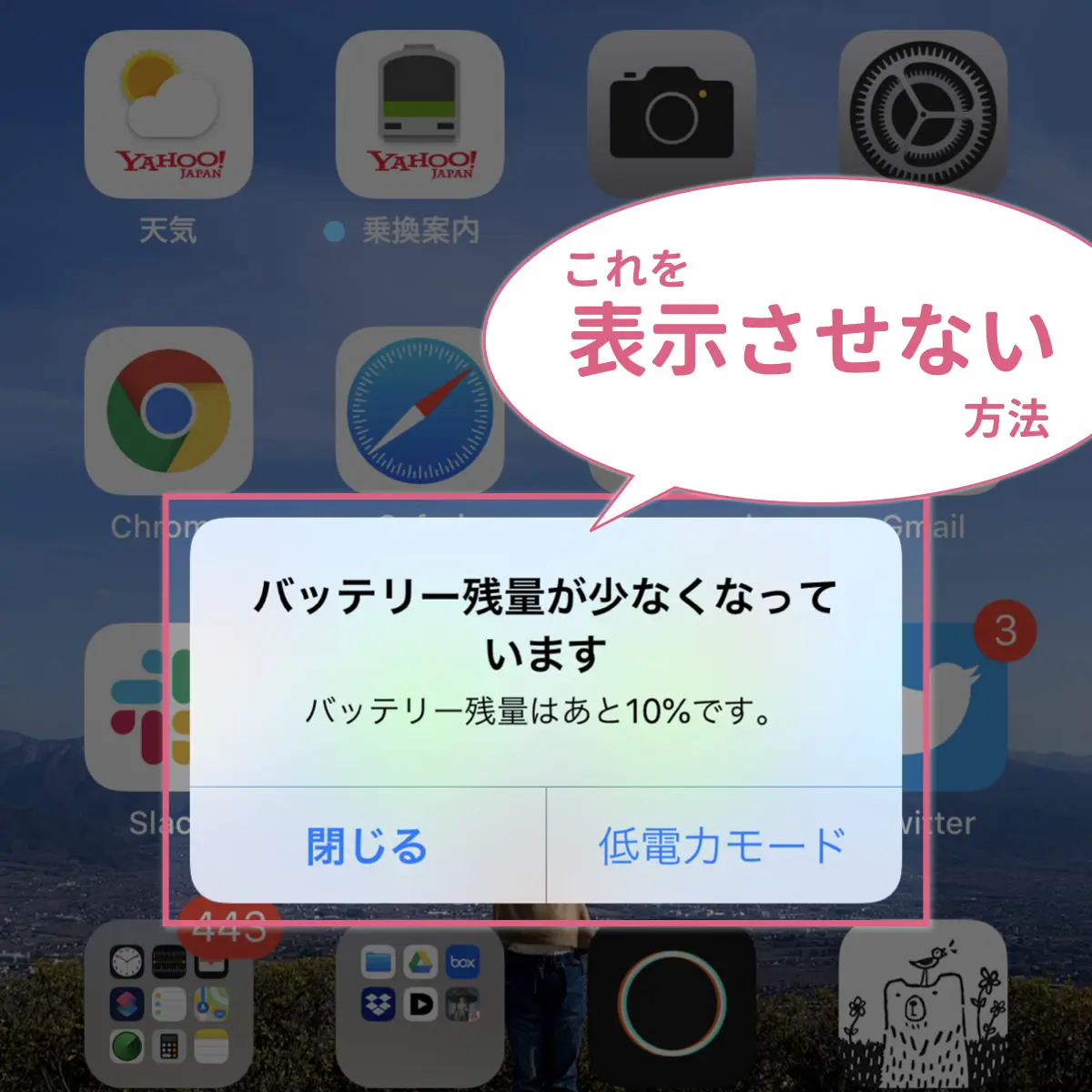
iPhoneを充電器に挿した際、普段鳴るはずの「フォン」という接続音が鳴らない、あるいは「ポロン、ポロン」と不規則に音が連続して鳴り続けるトラブルに遭遇することがあります。こうした現象には明確な物理的・システム的要因が存在します。
まず、iPhoneの充電通知が繰り返し鳴る原因として最も疑うべきは、充電ケーブルや電源アダプタ、端末側ポートの物理的な接触不良です。端子にホコリが詰まっていたり、断線しかけているケーブルを使用していたりすると、給電の開始と切断がミリ秒単位で繰り返され、その都度iPhone充電器の接触不良によるポロン音が連続して鳴り響いてしまいます。また、出力の足りない粗悪な充電器やモバイルバッテリーを使った場合も、電圧が不安定になり同様の症状が発生します。
一方で「充電開始音が鳴らない」という場合のiPhone充電音鳴らない対処法としては、以下の基本項目を確認することが先決です。
・本体側面の着信/消音スイッチ(またはアクションボタン):消音モード(マナーモード)になっている場合、充電開始音は自動的にミュートされ、バイブレーションのみになります。
・集中モード(おやすみモードなど):通知音全体が制限されているケースがあります。
・音量設定とスピーカーの不具合:メディア音量ではなく「着信音と通知音」の音量が極端に小さくなっていないか「設定」>「サウンドと触覚」から見直してください。
【消音から個別管理まで】iPhoneの充電音を消す方法とiOS通知オフ設定

深夜の就寝時や静かなオフィス環境など、充電器に挿したときの音を完全に消したい場面は少なくありません。しかし、現在のiOSには「充電開始音だけをピンポイントでオフにする単独スイッチ」は標準設定の中に用意されていません。
確実にiPhoneの充電音を消す方法としては、端末を「消音モード」にしてから充電器に接続するのが最もシンプルで確実な手段です。アクションボタン搭載モデルであれば消音アクションを割り当て、従来のスイッチ搭載モデルであればオレンジ色のラインが見える状態にしておくことで、充電開始時のサウンドを無音化できます。
さらに、アプリの通知などシステム全体の通知が気になる場合は、iOSの充電通知オフ設定や集中モードのスケジュール設定を組み合わせるのが賢い選択です。充電開始時に自動で集中モードを起動するショートカットを組んでおけば、夜間に不要な通知音で眠りを妨げられる心配もなくなります。
【ショートカット活用術】充電完了通知音を好きな曲や声に設定する裏ワザ

「充電が100%になったらすぐにケーブルを抜きたい」「充電開始音を自分好みのサウンドに変えたい」という希望は、標準の「ショートカット」アプリを使えば思い通りに実現できます。難しいプログラミング知識は一切不要です。
ここでは、iPhone充電完了通知音を鳴らすオートメーションの具体的な作成手順を分かりやすく解説します。
1. iPhoneの「ショートカット」アプリを開き、画面下の「オートメーション」タブをタップします。
2. 右上の「+」ボタンを押し、「バッテリー残量」を選択します。
3. スライダーを右端の「100%」に合わせ、「100%と等しい」にチェックを入れて「次へ」をタップします。
4. 「新規の空のオートメーション」を選び、「アクションを追加」をタップします。
5. 検索バーに「テキスト」と入力して追加し、喋らせたい言葉(例:「充電が完了しました」)を入力します。
6. 続いて検索バーで「テキストを読み上げる」を検索して追加します。
7. iPhone充電完了通知で好きな曲を再生したい場合は、「テキスト」の代わりに「ミュージックを再生」を選び、Apple Musicライブラリ内のお気に入り楽曲を指定します。
8. 「すぐに実行」を選択し、「実行時に通知」をオフにして完了をタップします。
このiPhone充電通知ショートカット設定を応用すれば、トリガーを「充電器に接続されたとき」に変更することで、iPhoneの充電開始音の変更も自由自在に行えます。
【バッテリー劣化を防ぐ】80パーセント通知と最適化機能の相乗効果
iPhoneに搭載されているリチウムイオンバッテリーは、満充電(100%)の状態や極度の過充電状態が長く続くことで化学的な劣化が早まる特性を持っています。バッテリーコンディションを健全に保つためには、日常的に20%〜80%の範囲で運用することが理想とされています。
そこで大いに役立つのが、iPhoneの充電80パーセント通知のオートメーション設定です。先述のショートカット作成手順において、バッテリー残量のトリガーを「80%より上」または「80%と等しい」に設定し、「バッテリーが80%になりました。充電器から外してください」とSiriにアナウンスさせるだけで、過充電を未然に防ぐことができます。
また、iOSには毎日の充電ルーティンを学習して80%以降の充電速度をインテリジェントにコントロールするiPhoneの「バッテリー充電の最適化」通知機能が備わっています。最新のiPhoneモデルでは「上限を80%で完全停止する」ハードウェア制御も選べますが、旧型モデルを使っているユーザーであっても、この80%通知オートメーションを導入するだけで同等のバッテリー保護効果を手軽に得られます。
【動かない時の対処法】設定した充電通知が鳴らない場合のチェックリスト
オートメーションを設定したにもかかわらず「指定したパーセントになっても音が鳴らない」「通知がスキップされる」といった問題に直面したときは、以下のポイントを順に確認してください。
・「実行前に尋ねる」がオフになっているか:ここがオンになっていると、バックグラウンドで自動実行されず画面のタップ待ちになってしまいます。
・音量レベルの個別確認:Siriの読み上げ音量はメディア音量や着信音量と独立している場合があります。オートメーションのアクション内に「音量を設定(80%など)」を1行挟むことで確実に聞こえる音量で鳴らすことができます。
・Bluetooth機器への接続状態:ワイヤレスイヤホンや外部スピーカーに接続されていると、本体スピーカーからではなく接続先機器から音が再生されて聞き逃すケースがあります。
・iOSの不具合・バックグラウンド制限:iOSアップデート直後などにショートカットが正常に動作しない場合があります。端末の再起動や、オートメーションの再保存を試してください。
【iPhoneの充電通知】に関するよくある質問(FAQ)
Q1:iPhoneに充電完了を知らせる標準機能は最初から入っていませんか?
A1:標準機能としては充電開始時のサウンドと画面表示のみで、完了時(100%到達時)に音で知らせる機能は用意されていません。そのため、ショートカットアプリの「オートメーション」を作成して通知させるのが公式かつ最も実用的な方法です。
Q2:充電ケーブルを挿したときのデフォルトの「フォン」という音だけを消せますか?
A2:デフォルトの充電接続音のみを個別で無効化する専用設定はありません。消音モード(マナーモード)をオンにしておくことで、接続音を無音(バイブレーションのみ)にすることが可能です。
Q3:充電器に繋ぐと「ポロンポロン」と断続的に音が鳴り続けるのは故障ですか?
A3:端末本体の故障よりも、ケーブルの断線、コネクタ部分のゴミ付着、あるいは充電器の給電能力不足(出力不足)による接触不良・給電瞬断が主な原因です。まずは端子を清掃し、別の純正・認証ケーブルや高出力アダプタに変えて検証してみてください。
まとめ:充電通知をマスターして快適なiPhoneライフを
iPhoneの充電通知は、日常のちょっとしたストレス要因にもなれば、賢く設定することでバッテリー寿命を大きく伸ばす強力なツールにもなります。接触不良による不快な繰り返し音はケーブル周りの見直しで即座に対処し、充電完了や80%到達のアナウンスはショートカット機能をフル活用して自分好みに仕立て上げましょう。
一度オートメーションを組み込んでしまえば、日々の充電管理が驚くほど快適になります。手元のiPhoneの設定を今すぐ見直し、ストレスフリーなデジタルライフを手に入れてください。 (出典: iphone 充電 通知(Yahoo!ニュース))
情報を整理して届けることが得意なWebディレクター。ユーザー視点に立った記事作成を目指しています。
